📱 Signal အား အသုံးပြုရန် ပြင်ဆင်ပါ။
| အမျိုးအစား | ပရိသတ် | ဦးစားပေးမှု | ရှုပ်ထွေးမှု | အင်အားစိုက်ထုတ်ရမှု | ကုန်ကျစရိတ် | UPDATE ပြုလုပ်ပြီး |
|---|---|---|---|---|---|---|
| ပြင်ဆင်မှု | 🧑 | ⭐⭐⭐⭐⭐ | ⭐ | 🧑 | 🆓 | 2021-10-19 |

စဥ်းစားပုံစဥ်းစားနည်း
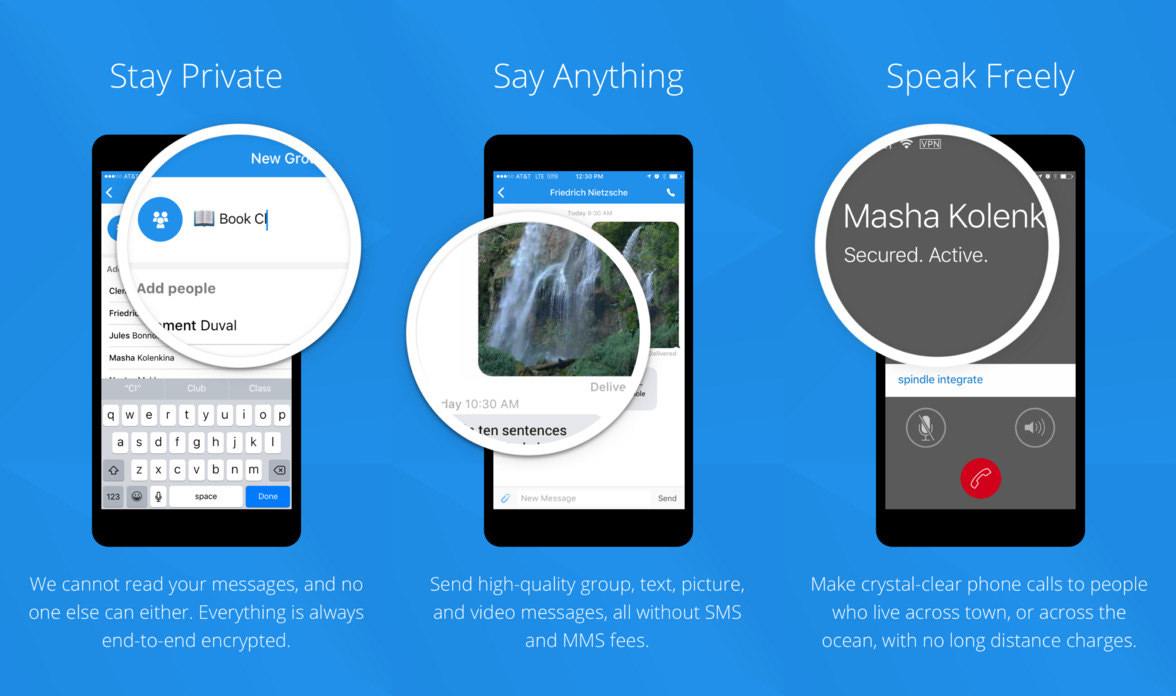
Signal သည် စာတိုပို့ခြင်း နှင့် အသံ/ဗီဒီယိုဖုန်းခေါ်ဆိုမှု နှစ်ခုစလုံးအတွက် အလုံခြုံဆုံးသော အက်ပ်တစ်ခု ဖြစ်ပါသည်။ သင်၏ အွန်လိုင်းတွင် ဆက်ဆံပြောဆိုသော ထိလွယ်ရှာလွယ်ဖြစ်သည့် စကားပြောဆိုမှုများအတွက် ထို အက်ပ်ကိုသာ အသုံးပြုရန် အကြံပြုသည်။
ညွှန်ကြားချက်များ
သင်ဘာသိသင့်သလဲ
- While Signal အား စာတိုပေးပို့ခြင်း နှင့် ဖုန်းခေါ်ဆိုမှုများအတွက် အကြံပြုထားသော ရွေးချယ်စရာတစ်ခုဖြစ်ပေမယ့်လည်း ကျွန်ုပ်တို့အနေဖြင့် သင်၏ အသိုင်းအဝိုင်းထဲတွင် လူသုံးများနိုင်သည့် အခြားသော စာတိုပေးပို့ခြင်းအက်ပ်များ နှင့် အသံ ဖုန်းခေါ်ဆိုမှုအက်ပ်များ ကိုလည်း စာရင်းပြုစုထားသည်။ သင်၏ အဆက်အသွယ်များအား ၎င်းတို့၏ ထိလွယ်ရှာလွယ်ဖြစ်သော စကားပြောမှုများကို Signal မှသာ သီးသန့်ပြုလုပ်ရန် သင့်အနေဖြင့် စည်းရုံးသိမ်းသွင်းရန် အထူးအကြံပြုလိုသည်။ သို့သော် သင့်အား အခြားသော မည်သည့်အက်ပ်များသည် လက်ခံနိုင်သောအခြေအနေတွင်ရှိပြီး မည်သည့်အက်ပ်များအား ထိလွယ်ရှာလွယ်ဖြစ်သည့် စကားပြောဆိုမှုများအတွက် ရှောင်ရှားလျှင် အကောင်းဆုံးဖြစ်မည်ကို မှီငြမ်းထားသော လမ်းညွှန်များမှ သတင်းပေးသွားလိမ့်မည်ဖြစ်သည်။
- Signal တွင် Windows၊ MacOS နှင့် Linux တို့အတွက် ကွန်ပျူတာသုံး အက်ပ် ရှိသည်။ ၎င်းအား အသုံးပြုခြင်းအားဖြင့် လူအများစုအတွက် လုံခြုံရေးအရ လုံလောက်သွားပြီဖြစ်သည်။ သင့်အနေဖြင့် Signal အား ထည့်သွင်းလိုက်သော ပစ္စည်းကိရိယာတိုင်းအတွက် သင့်အနေဖြင့် လုံခြုံအောင် ပြုလုပ်ရမည့် ပစ္စည်းကိရိယာတစ်ခု ပိုလာမည်ကိုလည်း သိရှိနားလည်ထားသင့်သည်။ အဘယ်ကြောင့်ဆိုသော အခြားသော ပစ္စည်းကိရိယာတစ်ခုတွင် သင်၏ စာတိုများ စိတ်မချရသောအခြေအနေဖြစ်သွားခြင်း သို့မဟုတ် ၎င်းပစ္စည်းကိရိယာ အခိုးခံရခြင်းများ ဖြစ်နိုင်သောကြောင့်ဖြစ်သည်။
သင်ဘာပြင်ဆင်ထားသင့်သလဲ
- သင် SMS လက်ခံရရှိနိုင်သော ဖုန်းနံပါတ်တစ်ခုကို အဆင်သင့်ထားရှိထားပါ။ ၎င်းအား Signal အကောင့်တစ်ခု ဖွင့်ရာတွင် အသုံးပြုသွားမည်ဖြစ်သည်။
- အကယ်၍ သင်သည် Shelter အသုံးပြုနေပါက သို့မဟုတ် သင့်အက်ပ်များကို Vault တစ်ခုထဲတွင် ဖုံးကွယ်ထားပါက သင့်အနေဖြင့် Signal အား ပုံမှန်နေရာတွင် install လုပ်မည့်အစား သင့် Vault ထဲတွင် install လုပ်လိုသည် မလုပ်လိုသည်ကို သင် စဥ်းစားဆုံးဖြတ်ပါ။ ထိုကဲ့သို့ပြုလုပ်ခြင်းဖြင့် Signal အား သင့် အက်ပ်စာရင်းထဲမှ ဖုံးကွယ်ပြီးသားဖြစ်သွားမည်ဖြစ်ပြီး သင် Signal အား အမှန်တကယ် အသုံးပြုနေသည်ကို ထုတ်ဖော်ရန် ပို၍ ခက်ခဲသွားလိမ့်မည်ဖြစ်သည်။ ထိုအရာသည် တစ်စုံတစ်ယောက်မှ သင့်ဖုန်းအား အသုံးပြုခွင့်ရသွားသော်လည်း သင့်တွင် vault တစ်ခုရှိနေကို၎င်းမှ မသိသည့် အချိန်မျိုးတွင် အလွန်အသုံးဝင်နိုင်သည်။
သင်ဘာလုပ်သင့်သလဲ
1. သင့် စမတ်ဖုန်းတွင် Signal ကို Install လုပ်ပါ။
🤖 ANDROID တွင်
- Google Play Store မှတစ်ဆင့် Signal ကို Install လုပ်ပါ။
- "Signal" ကို စတင်ပါ။
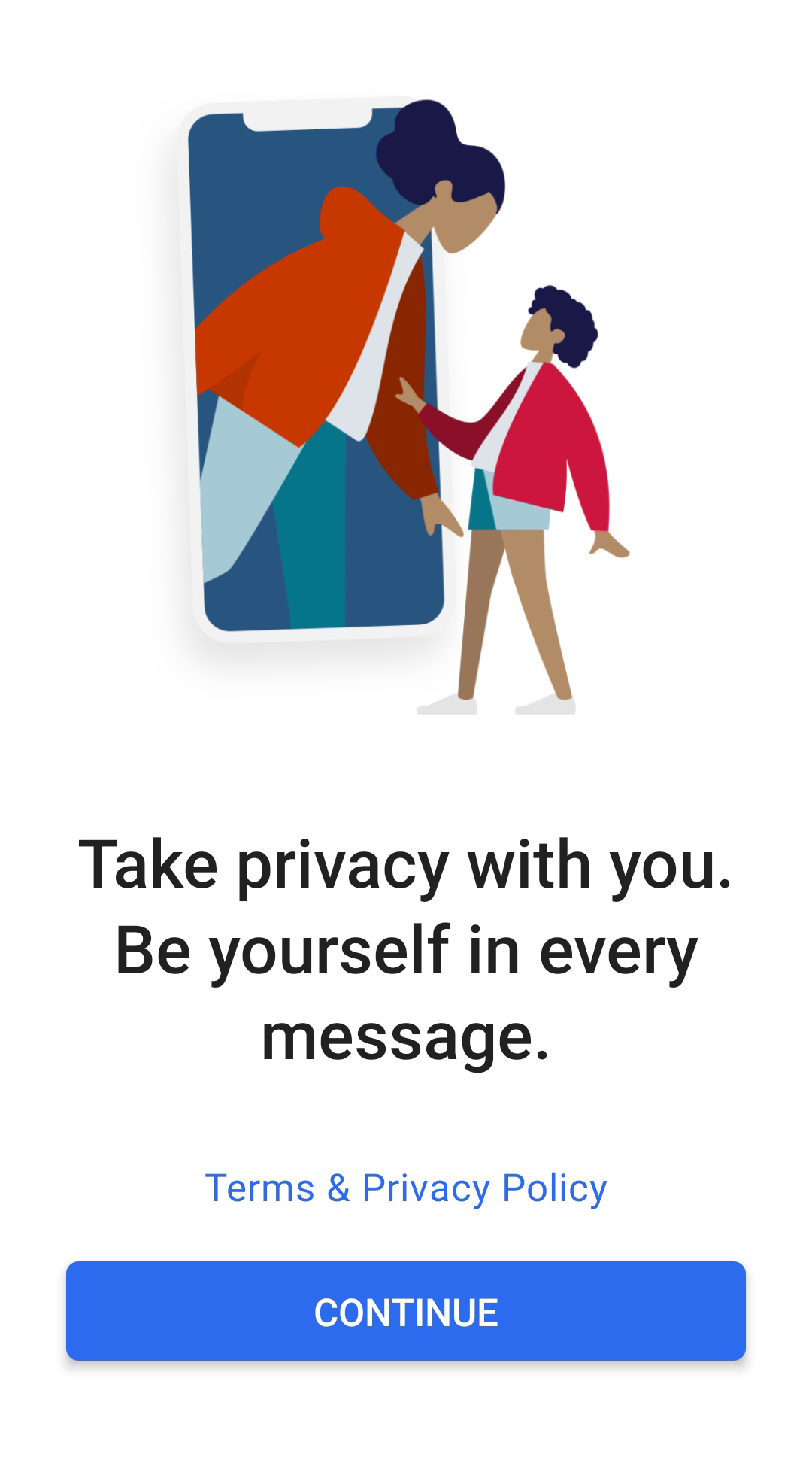
- Terms & Conditions တွင် "Continue" ကို နှိပ်ပါ။
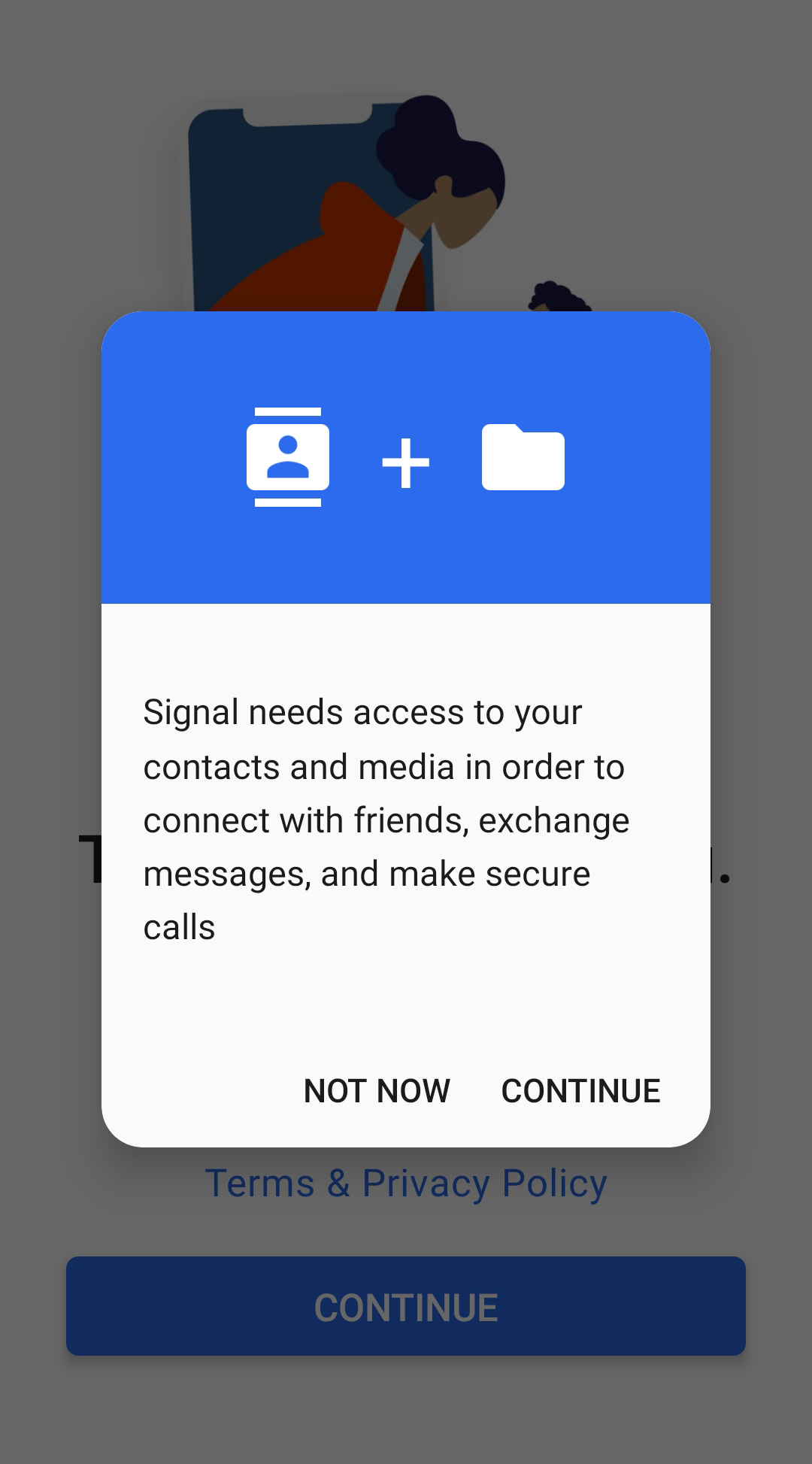
- သင့် အဆက်အသွယ်များနှင့် မီဒီယာများအား အသုံးပြုခွင့် ပေးရန်အတွက် "Continue" ကို နှိပ်ပါ။
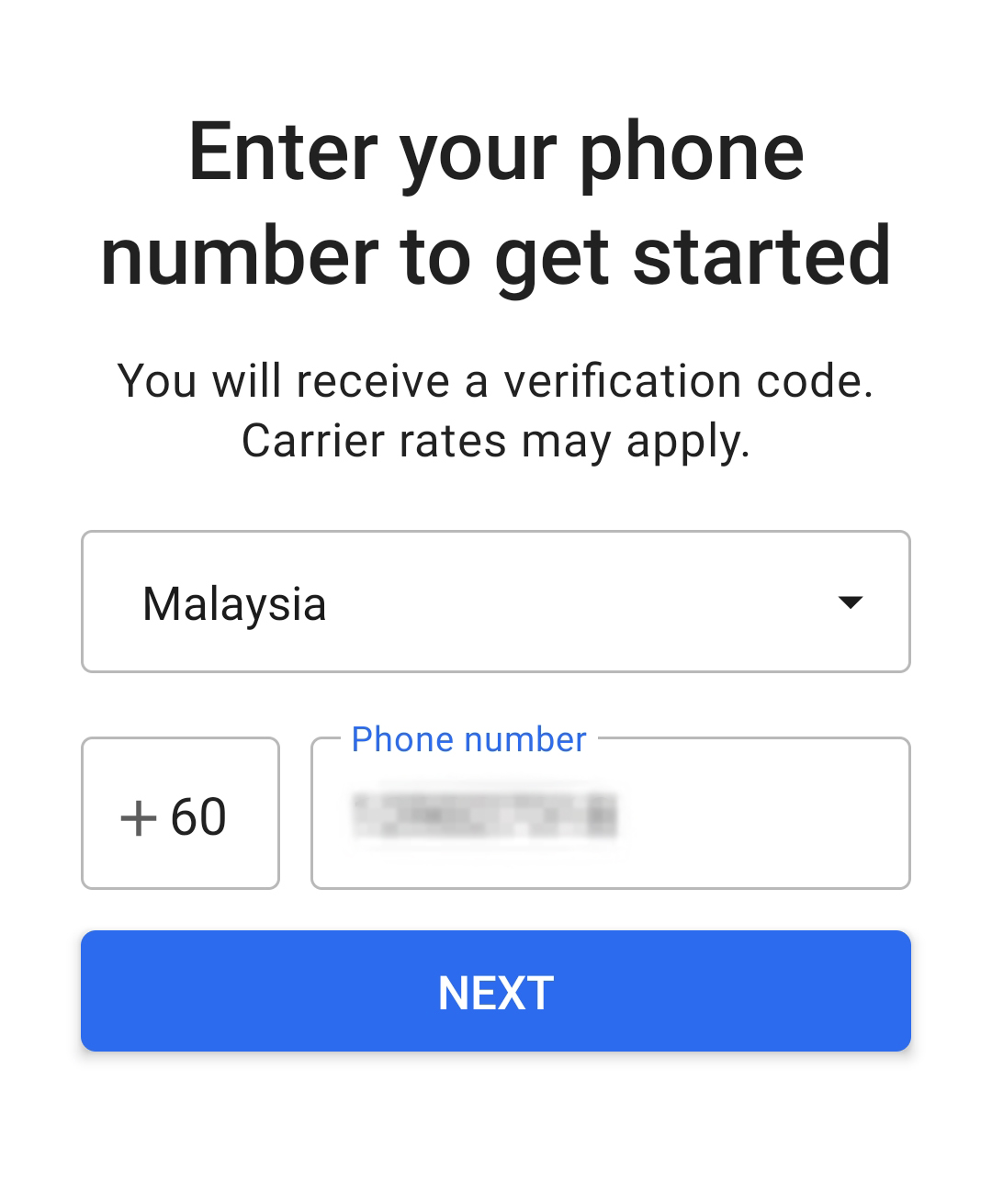
- သင့် ဖုန်းနံပါတ်အား ထည့်သွင်းပြီးနောက် "next" ကို နှိပ်ပါ။ သင့်အား အတည်ပြုရန်ကုဒ်အား ပေးပို့ပေးပါလိမ့်မည်။ SMS အား ရရှိသည်နှင့် အတည်ပြုပါ။
- သင်၏ အမည်အရင်း သို့မဟုတ် အမည်လွှဲ တစ်ခု နှစ်ခုထဲမှ မည်သည်ကို အသုံးပြုမည်ကို ဆုံးဖြတ်ပါ။ သင့်အနေဖြင့် ကိုယ်ရေးဓာတ်ပုံအား တင်လိုပါကလည်း တင်နိုင်သည်။
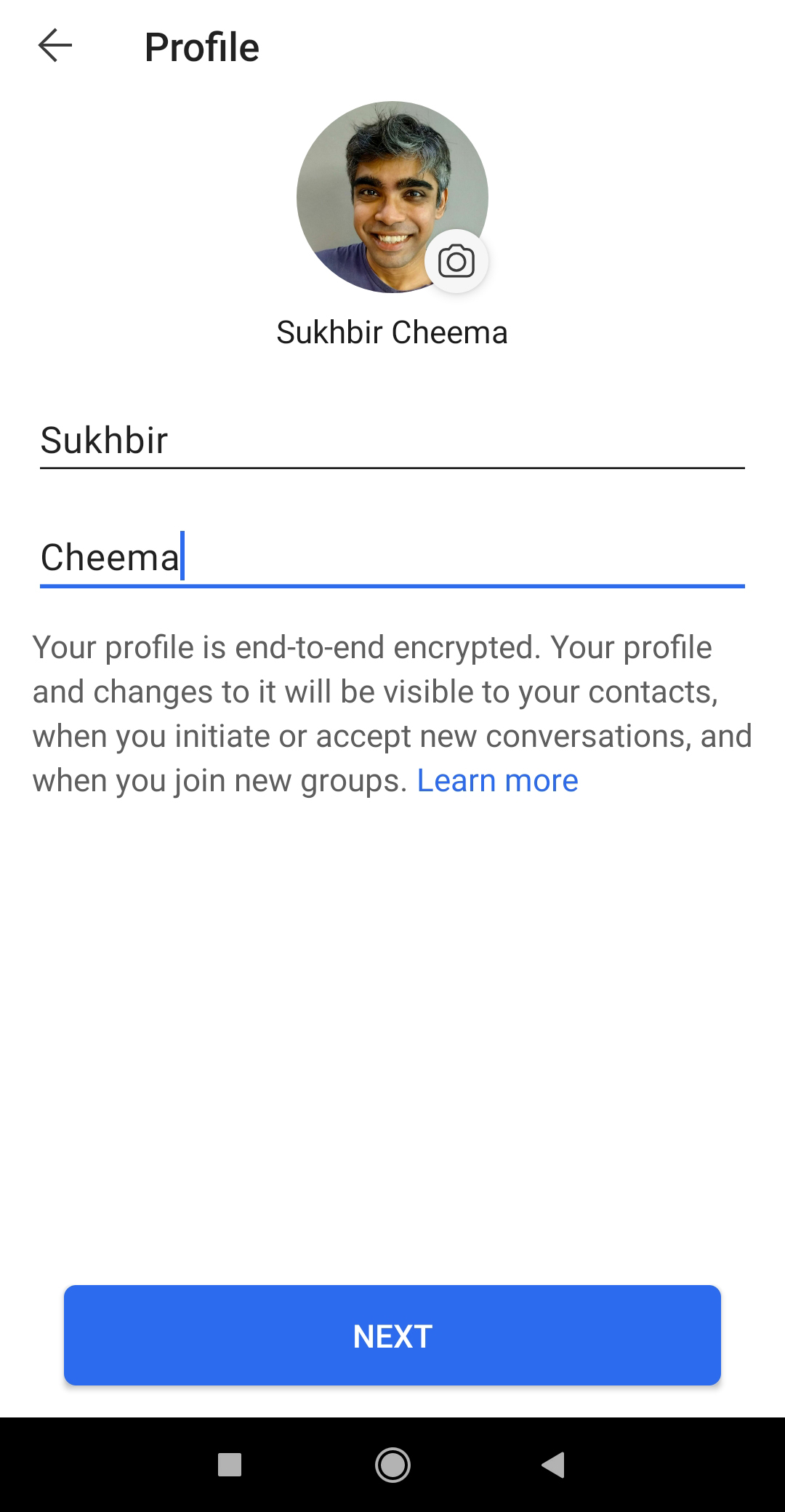
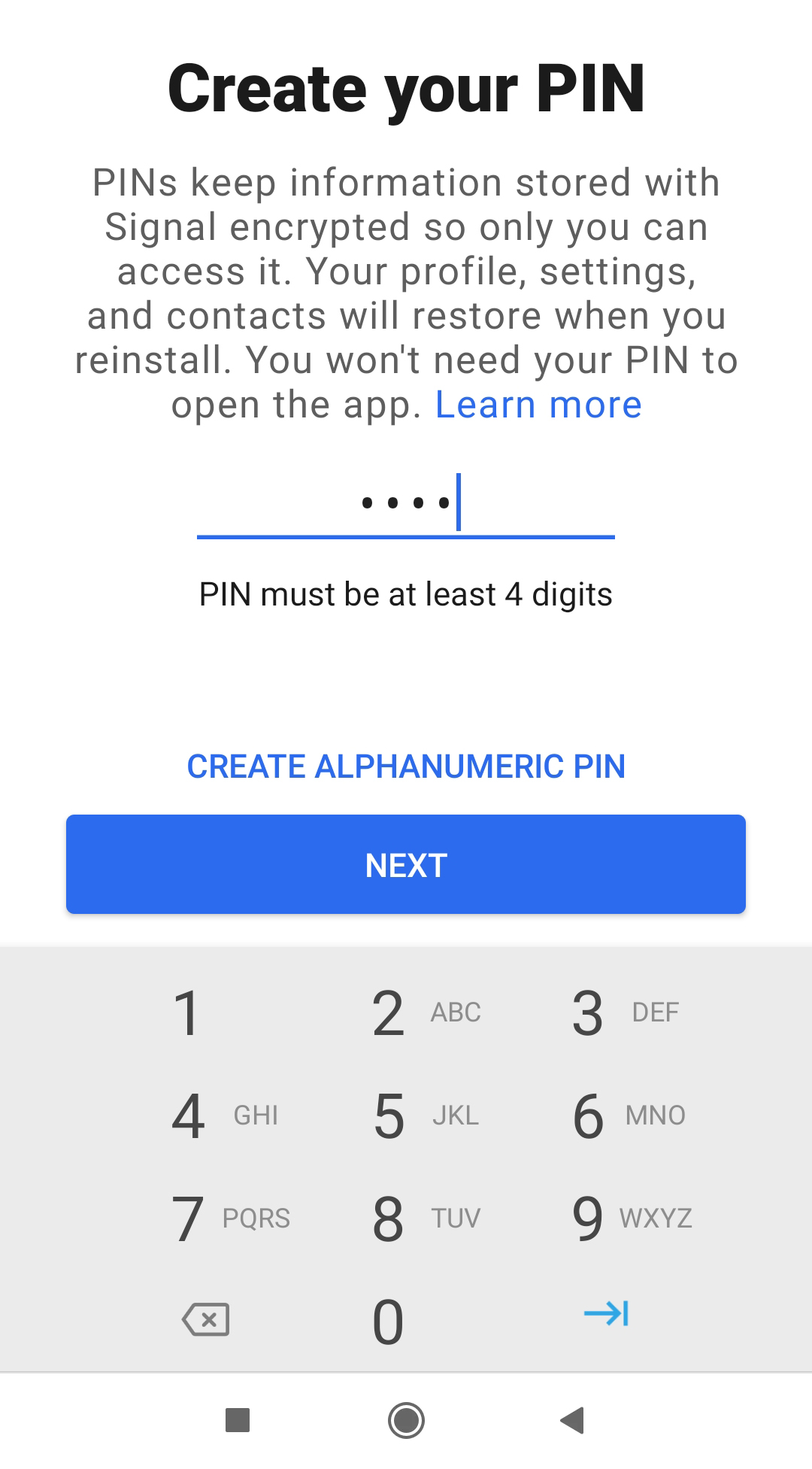
- "Create Alphanumeric Pin" ကို နှိပ်ပြီးနောက် 🔒 ခိုင်မာသော PIN တစ်ခုအား ထုတ်ခြင်း။ တွင် ပါဝင်သော အကြံပြုချက်များအတိုင်း PIN ကို ဖန်တီးပါ။ သီးသန့်တစ်မူထူးခြားသော PIN တစ်ခုကို ဖန်တီးပါ။ - ဥပမာ သင့်ဖုန်းအားဖွင့်သော PIN ကို အသုံးမပြုပါနှင့်။ - ထို့နောက် PIN အား သင်၏ Bitwarden စကားဝှက် မန်နေဂျာ ထဲတွင် သိုလှောင်ပါ။ ၎င်းသည် သင်၏ "Signal PIN" ဖြစ်သည်။ - ၎င်းအား ဖုန်းအသစ်သို့ ဒေတာအချက်အလက်များ ကူးပြောင်းခြင်း သို့မဟုတ် ပြန်လည်ရယူခြင်းများအတွက် အသုံးပြုသွားမည်ဖြစ်သည်။
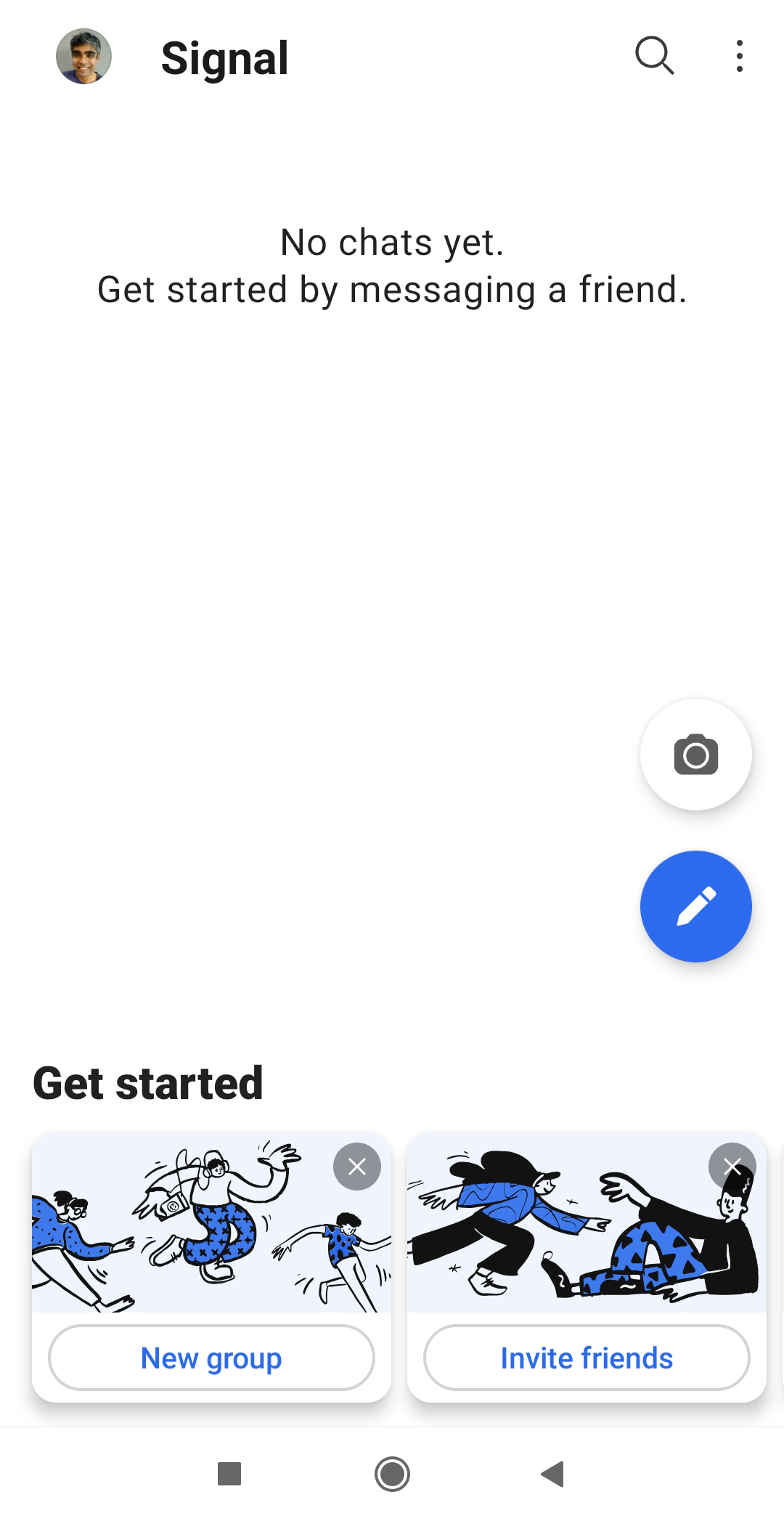
- ကောင်းပြီ - သင်၏ အခြေခံ အသုံးပြုရန်ပြင်ဆင်မှုကတော့ ပြီးဆုံးသွားပြီဖြစ်သည်။
🍏 iOS တွင်
- Apple App Store မှတစ်ဆင့် Signal ကို Install လုပ်ပါ။
- "Signal" ကို စတင်ပါ။
- Terms & Conditions တွင် "Continue" ကို နှိပ်ပါ။
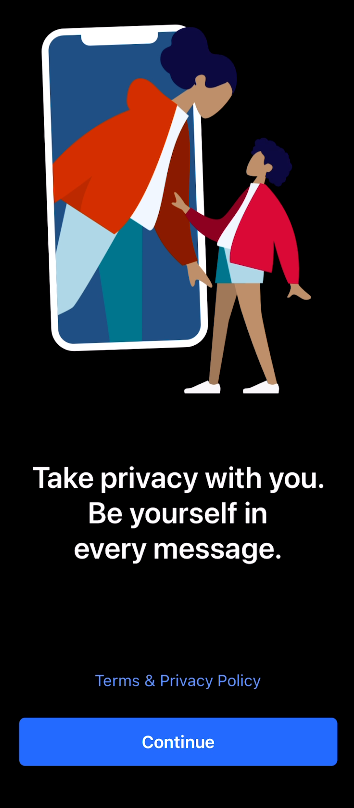
- "Enable Permissions" ကို နှိပ်ပါ။
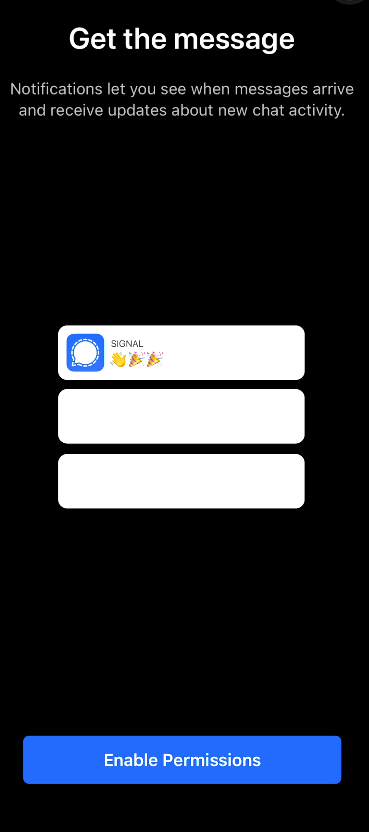
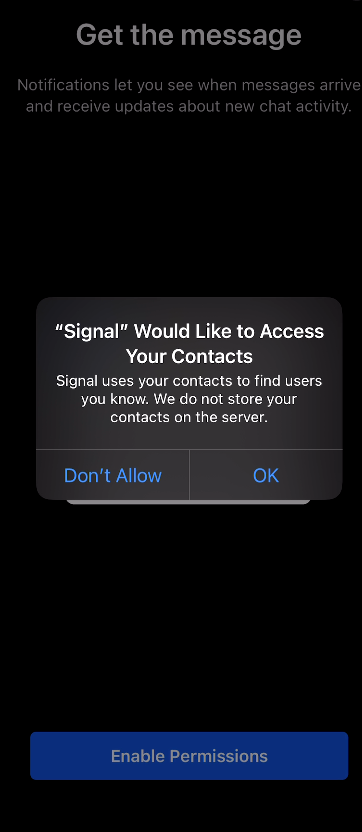
- သင့် အဆက်အသွယ်များနှင့် မီဒီယာများအား အသုံးပြုခွင့် ပေးရန်အတွက် "Continue" ကို နှိပ်ပါ။
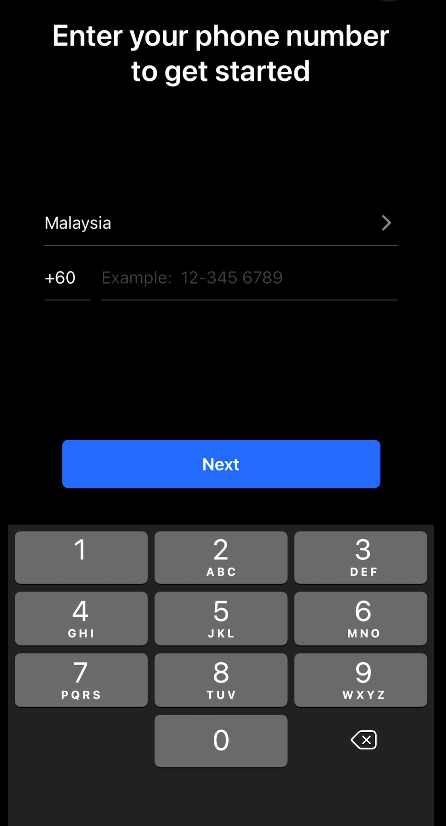
- သင့် ဖုန်းနံပါတ်အား ထည့်သွင်းပြီးနောက် "next" ကို နှိပ်ပါ။ သင့်အား အတည်ပြုရန်ကုဒ်အား ပေးပို့ပေးပါလိမ့်မည်။
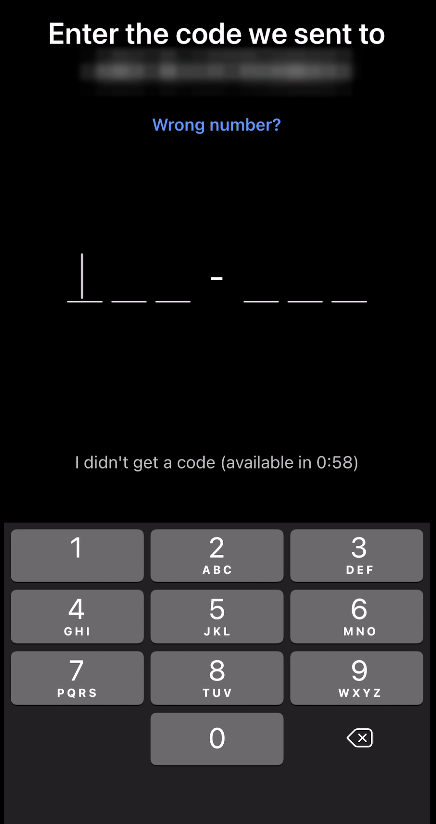
- SMS အား ရရှိသည်နှင့် အတည်ပြုရန်အတွက် ကုဒ်ကို ထည့်သွင်းပါ။
- သင်၏ အမည်အရင်း သို့မဟုတ် အမည်လွှဲ တစ်ခု နှစ်ခုထဲမှ မည်သည်ကို အသုံးပြုမည်ကို ဆုံးဖြတ်ပါ။ သင့်အနေဖြင့် ကိုယ်ရေးဓာတ်ပုံအား တင်လိုပါကလည်း တင်နိုင်သည်။
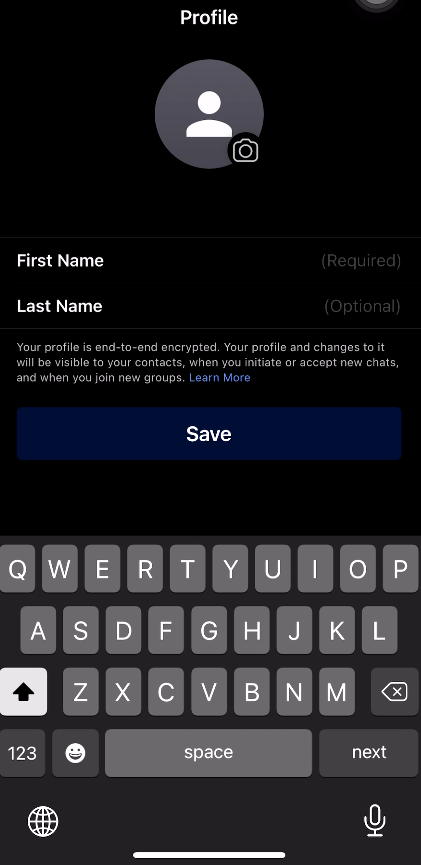
- "Create Alphanumeric Pin" ကို နှိပ်ပြီးနောက် 🔒 ခိုင်မာသော PIN တစ်ခုအား ထုတ်ခြင်း။ တွင် ပါဝင်သော အကြံပြုချက်များအတိုင်း PIN ကို ဖန်တီးပါ။ သီးသန့်တစ်မူထူးခြားသော PIN တစ်ခုကို ဖန်တီးပါ။ - ဥပမာ သင့်ဖုန်းအားဖွင့်သော PIN ကို အသုံးမပြုပါနှင့်။ - ထို့နောက် PIN အား သင်၏ Bitwarden စကားဝှက် မန်နေဂျာ ထဲတွင် သိုလှောင်ပါ။ ၎င်းသည် သင်၏ "Signal PIN" ဖြစ်သည်။ - ၎င်းအား ဖုန်းအသစ်သို့ ဒေတာအချက်အလက်များ ကူးပြောင်းခြင်း သို့မဟုတ် ပြန်လည်ရယူခြင်းများအတွက် အသုံးပြုသွားမည်ဖြစ်သည်။
- Signal မှ သင်၏ ဒေသခံကွန်ရက်သို့ ချိတ်ဆက်မှုအား ခွင့်ပြုရန်အတွက် "OK" ကို နှိပ်ပါ။
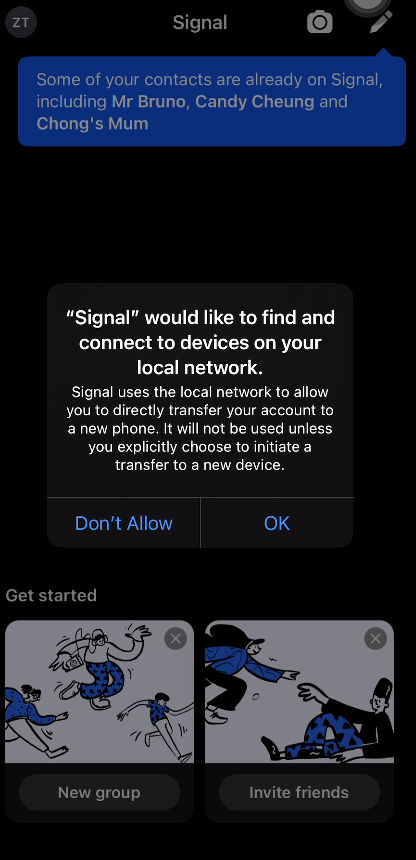
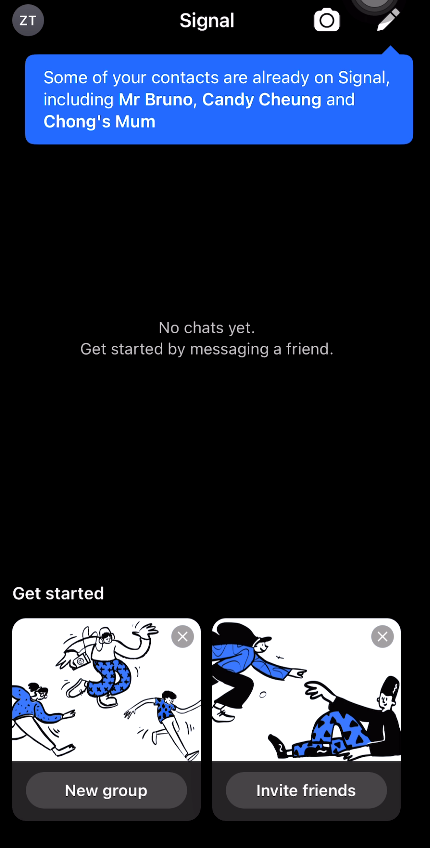
- ကောင်းပြီ - သင်၏ အခြေခံ အသုံးပြုရန်ပြင်ဆင်မှုကတော့ ပြီးဆုံးသွားပြီဖြစ်သည်။
2. ကိုယ်ရေးလုံခြုံရေးဆိုင်ရာ ဆက်တင်များကို အသုံးပြုရန်ပြင်ဆင်ပါ။
Signal သည် ၎င်းတွင် အစကတည်းကပင် အလွန်ကောင်းသော လုံခြုံရေးဆိုင်ရာဝန်ဆောင်မှုများပါဝင်ပြီးဖြစ်သည်။ သို့သော် ၎င်း၏ ကိုယ်ရေးလုံခြုံရေးဆိုင်ရာ ဆက်တင်များကို ထပ်မံ၍ မြှင့်တင်နိုင်သေးသည်။
အသိပေးချက်များ
🤖 ANDROID တွင်
- အက်ပ်အား စတင်ဖွင့်လိုက်သည်နှင့် မြင်တွေ့ရသော အဓိကနေရာတွင် သင်၏ ကိုယ်ရေးအချက်အလက် icon အား နှိပ်၍ ဆက်တင်များကို ဖွင့်ပါ။
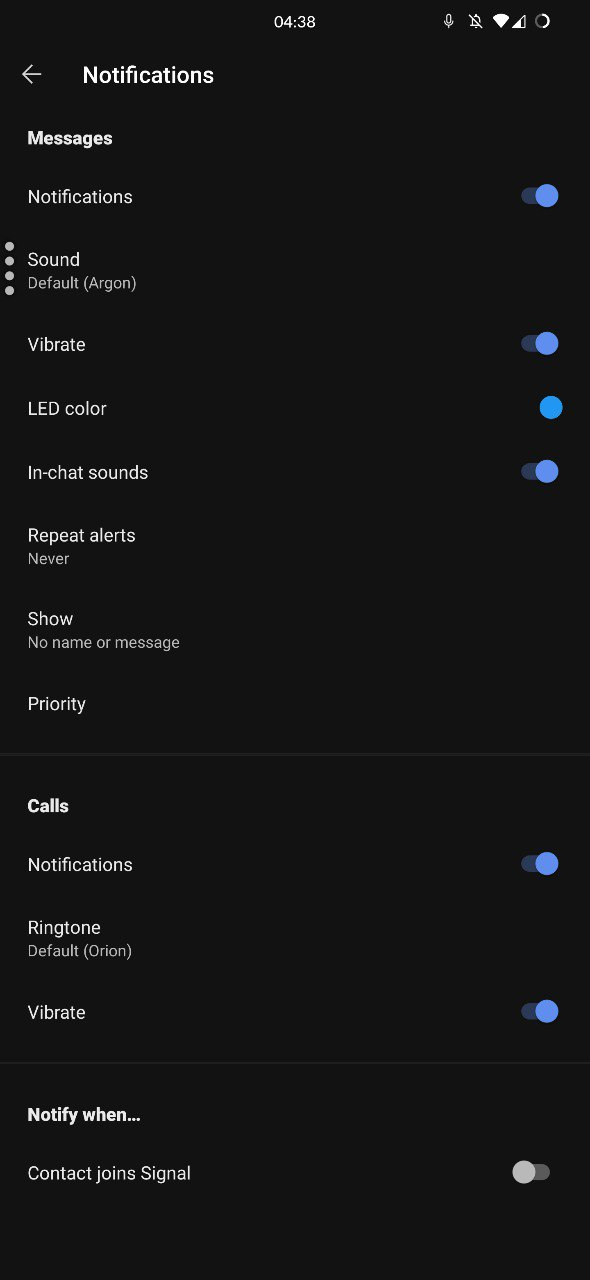
- "Notifications" ကို နှိပ်ပါ။
- Signal အတွက် အသိပေးချက်များတွင် ဖော်ပြပေးသော သတင်းအချက်အလက်များအား နည်းနိုင်သမျှနည်းအောင် ပြုလုပ်ပါ။ Signal အတွင်းတွင် ရှိသော စာတိုများကို သင့်အနေဖြင့် တတ်နိုင်သမျှ လျှို့ဝှက်ထားချင်ပေလိမ့်မည်။ ထို့ကြောင့် လော့ခ်ချထားသော စကရင်ပေါ်တွင် စာတိုများတွင်ပါဝင်သည့် အကြောင်းအရာများအား ထုတ်လွှင့်ထားခြင်း သို့မဟုတ် ၎င်းအသိပေးချက်များအား ပြသထားခြင်းသည်ပင်လျှင် နှစ်လိုဖွယ်ကောင်းမည်မဟုတ်ပါ။ ထို့ကြောင့် ကျွန်ုပ်တို့အနေဖြင့် အောက်ပါ နည်းလမ်းများမှ တစ်ခုအား ပြုလုပ်ထားရန် အကြံပြုသည်။
- အသိပေးချက်များအား ပိတ်ထားခြင်း - Signal မှ စာတိုများကို ရံဖန်ရံခါ စစ်ဆေးရန်သာ သင် သတိရပါ။ "Notifications" အား "off" သို့ ပြောင်းထားပါ။
- အမည် သို့မဟုတ် စာတိုများအား မပြသပါနှင့် - သင့်အား စာတိုတစ်ခု ရောက်ရှိနေကြောင်း ကိုသာ အသိပေးသော အသိပေးချက်အား ပြသထားပါ။ မည်သူထံမှ ပေးပို့လာသော သို့မဟုတ် ၎င်းတွင် ပါဝင်သောအကြောင်းအရာများအား မပြသထားပါနှင့်။ "Show" ကို နှိပ်ပြီးနောက် "No name or message" ကို ရွေးပါ။
🍏 iOS တွင်
- Settings သို့ သွားပါ။
- "Notifications" ကို နှိပ်ပါ။
- အောက်သို့ ဆွဲချပြီး "Signal" ကို နှိပ်ပါ။
- "Show Previews" ကို နှိပ်ပါ။
- "Never" ကို ရွေးပါ။
ကိုယ်ရေးလုံခြုံမှု
🤖 ANDROID / 🍏 iOS တွင်
- "Signal" ကို ဖွင့်ပါ။
- သင်၏ ကိုယ်ရေးဓာတ်ပုံ အား နှိပ်၍ ဆက်တင်များ သို့ သွားပါ။
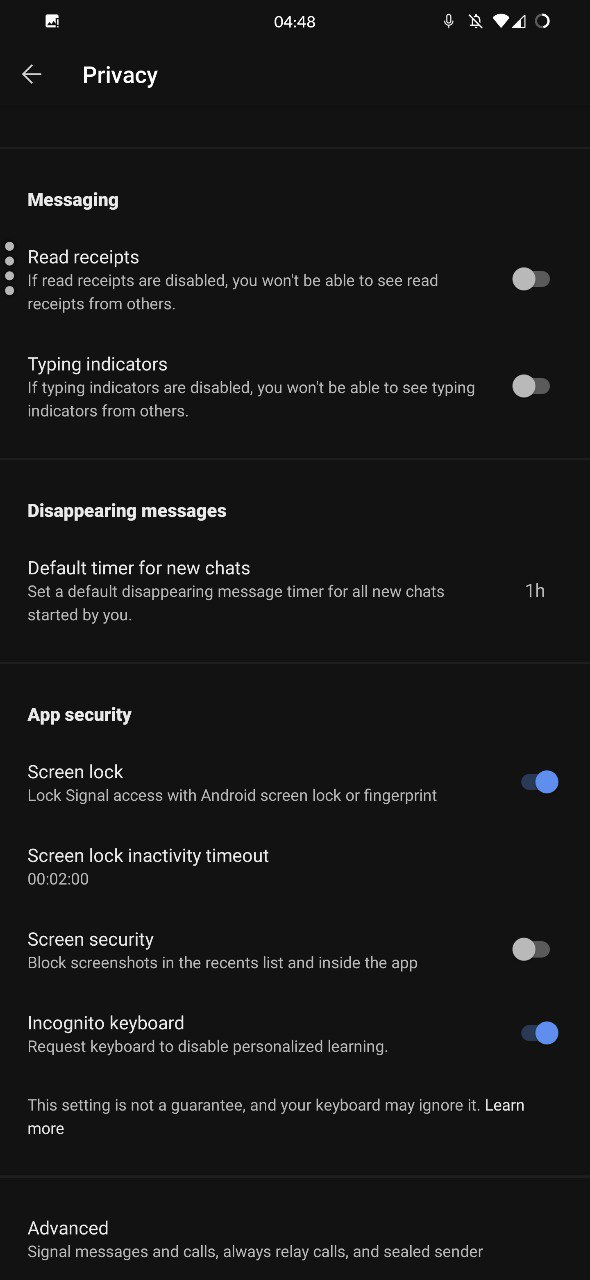
- "Privacy" ကို နှိပ်ပါ။
- သင့်အနေဖြင့် စာတိုအား ဖတ်ပြီးကြောင်း နှင့် စာပြန်ရန်အတွက် စာရိုက်နေကြောင်းအား ပြသလိုသည် မပြသလိုသည်ကို စဥ်းစားဆုံးဖြစတ်ပါ။ "Read Receipts" နှင့် "Typing Indicators" အား "On" သို့မဟုတ် "Off" သင်ပြုလုပ်လိုသည့်ပုံစံအပေါ်မူတည်၍ ပြောင်းပါ။
- စာတိုပေးပို့မှု အသစ်များတွင် "Disappearing"အလိုအလျောက်ပျောက်သွားသော စာတိုများ အတွက် ကြာချိန်အား သတ်မှတ်ပါ။ - ဥပမာ တစ်ဦးတစ်ယောက်မှ စာတိုအား ဖတ်ပြီးနောက် မည်မျှ အချိန်ကြာသောအခါ ထိုစာတိုအား စာတိုပေးပို့မှု မှတ်တမ်းမှ ဖျက်ရမည်နည်း? ထိုအချိန်အတွက် 'never'(ဘယ်သောအခါမျှ)ဟု လည်း သတ်မှတ်နိုင်သည်။
- Screen Lock ဝန်ဆောင်မှုသည် သင့်ဖုန်း၏ PIN ၊ စကားစုစကားဝှက် သို့မဟုတ် ဇီဝဗေဒဆိုင်ရာအချက်အလက်သုံး အထောက်အထားအတည်ပြုခြင်းစနစ် (ဥပမာ လက်ဗွေရာ၊ TouchID သို့မဟုတ် FaceID) စသည်တို့အား အသုံးပြုသည်။ ၎င်းအား ဖွင့်ထားပါ။
- Screen Lock inactivity timeout အား သင့်အတွက် သဟဇာတဖြစ်မည့်၊ အဆင်ပြေမည့် အချိန်အနည်းဆုံးတစ်ခုသို့ သတ်မှတ်ပါ။ - ဥပမာ ၁ မိနစ်
- အက်ပ်ထဲတွင် မည်သည့်တစ်ဦးတစ်ယောက်ကိုမျှ screenshot ရိုက်ခြင်းအား ခွင့်မပြုရန် "Screen Security အား "On" သို့ ပြောင်းပါ။ ထိုသို့ပြုလုပ်ထားခြင်းဖြင့် သင့်ဖုန်းမှ သက်သေများကို ရယူရန် ခက်ခဲသွားလိမ့်မည်ဖြစ်သည်။
- (🤖 ANDROID အတွက်သာ) - "Incognito Keyboard အား "On" သို့ပြောင်းပါ။ ထိုသို့ပြုလုပ်ထားခြင်းဖြင့် သင့် ကီးဘုတ် (ပံ့ပိုးမှုပေးထားပါက)အနေဖြင့် သင် ရိုက်နှိပ်လိုက်သော စကားလုံးများ နှင့် အလိုအလျောက်အမှန်ပြင်ပေးခြင်း သို့မဟုတ် အလိုအလျောက်အကြံပြုခြင်း စသည်တို့ကို ၎င်းအား မှတ်မိနေမည်မဟုတ်ပါ။ ထို့ကြောင့် သင်၏ လျှို့ဝှက်ကီးများ၊ စကားစုများ သို့မဟုတ် အမည်များသည် သင့် ကီးဘုတ် memory သို့ ပေါက်ကြားတော့မည်မဟုတ်ပါ။
ကောင်းပါပြီ! အခုဆိုရင် သင်၏ Signal သည် ကိုယ်ရေးလုံခြုံမှု နှင့် လုံခြုံရေးအတွက် အသုံးပြုရန် ပြင်ဆင်ပြီးသွားပြီဖြစ်သည်။
3. Signal အား အသုံးပြုရာတွင် အကောင်းဆုံးသော အလေ့အကျင့်များ
ကျင့်ကြံလုပ်ဆောင်ခြင်းလမ်းညွှန်များ၏ တစ်စိတ်တစ်ပိုင်းအဖြစ် 📱 Signal အား လုံခြုံစွာ အသုံးပြုခြင်းထဲတွင် Signal အား လုံခြုံစွာအသုံးပြုရန် နည်းလမ်းများကို အကြံပြုထားသည်။ Signal အား တစိုက်မတ်မတ် စတင်အသုံးမပြုခင်တွင် ၎င်းလမ်းညွှန်အား လေ့လာရန် မမေ့ပါနှင့်။
Sources : ExpressVPN, Mashable, Wired, GadgetsNow