📱 Signal အား လုံခြုံစွာ အသုံးပြုပါ။
| အမျိုးအစား | ပရိသတ် | ဦးစားပေးမှု | ရှုပ်ထွေးမှု | အင်အားစိုက်ထုတ်ရမှု | ကုန်ကျစရိတ် | UPDATE ပြုလုပ်ပြီး |
|---|---|---|---|---|---|---|
| ကျင့်ကြံလုပ်ဆောင်ခြင်း | 🧑 | ⭐⭐⭐⭐⭐ | ⭐ | 🧑🧑 | 🆓 | 2021-09-23 |

စဥ်းစားပုံစဥ်းစားနည်း
Signal သည် စာတိုပို့ခြင်း နှင့် အသံ/ဗီဒီယိုဖုန်းခေါ်ဆိုမှု နှစ်ခုစလုံးအတွက် အလုံခြုံဆုံးသော အက်ပ်တစ်ခု ဖြစ်ပါသည်။ သင်၏ အွန်လိုင်းတွင် ဆက်ဆံပြောဆိုသော ထိလွယ်ရှာလွယ်ဖြစ်သည့် စကားပြောဆိုမှုများအတွက် ထို အက်ပ်ကိုသာ အသုံးပြုရန် အကြံပြုသည်။
ညွှန်ကြားချက်များ
သင်ဘာသိထားသင့်သလဲ
- Disappearing messages - Signal တွင် သင်၏ စာတိုပေးပို့ထားမှု မှတ်တမ်းသည် အလိုအလျောက် ဖယ်ရှားပေးသွားသော ဝန်ဆောင်မှုတစ်ခု ပါရှိသည်။ အကယ်၍ သင့်အနေဖြင့် သင့်စာတိုများကို မှတ်တမ်းသိမ်းထားလိုပါက ထိုအက်ပ်ကို အသုံးမပြုပါနှင့်။ သို့သော် မှတ်တမ်းများသိမ်းထားရန်မလိုအပ်ပါက သင့်ဖုန်းအား သို့မဟုတ် ကိုယ်နှင့်စကားပြောနေသူ၏ ဖုန်းအား တစ်စုံတစ်ယောက်မှ ရရှိသွားသည့်တိုင်အောင် စာတိုများ ပျောက်သွားသည်ဖြစ်သည့်အတွက် စာတိုများကို ဖတ်မရဖြစ်မည်ဖြစ်သောကြောင့် သင်၏ ကိုယ်ရေးလုံခြုံရေးအတွက် ပို၍ကောင်းသည်။ ထို့ကြောင့် disappearing messages ဝန်ဆောင်မှုသည် လူအကုန်လုံးကို အကာအကွယ်ပေးသည်။ သင် သတ်မှတ်သော အချိန်ပမာဏသည်လည်း အကုန်လုံးအတွက် အတူတူပင်ဖြစ်သည်။ သို့သော် သတ်မှတ်ထားသည့် အချိန်သည် ထိုလူမှ စာတိုအား စတင်ဖတ်ပြီးသော အချိန်မှ စတင်၍ ရေတွက်သည်။ ထို့ကြောင့် စာတိုသည် လူမှ မကြည့်ရသေးပါက ပုံမှန်အားဖြင့် ပျက်မသွားသေးပါ။ သတ်မှတ်ထားသည့် အချိန် ကျော်လွန်သွားသည့်တိုင်အောင် ထိုသတ်မှတ်ထားသော အချိန်သည် စာအား မဖတ်ရသေးပါက မစတင်ပါ။
1. တစ်သီးပုဂ္ဂလ စာတိုပေးပို့မှုကို မည်ကဲ့သို့စတင်မည်နည်း?
Signal ဖြင့် တစ်သီးပုဂ္ဂလ စာတိုပေးပို့ရန်:
- ညာဘက်အောက်ထောင့်တွင် တွေ့ရသော "ခဲတံ" icon အား နှိပ်ပါ။
- ၎င်းသည် သင်၏ အဆက်အသွယ်များကို ဖော်ပြပေးပါလိမ့်မည်။
- မှတ်ချက်: အသုံးပြုနေသော သင်၏ အဆက်အသွယ်များသည် အပေါ်တွင် အရင်တွေ့ရမည် ဖြစ်သည်။ ဘယ်ဘက်ထောင့်ဆုံး ဒေါင်လိုက်ကော်လံတွင် ၎င်းတို့ နာမည်၏ ပထမဦးဆုံး စာလုံး အပြာရောင်ချယ်၍ ဖော်ပြထားသည်ကို တွေ့ရပေလိမ့်မည်။ သင် အောက်သို့ ဆက်သွားလိုက်သည်နှင့် ၎င်းစာလုံးများသည် မီးခိုးရောင်သို့ပြောင်းလဲသွားသည်ကို တွေ့ရပါက ၎င်း မီးခိုးရောင်ဖြင့် ဖော်ပြထားသော အဆက်အသွယ်များသည် Signal ပေါ်တွင် မရှိသည်ကို ဖော်ပြသည်။ သင့်တွင် မီးခိုးရောင်စာလုံးချည်းသာ တွေ့နေရပါက သင့်အဆက်အသွယ်ထဲမှ မည်သူတစ်ဦးမျှ Signal ပေါ်တွင် မရှိသေးပါ။ "Signal အား SMS အတွက် အသုံးပြုခြင်းအား သတိထားပါ" ကို အောက်တွင် ကြည့်ပါ။
- Signal ရှိသော အဆက်အသွယ် တစ်ခုကို နှိပ်ပြီး စတင် စာရိုက်ပါ။
မှတ်ချက်: သင့် ဖုန်း နှစ်ခုစလုံးမှ စာတိုများကို ဖျက်ရန် အချိန် ၃ နာရီ အထိရှိသည်။ အချိန် ၃ နာရီကျော်သွားပါက မိမိ၏ ဖုန်းတွင် ပေါ်နေသော စာတို ကိုသာ ဖျက်နိုင်သည်။
2. တစ်သီးပုဂ္ဂလ စာတိုပေးပို့မှုကို မည်ကဲ့သို့လုံခြုံအောင်ပြုလုပ်မည်နည်း?
သင့်တွင် စာတိုပေးပို့မှု တစ်ခုကို ဖွင့်ထားပြီးဖြစ်သည့်အတွက် စာတိုပေးပို့မှု ဆက်တင်များကို သင်ကြိုက်နှစ်သက်သည့်ပုံစံအတိုင်း ပြောင်းလဲ ပြင်ဆင်ပါ။
- သင် စာတိုပေးပို့မှုအား မြင်ရသည့် နေရာတွင်
- မိမိနှင့် ပြောနေသူ၏ အမည် / ကိုယ်ရေးအချက်အလက် အား နှိပ်ပြီး ထို စာတိုပေးပို့နေမှု၏ ဆက်တင်အား ဖွင့်ပါ။
- Disappearing messages ကို သင်ရော သင်နှင့် စကားပြောဆိုနေသူ နှစ်ဦးစလုံး လက်ခံနိုင်သော အနည်းဆုံးအချိန်တစ်ခုကို သတ်မှတ်ပါ။ အပေါ်ရှိ "သင်ဘာသိထားသင့်သလဲ" အပိုင်းအား ကြည့်ပါ။
- ထို အဆက်အသွယ်အတွက် သင့်ဆီသို့ notifications ပို့ဆောင်ပေးမှုအား သင် လိုချင် မလိုချင်ကို ရွေးချယ်ပါ။
3. အသံ သို့မဟုတ် ဗီဒီယိုဖုန်းခေါ်ဆိုမှုကို မည်ကဲ့သို့စတင်မည်နည်း?
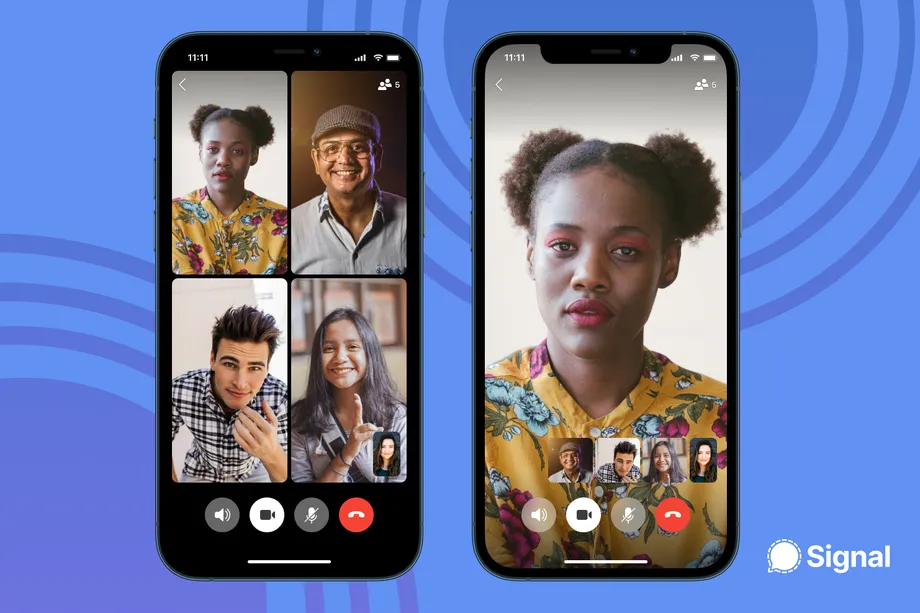
အသွင်ဝှက်ထားသော အသံ သို့မဟုတ် ဗီဒီယို ဖုန်းခေါ်ဆိုရန်
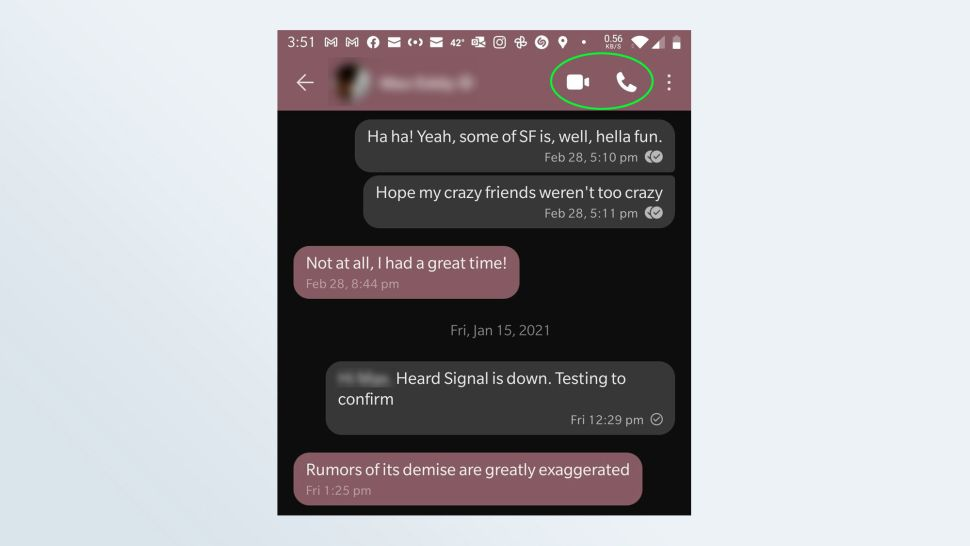
- အဆက်အသွယ်တစ်ခုကို ရွေးပါ။
- စကရင်၏ အပေါ်ထောင့်တွင် ပေါ်နေသော "ဖုန်း" သို့မဟုတ် "ကင်မရာ" icon ကို နှိပ်ပါ။
အဖွဲ့လိုက်ခေါ်ဆိုခြင်းအတွက် ပါဝင်ခေါ်ဆိုသူ ၅ ယောက် အထိ ပံ့ပိုးပေးထားသည်။
4. အဖွဲ့လိုက် စာတိုပေးပို့ခြင်းကို မည်ကဲ့သို့စတင်မည်နည်း?
အဖွဲ့လိုက် စာတိုပေးပို့ခြင်းကို စတင်ရန်
- ပင်မ စကရင်ရှိ "ခဲတံ" icon ကို နှိပ်ပါ။
- "New Group" ကို နှိပ်ပါ။
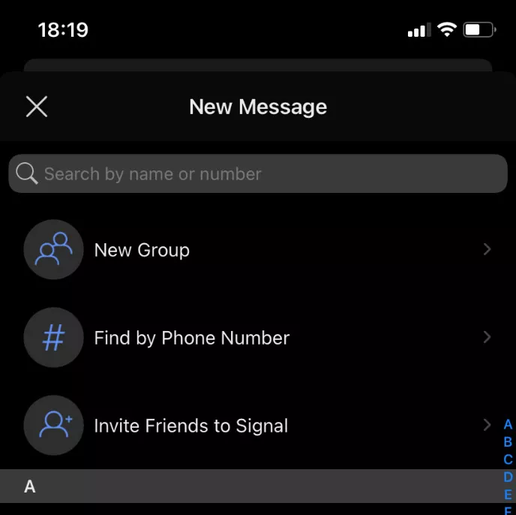
- သင့် အဆက်အသွယ်များထဲမှ လူများကို ရွေးချယ်ပါ။ သိုမဟုတ် ၎င်းတို၏ ဖုန်းနံပါတ်များဖြင့် တိုက်ရိုက်ထည့်ပါ။
- မှတ်ချက်: အဖွဲ့ဝင်အသစ်များကို ထည့်သောအခါတွင် ၎င်းတို့သည် ရှေ့တွင် ပေးပို့ထားသော မည်သည့်စာတိုများကို ဘယ်တော့မှ ဖတ်၍ရမည် မဟုတ်ပါ။
- "Next" ကို နှိပ်ပါ။
- အဖွဲ့အမည် ထည့်ပါ။
- "Create" ကို နှိပ်ပါ။
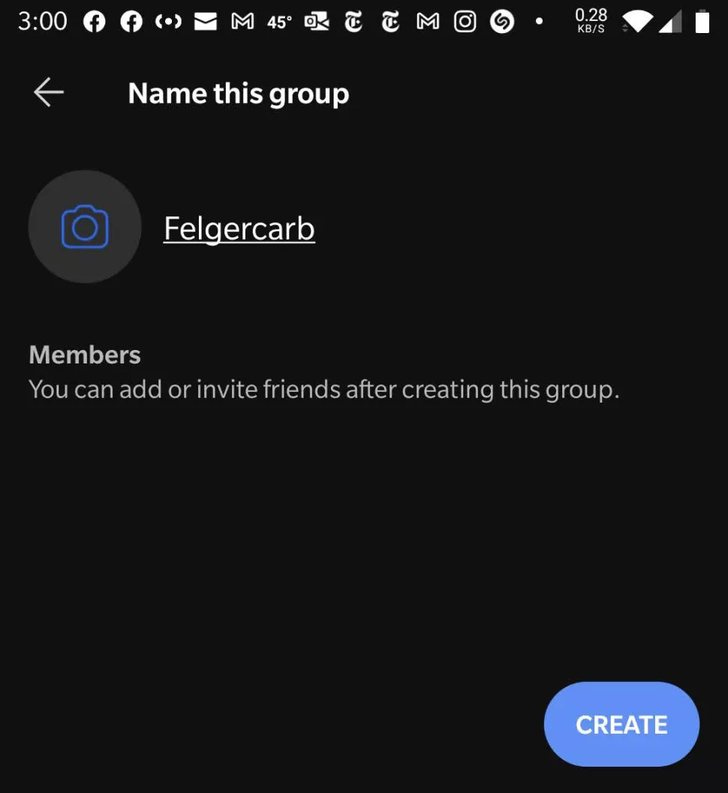
5. အဖွဲ့လိုက် စာတိုပေးပို့ခြင်းကို မည်ကဲ့သို့လုံခြုံအောင်ပြုလုပ်မည်နည်း?
သင့်တွင် အဖွဲ့လိုက် စာတိုပေးပို့ခြင်း ရှိသွားပြီ ဖြစ်သောကြောင့် ဆက်တင်များကို သင်ကြိုက်နှစ်သက်သည့်ပုံစံအတိုင်း ပြောင်းလဲ ပြင်ဆင်ပါ။
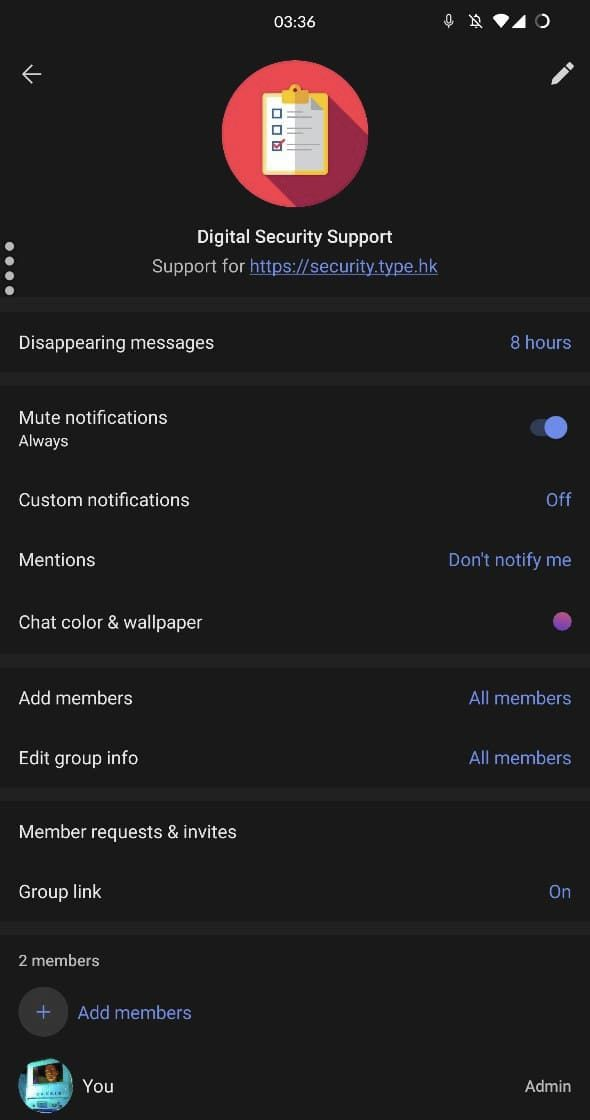
- Disappearing messages ကို သင်ရော သင်နှင့် အဖွဲ့ထဲတွင်ရှိသောသူများ အားလုံး လက်ခံနိုင်သော အနည်းဆုံးအချိန်တစ်ခုကို သတ်မှတ်ပါ။ အပေါ်ရှိ "သင်ဘာသိထားသင့်သလဲ" အပိုင်းအား ကြည့်ပါ။
- ထို အဖွဲ့အတွက် သင့်ဆီသို့ notifications ပို့ဆောင်ပေးမှုအား သင် လိုချင် မလိုချင်ကို ရွေးချယ်ပါ။
- အခြားအဖွဲ့ဝင်များကို ထည့်သွင်းခြင်း နှင့် အဖွဲ့၏အချက်အလက်များကိုပြင်ဆင်ခြင်း ကို "All Members" သို့မဟုတ် "Only Admins" အား ခွင့်ပြုပေးမည်ကို ဆုံးဖြတ်ပါ။ အကယ်၍ အဖွဲ့ထဲရှိ လူများအားလုံးကို သင် ယုံကြည်ပြီး ဆွေးနွေးမှုများသည် ထိလွယ်ရှာလွယ် မဖြစ်ပါက "All members" သည် အဆင်ပြေသည်။ အကယ်၍ သင် မသိသောသူများ နှင့် စကားပြောနေရပြီး ပုဂ္ဂိုလ်ရေးအရ ယုံကြည်မှုမရှိပါက သို့မဟုတ် ဆွေးနွေးမှုများသည် ထိလွယ်ရှာလွယ်ဖြစ်ပါက ကျွန်ုပ်တို့အနေဖြင့် အဖွဲ့ဝင်အသစ်ထည့်သွင်းခြင်းအား admin များကိုသာ ခွင့်ပြုပေးသင့်သည်။
- အကယ်၍ သင်သည် လူများကို တိုက်ရိုက်ဖိတ်ခေါ်ခြင်း မရှိပဲ အဖွဲ့သို့ ဝင်ရောက်နိုင်စေရန် Group Link ဝန်ဆောင်မှုကို ဖွင့်ထားနိုင်သည်။
- Group links များသည် ဝက်ဘ် လင့်ခ် များဖြစ်ပြီး အဖွဲ့ဝင်များကို သင့် Signal အဖွဲ့သို့ ချိတ်ဆက်နိုင်ရန် အခြားသော လမ်းကြောင်းများ (အီးမေးလ်၊ Whatsapp) မှတစ်ဆင့် ထို လင့်ခ်ကို မျှဝေပေးနိုင်သည်။
- မမျှော်လင့်ထားသောလူများ အဖွဲ့ထဲသို့ ဝင်ရောက်ထားခြင်းကို တားဆီးရန် "Approve New Members" အား "On" ပြောင်းထားရန် ကျွန်ုပ်တို့ အကြံပြုသည်။
6. အရေးပေါ်ကိစ္စရပ်များတွင် အကုန်လုံးကို ဖျက်ပါ။
အကယ်၍ သင်သည် သင့်ဖုန်းအား မသမာသူများ လက်ထဲသို့ ရောက်သွားမည်ကို စိုးရိမ်သည့်အပြင် သင်၏ PIN ကုဒ်များကို ပေးရန် အတင်းအဓမ္မ ခိုင်းစေခံရပါက သင်၏ စာတိုပေးပို့ထားသော မှတ်တမ်းများ အားလုံးကို ဖျက်နိုင်သည်။
🤖 ANDROIDတွင်
- Signal ထဲတွင် သင့် profile ကို နှိပ်ပါ။
- "Data and storage" ကို နှိပ်ပါ။
- "Manage storage" ကို နှိပ်ပါ။
- "Clear message history" ကို နှိပ်ပါ။
- "Delete" ကို နှိပ်ပါ။
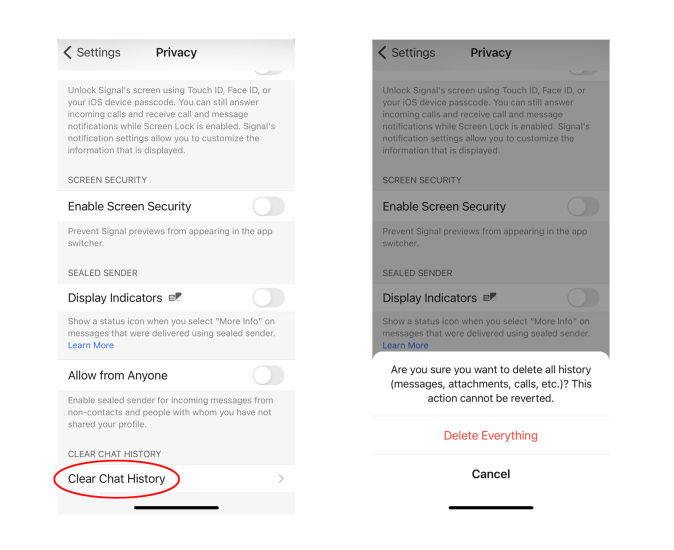
🍏 iOSတွင်
- Signal ထဲတွင် သင့် profile ကို နှိပ်ပါ။
- "Chats" ကို နှိပ်ပါ။
- "Clear Chat History" ကို နှိပ်ပါ။
- "Delete Everything" ကို နှိပ်ပါ။
- ထို့နောက် သင့် Signal အဆက်အသွယ် စာရင်းကို ပြန်လည်စတင်ပါ။ "ခဲတံ" icon သို့သွားပြီး စာရေးသားရန် လုပ်ဆောင်ပြီး ပေါ်လာသော အဆက်အသွယ်စာရင်းအား ဖိပြီး အောက်သို့ဆွဲ၍ ပြန်လည်စတင်ပါ။
မှတ်ချက်: စာတိုများကို ဖျက်လိုက်ခြင်းဖြင့် သင်သည် အဖွဲ့ထဲမှ ထွက်သွားမည် မဟုတ်ပါ။ ထို့ကြောင့် သင် အဖွဲ့ဝင်ဖြစ်ကြောင်းသည် ဆက်၍ ပေါ်နေဦးမည် ဖြစ်သည်။
မှတ်ချက်: စာတိုများအားလုံးကို ဖျက်လိုက်ခြင်းသည် သင့် ကိုယ်ပိုင်ဖုန်းမှ စာတိုများကိုသာ ဖျက်သွားမည်ဖြစ်သည်။ သင်၏ အဆက်အသွယ်၏ ဖုန်းများတွင် ရှိသော စာတိုများ မပါဝင်ပါ။
6. မျက်နှာများကို မှုန်ဝါးထားခြင်း နှင့် ထိလွယ်ရှာလွယ်ဖြစ်သော ဓာတ်ပုံများကို ကြည့်ရှုမှုအား ကန့်သတ်ခြင်း
Before sending sensitive photos through Signal မှတစ်ဆင့် ထိလွယ်ရှာလွယ်ဖြစ်သော ဓာတ်ပုံများကို မပို့ခင်တွင် ၎င်း၏ တစ်ပါတည်း ပါဝင်ပြီးသော မျက်နှာများကိုမှုန်ဝါးခြင်း ဝန်ဆောင်မှုအား အသုံးပြုနိုင်သည်။
- သင်သည် စာတိုပေးပို့မှုထဲတွင် ရှိနေသော အချိန်တွင် ကင်မရာနှိပ်၍ ဓာတ်ပုံအသစ် ရိုက်နိုင်သလို "+" ခလုတ်အား နှိပ်ပြီး ရှိပြီးသား ဓာတ်ပုံတစ်ခုကိုလည်း ရွေးနိုင်သည်။ Signal သည် ထို ဓာတ်ပုံအား ပြင်ဆင်ခြင်း mode ထဲတွင် ဓာတ်ပုံကို တစ်ခါတည်း ဖော်ပြပေးမည်ဖြစ်သည်။
- အပေါ်တွင်ရှိသော toolbar ထဲရှိ အောက်ပါပုံတွင်ဖော်ပြထားသည့် icon အား နှိပ်ပါ။
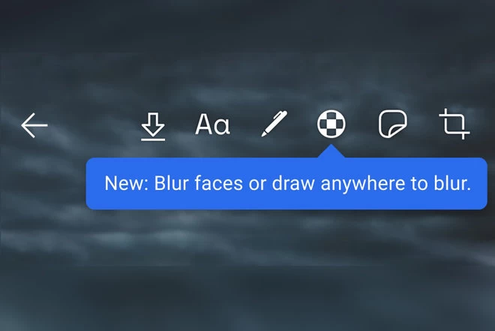
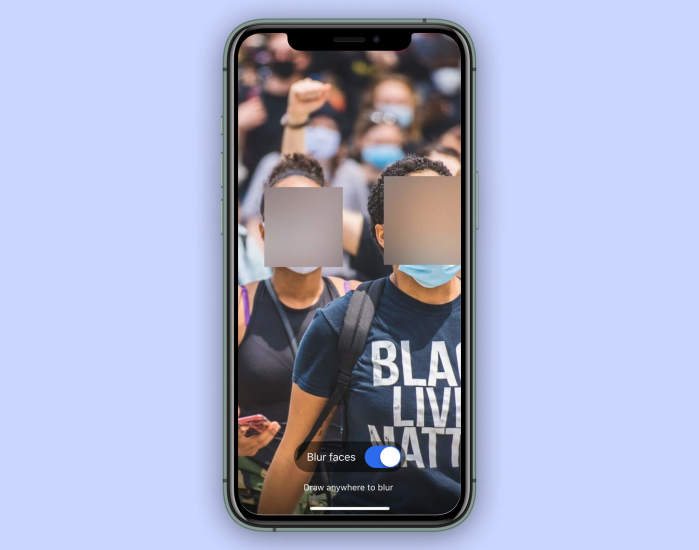
- "Blur Faces" ကို နှိပ်ပါ။ Signal သည် အလိုအလျောက် မျက်နှာအပိုင်းအများစုကို မှုန်ဝါးပေးသွားမည်ဖြစ်သည်။
- ၎င်းမှ မှုန်ဝါးပေးရန် ကျန်ရစ်ခဲ့သော မျက်နှာများအတွက် မိမိ မှုန်ဝါးလိုသော မျက်နှာများပေါ်သို့ သင့် လက်ချောင်းအား ရွှေ့၍ မှုန်ဝါးနိုင်ပါသည်။
- "အမှန်ခြစ်" icon ကို နှိပ်ပြီး ပြင်ဆင်ထားမှုအား အတည်ပြုပါ။
- မျက်နှာများသည် မှုန်ဝါးထားပြီးသား ဖြစ်သွားပြီဖြစ်ပါသည်။
- ဘယ်ဘက်အောက်ထောင့်တွင် infinity သင်္ကေတဖြင့် icon ရှိသည်ကို သတိထားပါ။ ထိုအရာသည် ဓာတ်ပုံများအား လက်ရှိတွင် အကြိမ်အရေအတွက် အကန့်အသတ်မရှိ ကြည့်ရှုနိုင်ကြောင်းကို ဖော်ပြသည်။ အကယ်၍ သင်သည် ကြည့်ရှုမှုအား ကန့်သတ်လိုပါက (တစ်နည်းအားဖြင့် ကြည့်ရှုမှု အကြိမ်အရေအတွက် တစ်ခုသို့ ရောက်သောအခါ ဓာတ်ပုံအား အလိုအလျောက်ဖျက်သွားခြင်း) ထို infinity icon ကို နှိပ်ပြီး View Once mode သို့ ပြောင်းပါ။ သင့် အဆက်အသွယ်ဆီသို့ "View Once Media" နှိပ်ပြီး ပို့လိုက်ပါ။
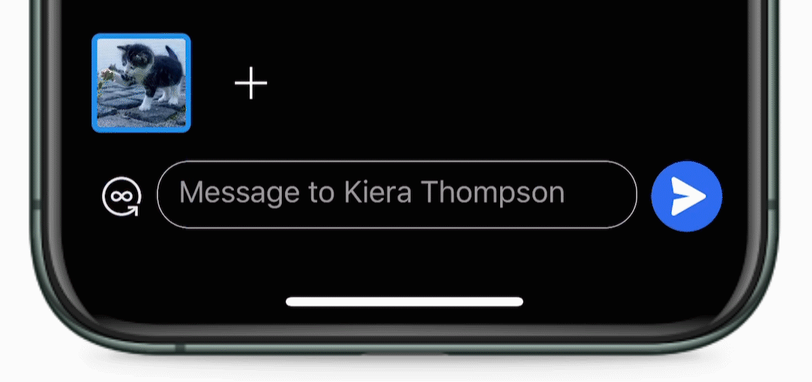
- သင့်အဆက်အသွယ်သည် ဓာတ်ပုံတစ်ခုရောက်ရှိနေကြောင်းကို စာတိုရောက်ကြောင်းပြသည့်နေရာတွင် မြင်တွေ့ရမည်ဖြစ်ပြီး ထို စာတိုရောက်ကြောင်းပြသည့်နေရာအား ၎င်းမှ နှိပ်လိုက်ပါက ထိုဓာတ်ပုံကို လက်ခံရရှိမည် ဖြစ်သည်။
- ဓာတ်ပုံ/ဗီဒီယို ကို full screen mode ဖြင့် တစ်ကြိမ် ဖွင့်နိုင်သည်။ once in full screen mode. ကြည့်ရှုမှုအား ပိတ်လိုက်ခြင်း သို့မဟုတ် နောက်သို့ပြန်သွားမည့် ခလုတ်အား နှိပ်လိုက်ပါက ထို ဓာတ်ပုံ/ဗီဒီယို သည် တစ်ခါတည်း ဖျက်ပြီးသားဖြစ်သွားမည်ဖြစ်သည်။
- အကယ်၍ ၎င်းအား ဖွင့်မကြည့်ခင်တွင် အလိုအလျောက်ဖျက်သွားခြင်း အချိန်သတ်မှတ်ထားသည်အား ကျော်လွန်သွားပါက ဓာတ်ပုံ/ဗီဒီယို သည် တစ်ခါတည်း ဖျက်ပြီးသားဖြစ်သွားမည်ဖြစ်သည်။
- ဓာတ်ပုံပို့ပြီး ရက် ၃၀ ကျော်လွန်သွားပါက မကြည့်ရှုရသေးသော်ငြားလည်း ဖျက်သွားမည်ဖြစ်သည်။
မှတ်ချက်: Signal မှတစ်ဆင့် ဓာတ်ပုံတစ်ခုကို ရိုက်ပါက သင်၏ "camera roll" သို့မဟုတ် gallery တွင် အလိုအလျောက် သိမ်းဆည်းပေးသွားမည်မဟုတ်ပါ။ ဆိုလိုသည်မှာ သင်၏ cloud ဓာတ်ပုံ စာကြည့်တိုက်သို့ back-up လုပ်သွားမည် မဟုတ်ပါ။
7. ချိတ်ဆက်ထားသော ပစ္စည်းကိရိယာများ
ပစ္စည်းကိရိယာပေါင်းများစွာကို ထည့်သွင်းရန် ဖြစ်နိုင်သည်။ Signal အား Mac သို့မဟုတ် Windows တွင်ရှိသော စားပွဲတင်ကွန်ပျူတာ အက်ပ်ကို ချိတ်ဆက်ရန်အတွက် Signal Guide အား ဖတ်ပါ။
မကြာခဏ သင့်အနေဖြင့် ခွင့်ပြုချက်မပေးထားသော ပစ္စည်းကိရိယာများ သင်၏ Signal သို့ ချိတ်ဆက်ခြင်းမရှိသည်ကို စစ်ဆေးသင့်သည်။
- ဆက်တင်များကို ဖွင့်ရန်အတွက် မူလစာမျက်နှာရှိ သင်၏ profile icon ကို နှိပ်ပါ။
- "Linked Devices" ကို နှိပ်ပါ။
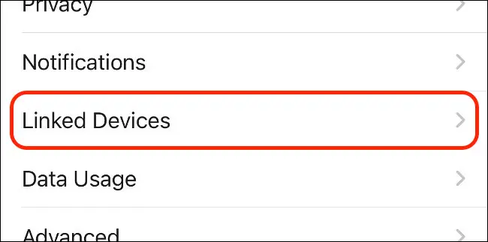
- ဤနေရာတွင် ချိတ်ဆက်ထားသော ပစ္စည်းကိရိယာများကို ပြန်လည်ကြည့်ရှုသုံးသပ်ပါ။
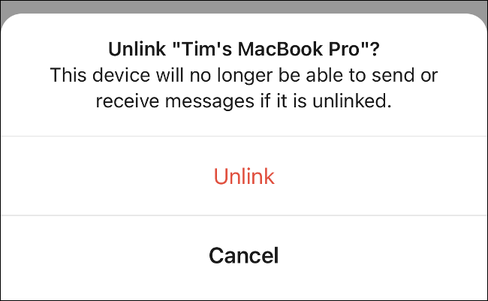
- သင် Signal အသုံးမပြုနေသော ပစ္စည်းကိရိယာများကို ဖယ်ရှားရန် ၎င်းတို့အား နှိပ်ပြီး "Unlink" ကို ထပ်နှိပ်ပြီး ဖယ်ရှားပါ။
8. Safety Number ဝန်ဆောင်မှုအား အသုံးပြုပါ။ (ရွေးချယ်နိုင်သည်)
အဆင့်မြင့် 👩💻 - ကျွမ်းကျင်အသုံးပြုသူများ နှင့် သင်၏ အသွင်ဝှက်ထားသော Signal အသွားအလာများကို ကြားဖြတ်နိုင်သည်အထိ ကျွမ်းကျင်သောရန်ပြုလိုသူများနှင့် ရင်ဆိုင်နေရသော အသုံးပြုသူများ အတွက် ဖြစ်သည်။
Safety Number အား ကြည့်ရှုခြင်း။
Signal တွင် သင်၏ အဆက်အသွယ်သို့ ချိတ်ဆက်ထားသော ချိတ်ဆက်မှုသည် E2EE အစအဆုံး အသွင်ဝှက်ထားခြင်း ဖြစ်မဖြစ်ကို စိစစ်အတည်ပြုနိုင်သည့် နည်းလမ်းရှိသည်။ အကယ်၍ ထိုကဲ့သို မဖြစ် ပဲ တစ်စုံတစ်ယောက်မှ သင်၏ စာတိုများကို ကြားဖြတ်နေသည်ကို သိရှိပါက ထို လမ်းကြောင်းအား အသုံးပြုနေခြင်းမှ ချက်ချင်းရပ်တန့်လိုက်ပါ။
Signal သည် ၎င်း၏ Safety Number ဝန်ဆောင်မှုမှ တစ်ဆင့် ထိုအရာကို ပြုလုပ်ပေးသည်။
- အဆက်အသွယ်တစ်ခုရှိသော စာတိုပေးပို့ခြင်းကို ဖွင့်လိုက်ပါ။
- ဆက်တင်များ ကို နှိပ်ပါ။
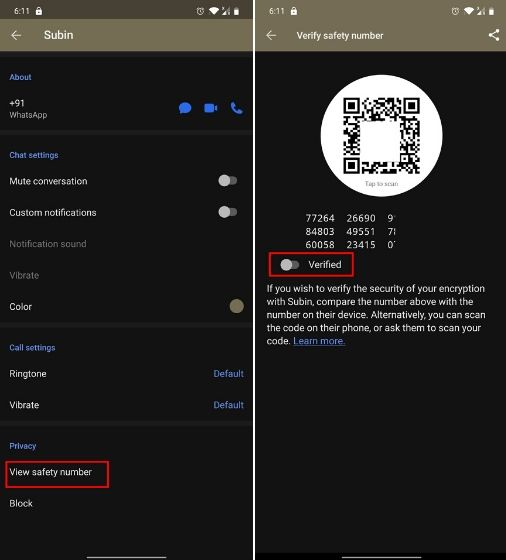
- "View Safety Number" ကို နှိပ်ပါ။
- ထို့နောက် သင် နှင့် သင့် အဆက်အသွယ် အတွက် သီးသန့်ထူးခြားသော safety number တစ်ခုကို သင် မြင်တွေ့ရမည် ဖြစ်သည်။
Safety Number အား စိစစ်အတည်ပြုခြင်း။
အခြေခံသဘောတရားမှာ အကယ်၍ သင် နှင့် သင့်အဆက်အသွယ် နှစ်ဦးစလုံးအတွက် နံပါတ်တစ်ခုတည်းသာ ပြသပါက ချိတ်ဆက်မှုသည် e2ee ဖြစ်သည်။ ထို့ကြောင့် နံပါတ်များကို သင်၏ အဆက်အသွယ်နှင့် နှိုင်းယှဥ်ကြည့်ရမည် ဖြစ်သည်။ ကံကောင်းစွာဖြင့် Signal သည် QR ကုဒ်အသုံးပြုခြင်းဖြင့် လွယ်ကူအောင် ပြုလုပ်ပေးထားသည်။ ထို့ကြောင့် အကယ်၍ သင်တို့သည် တစ်နေရာတည်းတွင် ရှိနေပါက သင်တို့၏ ဖုန်းများကို အသုံးပြု၍ တစ်ဦးကုဒ်ကိုတစ်ဦး စကန်ဖတ်နိုင်သည်။ သို့မဟုတ် သင်တို့အတူရှိမနေပါက screenshot ရိုက်၍ သင့် အဆက်အသွယ်ဆီသို့ စကန်ဖတ်ရန် ပေးပို့နိုင်သည်။
- သင့် အဆက်အသွယ်၏ ဖုန်းတွင် ၎င်းအား "Verify safety number" ကြည့်ရှုမှုသို့ သွားခိုင်းပါ။
- သင့် အဆက်အသွယ်၏ ဖုန်းတွင် QR ကုဒ်ကို နှိပ်ခိုင်းလိုက်ပါက ဖုန်းသည် စကန်ဖတ်သည့်စက်အဖြစ် ပြောင်းသွားမည်ဖြစ်သည်။
- သင့်ဖုန်းပေါ်ရှိ QR ကုဒ်ကို စကန်ဖတ်ခိုင်းပါ သို့မဟုတ် သင် မျှဝေလိုက်သော screenshot အား စကန်ဖတ်ခိုင်းပါ။
- စကန်ဖတ်ခြင်း အလုပ်ဖြစ်ပါက သင်၏ safety number သည် စိစစ်အတည်ပြုပြီး ဖြစ်မည်။ Signal သည် သင့်အား အကြောင်းကြားမည်ဖြစ်ပြီး အဆက်အသွယ်အား "Verified" အမှတ်အသားပြုလုပ်ထားနိုင်မည် ဖြစ်သည်။
အကယ်၍ သင်သည် QR ကုဒ်အား စကန်ဖတ်ရန်သော်လည်းကောင်း screenshot မရိုက်နိုင်သည်သော်လည်းကောင်း သင်တို့အချင်းချင်း နံပါတ်များကို ပြောပြပြီး တူ မတူ နှိုင်းယှဥ် အတည်ပြုနိုင်သည်။ သို့မဟုတ် နံပါတ်များကို "Share" icon နှိပ်၍ မျှဝေနိုင်ပြီး နံပါတ်များ တူညီပါက သင်တို့ကိုယ်တိုင် ဆက်တင်တွင် "Verified" သို့ ပြောင်းနိုင်သည်။
Safety Number အား လက်တွေ့အသုံးချခြင်း
သင်၏ အဆက်အသွယ်အား "Verified" အဖြစ် မှန်ကန်စွာ အမှတ်အသားပြုလုပ်လိုက်သောအခါ ချိတ်ဆက်မှုသည် E2EE ဖြစ်ကြောင်းကို Signal သည် သိလည်းသိပြီး အတည်လည်းပြုသည်။ သင်သည်လည်း သင် ဆက်သွယ်နေသည်ဟု ထင်သည့်သူနှင့် သင် အမှန်တကယ်ပင် ဆက်သွယ်နေခြင်းဖြစ်သည်။
အကယ်၍ တစ်ဦးဦးမှ "Your Safety Number with NAME OF CONTACT has changed" အကြောင်းကြားစာအား တွေ့ရပါက ၎င်းသည် အောက်ပါတို့ကို ဆိုလိုသည်။
- သင် သို့မဟုတ် သင့် အဆက်အသွယ်သည် Signal အား ပြန်လည် install လုပ်လိုက်ခြင်းကြောင့်ဖြစ်သည်။
- သင် သို့မဟုတ် သင့် အဆက်အသွယ်သည် Signal အား အခြား ပစ္စည်းကိရိယာတွင် install လုပ်လိုက်ခြင်းကြောင့်ဖြစ်သည်။
- ... သင် ဆက်သွယ်မှုများကို တစ်စုံတစ်ယောက်မှ နှောက်ယှက်နေမှုများ ရှိနေခြင်းကြောင့်ဖြစ်သည်။
အကယ်၍ safety number ပြောင်းလဲသွားသောအခါ ပြောင်းလဲသူသည် သင် မဟုတ်ပါက သင်သည် သင်၏ အဆက်အသွယ်အား အမှန်တကယ် ထိုသူဖြစ်ကြောင်းကို စိစစ်အတည်ပြုနိုင်ရန် လမ်းကြောင်းတစ်ခုခုမှ သင့် အဆက်အသွယ်အား စကားပြောပြီး (ဥပမာ အသံ/ဗီဒီယို ဖုန်းခေါ်ဆိုမှု သို့မဟုတ် လူချင်းတွေ့ခြင်းဖြင့်) ၎င်းတို့ အမှန်တကယ် ပြောင်းလိုက်ခြင်း ဟုတ်သည် မဟုတ်သည်ကို မေးမြန်းပါ။ အကယ်၍ ၎င်းမှ ပြောင်းလိုက်သည်မှန်ကန်ပါက ပြောင်းလဲသွားသော safety number ကို မျှော်လင့်ရမည်ဖြစ်သည်။ အဘယ်ကြောင့်ဆိုသော် နံပါတ်၏ အကြောင်းအရင်းမှာ Signal ရှိ ဖြစ်စဥ် နှစ်ခုကို တစ်ခုနှင့်တစ်ခု သီးသန့်ထူးခြားစွာအထောက်အထားအတည်ပြု ရန်အတွက် ဖြစ်သည်။ ထိုဖြစ်စဥ်များပြောင်းလဲသွားသည့်အတွက် လုံခြုံရေးနံပါတ်လည်း ပြောင်းလဲသွားခြင်းဖြစ်သည်။
အကယ်၍ သင် သို့မဟုတ် သင့် အဆက်အသွယ် နှစ်ဦးစလုံး Signal အား မပြောင်းလဲခဲ့ပါက နံပါတ်အသစ်အား စိစစ်အတည်ပြု၍ ရမရကို ကြည့်ပါ။ အကယ်၍ နံပါတ်များ မကိုက်ညီပါက ချိတ်ဆက်မှုတွင် တစ်ခုခုများယွင်းနေသည် ဖြစ်ပြီး ၎င်းသည် ယုံကြည်၍ မရနိုင်တော့ပါ။
9. SMS အတွက် Signal အသုံးပြုခြင်းအား ဂရုပြုပါ။
Signal ကို Android တွင် သင်၏ ပုံသေ SMS အက်ပ် အဖြစ် သတ်မှတ်ထား၍ ရသည်။ (iOS တွင် မရပါ) သင့် အဆက်အသွယ် စာရင်းထဲတွင် Signal သုံးသော အဆက်အသွယ်များနှင့် Signal မသုံးသော အဆက်အသွယ်များ နှစ်မျိုးစလုံးကို ဖော်ပြထားလိမ့်မည်ဖြစ်သည်။ သို့သော် Signal ၏ လုံခြုံရေးဆိုင်ရာ အကျိုးကျေးဇူးမျာသည် လူနှစ်ဦးစလုံး Signal အက်ပ်အသုံးပြု မှသာ သက်ရောက်မည်ဖြစ်သည်ကို မှတ်သားထားပါ။
Signal အသုံးပြုနေသူများ နှင့် စာတိုပေးပို့မှု စကရင်များသည် အောက်ပါပုံအတိုင်း တွေ့ရမည်ဖြစ်သည်။

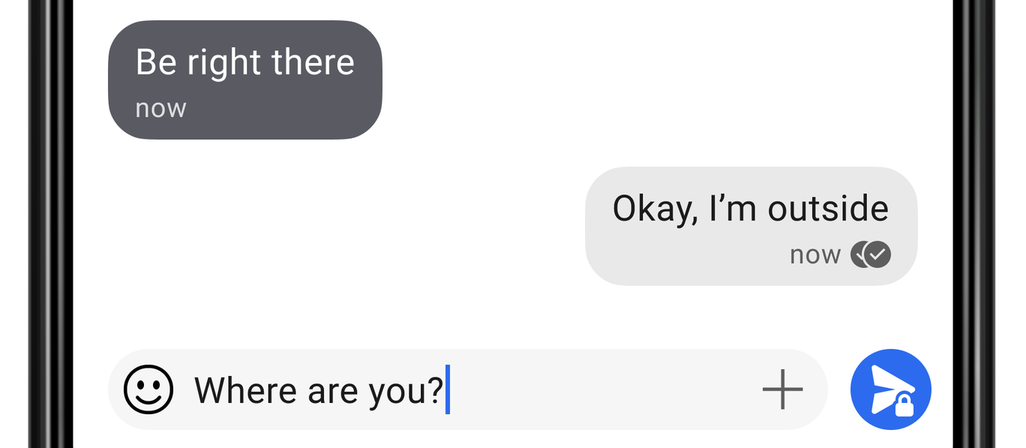
Signal အသုံးမပြုနေသူများ နှင့် စာတိုပေးပို့မှု စကရင်များသည် အောက်ပါပုံအတိုင်း တွေ့ရမည်ဖြစ်သည်။
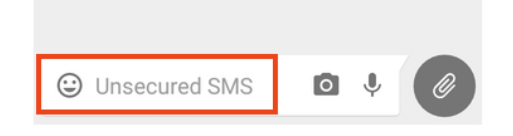
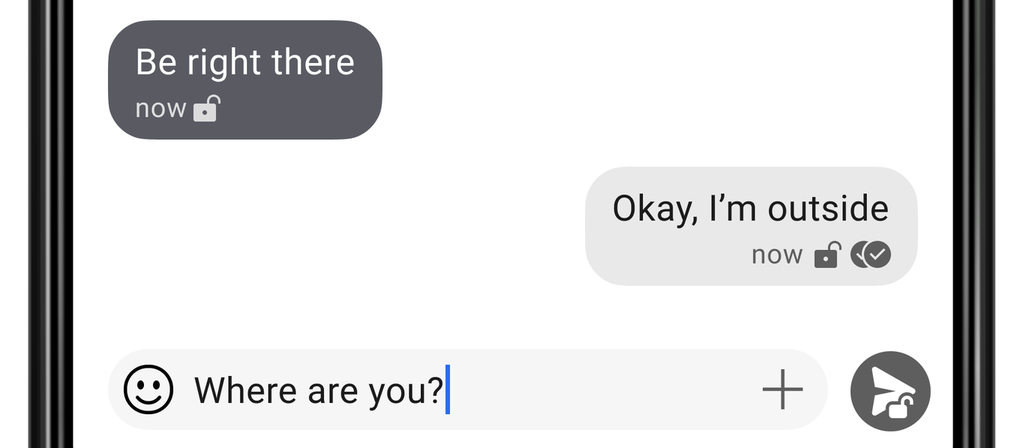
သင့် SMS များ အတွက် Signal အသုံးပြုရခြင်း အကျိုးကျေးဇူးများသည် သင်၏ SMS စာတိုများသည် Signal အက်ပ်၏ PIN ကုဒ်နောက်တွင် လော့ခ်ချထားခြင်းဖြစ်သည်။ အားနည်းချက်သည် သင့်အနေဖြင့် Signal ပေါ်တွင် မရှိသော သင်၏ အဆက်အသွယ်များထံသို့ မတော်တဆ SMS စာတို ပေးပို့မိသွားနိုင်သည်။
"Signal Contact" နှင့် "Unsecure SMS Contacts" များကို သင် ခွဲခြားနိုင်လိမ့်မည်ကို ဆုံးဖြတ်ပါ။ အကယ်၍ သင်သည် Signal ကို SMS အတွက် အသုံးပြုရန်ပြင်ဆင်လိုပါက 🤖 ANDROIDတွင်
- Signal ထဲတွင် ကိုယ်ရေးဓာတ်ပုံကို နှိပ်ပါ။
- "Chats" ကို နှိပ်ပါ။
- "SMS and MMS" ကို နှိပ်ပါ။
- "Use as default SMS app" သည် "Disabled" ဟု ပြနေပါက နှိပ်ပါ။ ထို့နောက် နောက်ထပ်စာရင်းမှ ၎င်းအား ရွေးပါ။ အကယ်၍ "Enabled" ဟု ပြနေပါက သင်လုပ်စရာ ပြီးပါပြီ။
SMS မှ စာတိုပို့ခြင်းကို ရှောင်ကျဥ်ရန် သတိရပါ။ ထို့ကြောင့် မတော်တဆ SMS ဖြင့် စာတိုပေးပို့မှုကို ဂရုပြုပါ။
Sources : Wired, TomsGuide, PocketLint