💻/🖥️ Windows 10 - Disk အား အပြည့်အဝ အသွင်ဝှက်ခြင်းကို ဖွင့်ပါ။
| အမျိုးအစား | ပရိသတ် | ဦးစားပေးမှု | ရှုပ်ထွေးမှု | အင်အားစိုက်ထုတ်ရမှု | ကုန်ကျစရိတ် | UPDATE ပြုလုပ်ပြီး |
|---|---|---|---|---|---|---|
| ပြင်ဆင်မှု | 🧑/🏗️ | ⭐⭐⭐⭐⭐ | ⭐⭐ | 🧑 | 🆓 | 2021-09-27 |
စဥ်းစားပုံစဥ်းစားနည်း
"Disk အပြည့်အဝ အသွင်ဝှက်ခြင်း" မပြုလုပ်ထားပါက hard drive သည် အခြား ကွန်ပျူတာ တစ်ခုတွင် အလွယ်တကူ ထည့်သွင်းနိုင်သည်။ ဖိုင်လ်များကို အသုံးပြုခွင့်ရရန် သင့်အနေဖြင့် အသုံးပြုသူ၏ windows စကားဝှက်တောင် လိုအပ်မည်မဟုတ်ပါ။ ထို့ကြောင့် ထိုအရာအား ကာကွယ်ရန်အတွက် "Disk အပြည့်အဝ အသွင်ဝှက်ခြင်း"အား ထည့်သွင်းရန် ကျွန်ုပ်တို့ အကြံပြုသည်။
ညွှန်ကြားချက်များ
သင်ဘာသိသင့်သလဲ
- Windows 10 သည် တစ်ခါတစ်ရံ ပုံသေအနေဖြင့် အသွင်ဝှက်ခြင်းကို အသုံးပြုသည်။ တစ်ခါတစ်ရံ အသုံးမပြုပါ။
- Professional၊ Enterprise၊ နှင့် Education Windows edition များတွင်သာ အသွင်ဝှက်ခြင်း ကိရိယာများ ပါဝင်သည်။ - အကယ်၍ သင်အနေဖြင့် အခြားသော editions များ အသုံးပြုပါက Disk အား အပြည့်အဝ အသွင်ဝှက်ခြင်းအတွက် အသုံးပြုရသည့် Bitlocker သင့်တွင် ရှိမည်မဟုတ်ပါ။ ထိုအခြေအနေတွင် VeraCryptအား အသုံးပြုသင့်သည်။
- အကယ်၍ သင်သည် ပါဝင်ပြီးသာ အသွင်ဝှက်ခြင်း ဝန်ဆောင်မှုအား အသုံးပြုလိုပါက သင့်အနေဖြင့် Microsoft အကောင့် တစ်ခုကိုလည်း အသုံးပြုရမည်ဖြစ်သည်။
သင်ဘာပြင်ဆင်သင့်သလဲ
သင့်ကွန်ပျူတာတွင် အသွင်ဝှက်ခြင်း ဖွင့်ထားပြီး မဖွင့်ထားပြီးကို စစ်ဆေးပါ။
- "Settings" အက်ပ်ကို ဖွင့်ပါ။
- System > About သို့သွားပါ။
- About ၏ အောက်ပိုင်းတွင် “Device encryption” ဆက်တင်အား ရှာဖွေပါ။
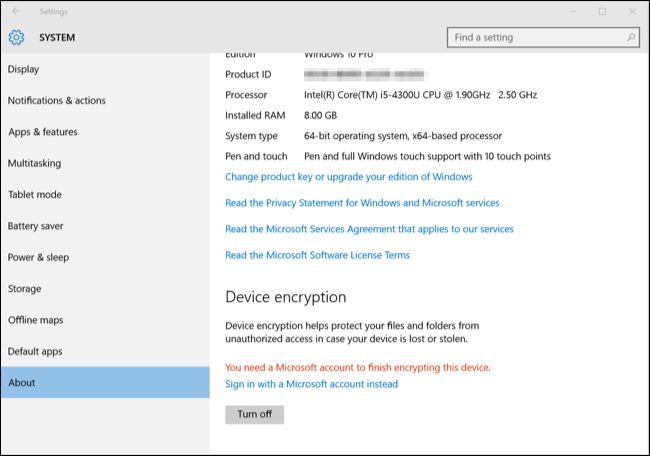
- ဤနေရာတွင် "Device Encryption" နှင့် ပတ်သက်သောအရာများ တစ်ခုမျှ မတွေ့ပါက သင်၏ PC သည် Device Encryption တစ်ပါတည်း မပါရှိပါ။ ထို့ကြောင့် ၎င်းအား ဖွင့်ထားခြင်းမရှိပါ။ ၎င်းစား VeraCrypt ဖြင့် Internal Drive များကို အသွင်ဝှက်ခြင်းအား ကြည့်ရှုပါ။
- အကယ်၍ Device Encryption သည် ဖွင့်ထားပါက - သို့မဟုတ် Microsoft အကောင့်အား ဝင်ခြင်းဖြင့် ဖွင့်၍ရပါက — ဤနေရာတွင် သင်ထိုကဲ့သို့ ပြုလုပ်၍ရကြောင်း စာတိုကို တွေ့မြင်ရမည်ဖြစ်သည်။
အကယ်၍ အသွင်ဝှက်ခြင်းသည် ဖွင့်ထားပါက နောက်ထပ် အဆင့်များကို သင် ပြုလုပ်စရာမလိုအပ်ပါ။ အကယ်၍ သင်သည် Microsoft အကောင့်အား ဝင်ခြင်းဖြင့် ဖွင့်၍ရပါက ထိုကဲ့သို့ ပြုလုပ်ပါ။
သင်ဘာလုပ်သင့်သလဲ
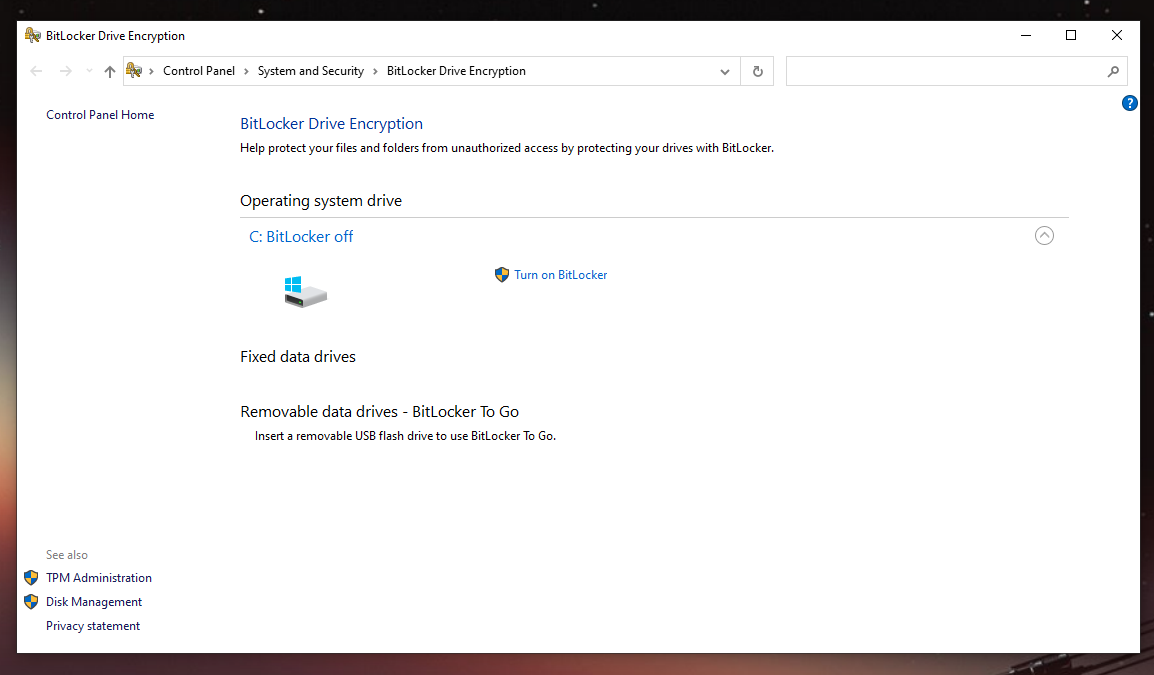
- Start မီနူးတွင် “BitLocker” အား ရှာဖွေပါ။ BitLocker control panel အား သုံးပြီး ၎င်းအား ဖွင့်ပါ။
Troubleshooting
- အကယ်၍ သင်သည် အောက်ဖော်ပြပါ သတိပေးစာတိုအား လက်ခံရရှိပါက - ထပ်ဆောင်း USB Flash Drive အသုံးမပြုပဲ BitLocker အသုံးပြုရန်ပြင်ဆင်ခြင်း ပြုလုပ်ရန်အတွက် သင့်ကွန်ပျူတာတွင် လုံလောက်သော စွမ်းဆောင်ရည်မရှိသည်ဟု အဓိပ္ပာယ်ရသည်။
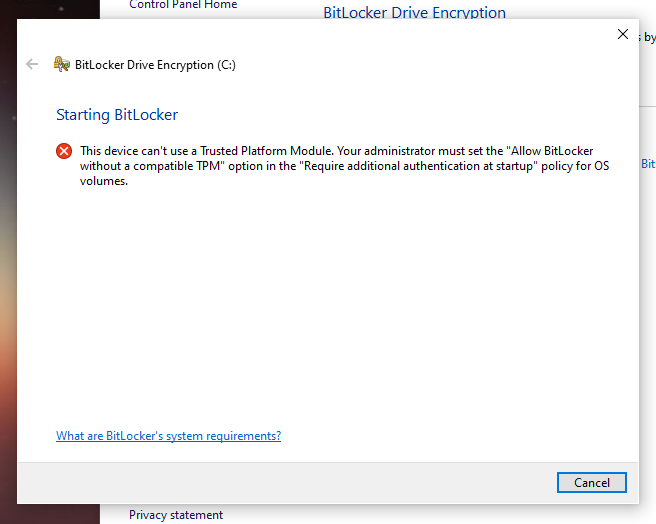
- အသွင်ဝှက်ခြင်း လုပ်ငန်းစဥ်ကို ပြုလုပ်ရန်အတွက် ပြင်ပ အက်ပ်ပလီကေးရှင်းတစ်ခုဖြစ်သည့် VeraCrypt ကို အသုံးပြုရန်လိုအပ်ပါသည်။ VeraCrypt ဖြင့် Internal Drive များကို အသွင်ဝှက်ရန်အတွက် ၎င်းတွင် ပါရှိသော ညွှန်ကြားချက်များအတိုင်း လိုက်လံလုပ်ဆောင်ပါ။
Sources : How To Geek