💻/🖥️ VeraCrypt ဖြင့် Internal Drive များကို အသွင်ဝှက်ပါ။

ညွှန်ကြားချက်များ
သင်ဘာသိသင့်သလဲ
ထို ညွှန်ကြားချက်များသည် သင်၏ internal drive အား အသွင်ဝှက်ရန် အတွက်ဖြစ်သည်။ (သင့် ကွန်ပျူတာထဲတွင် ရှိသော သင်၏ ဖိုင်လ်များကို သိုလှောင်ထားသည့် disk ဖြစ်သည်။) * ဖိုင်လ်များ - သင်၏ drive တစ်ခုလုံးအစား သင်၏ ထိလွယ်ရှလွယ်ဖြစ်သည့် ဖိုင်လ်များကိုသာ သိုလှောင်ရန်အတွက် သီးသန့် vault တစ်ခုကို သင်ဖန်တီးနိုင်သည်။ ထိုကိစ္စရပ်အတွက်ဆိုလျှင် 💻-🖥️ VeraCrypt ဖြင့် ဖိုင်လ်များကို အသွင်ဝှက်ပါ။ * External Drive များ - USB Flash Drive ကဲ့သို့ ဖြစ်သည်။ 💻-🖥️ VeraCrypt ဖြင့် External Drive များကို အသွင်ဝှက်ပါ။ တွင် ပါရှိသော ညွှန်ကြားချက်များအတိုင်း လိုက်လံဆောင်ရွက်ပါ။
သင်ဘာပြင်ဆင်သင့်သလဲ
- VeraCrypt အား install လုပ်ခြင်းအား ပြီးဆုံးအောင်ပြုလုပ်ပါ။
- အကယ်၍ သင့် drive အား အသွင်ဝှက်နေစဥ်အတွက် လျှပ်စစ်အားကုန်ခြင်း၊ လျှပ်စစ်မီးပျက်ခြင်းများ ဖြစ်ပါက သင်၏ ဒေတာများ ပျက်စီးခြင်း/ဆုံးရှုံးခြင်းများ ဖြစ်နိုင်သည်။ ထို့ကြောင့် သင်၏ drive များအား အသွင်ဝှက်နေစဥ်အတွင်းတွင် မှီခို၍ရသော ပါဝါအရင်းအမြစ်ရှိသည်ကို သေချာအောင်ပြုလုပ်ပါ။
- "starting key" အား backup လုပ်ရန်အတွက် ပြင်ပ USB Flash Drive အား အသုံးပြုထားသည်။
သင်ဘာလုပ်သင့်သလဲ
1. VeraCrypt ဖြင့် သင့် Drive အား အသွင်ဝှက်ပါ။
သင်၏ ကွန်ပျူတာနှင့် သင့် drive အရွယ်အစားအပေါ်မူတည်၍ ၁၅ မိနစ်မှ နာရီပေါင်းများစွာ ကြာနိုင်သည်။
- "VeraCrypt" အာ ရှာ၍ ဖွင့်ပါ။
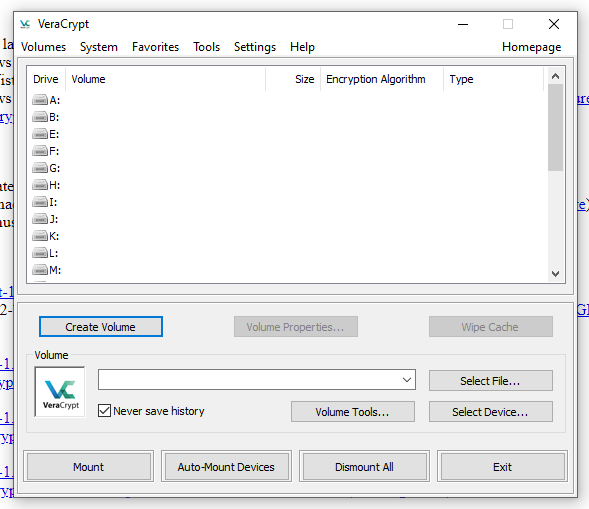
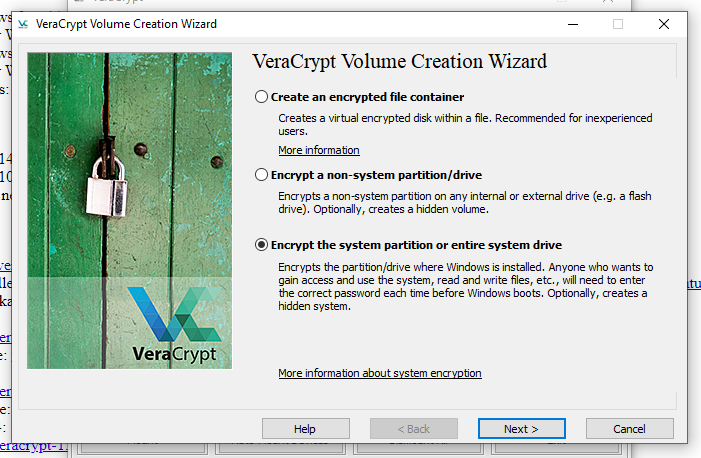
- "Encrypt the system Partition of entire system drive" အား ရွေးပါ။ "Next" ကို နှိပ်ပါ။
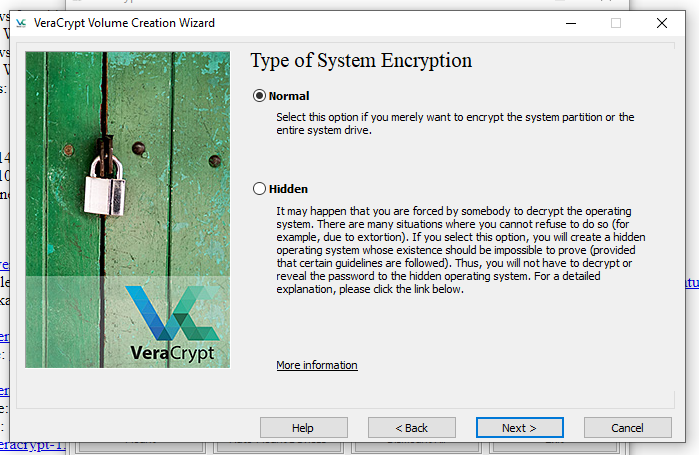
- "Normal" ကို ရွေးပါ။ - Hidden ရွေးချယ်စရာသည် ပို၍ အဆင့်မြင့်ပြီး ၎င်း၏ အကြောင်းကို ပိုမိုလေ့လာ၍ အသုံးပြုနိုင်သည်။ ထို့နောက် installer မှ ညွှန်ကြားချက်များအတိုင်း လိုက်လံဆောင်ရွက်ပါ။
- "Encrypt the whole drive" ကို ရွေးပါ။
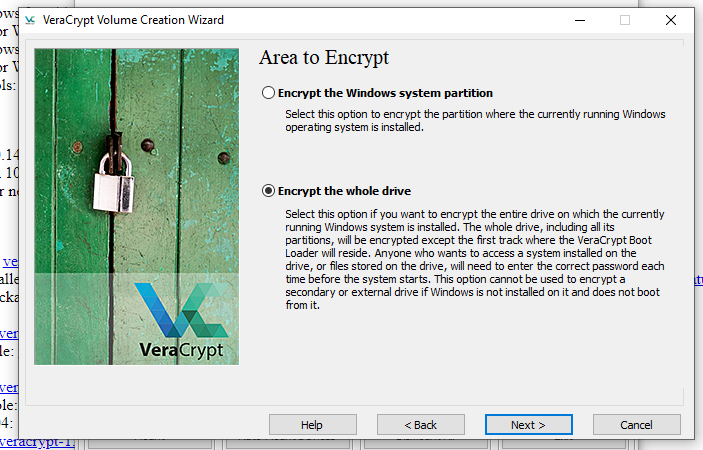
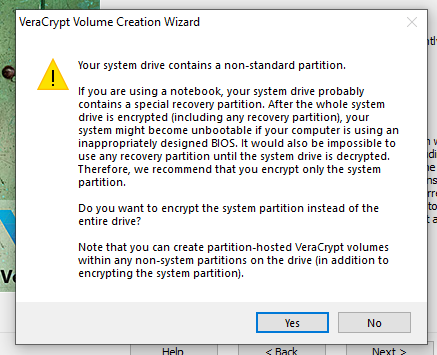
- (ရွေးချယ်နိုင်သည်) အကယ်၍ VeraCrypt သည် သင့်အနေဖြင့် non-standard partition အပြင်အဆင်အား အသုံးပြုနေသည်ကို ထုတ်ဖော်တွေ့ရှိပါက "Yes" ကို နှိပ်ပါ။
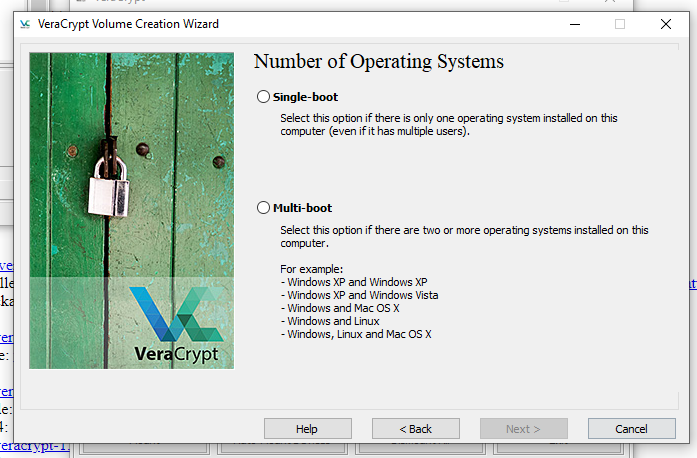
- operating systems အရေအတွက် ကို ရွေးပါ။ "Single-boot" အား ရွေးပါ။
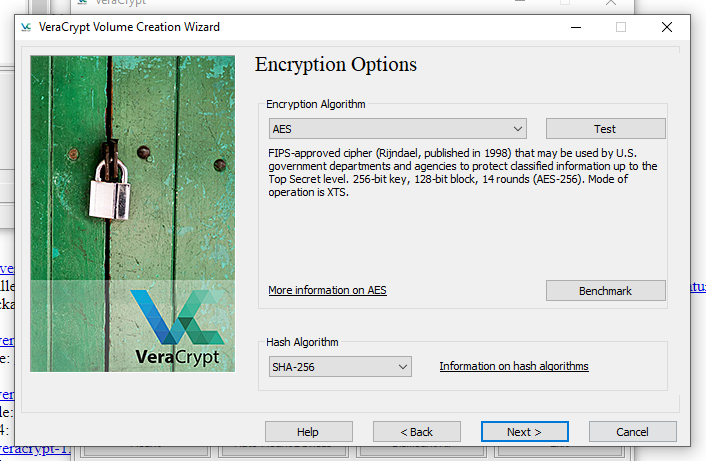
- "Encryption Options" တွင် "Next" ကို နှိပ်ပါ။
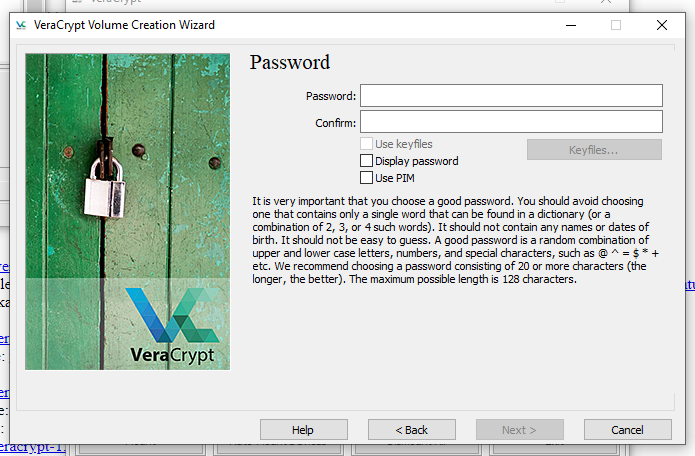
- ခိုင်မာသော စကားစုစကားဝှက်များကို Bitwardenတွင် မှတ်သားထားပါ။ ထို့နောက် ဤနေရာတွင် ထည့်သွင်းပါ။ - သင့်အနေဖြင့် သင်ကွန်ပျူတာ စတင်သည့် အချိန်တိုင်းတွင် ထို စကားစုစကားဝှက်အား ကိုယ်တိုင်ထည့်သွင်းရန် လိုအပ်သည်။ ထို့ကြောင့် သင့်အနေဖြင့် အကြိမ်တိုင်းအတွက် စကားဝှက်အား ကူးယူရမည့်အစား သင် မှတ်မိနိုင်ပြီး လွယ်ကူစွာ ရိုက်ထည့်နိုင်သည့် စကားစုစကားဝှက်အား အသုံးပြုရန် ကျွန်ုပ်တို့ အကြံပြုသည်။ ကျိုးကြောင်းဆီလျော်သော လုံခြုံရေးအတွက် ထိုစကားဝှက်သည် အနည်းဆုံး စကားလုံး အလုံး ၂၀ ဖြစ်သင့်သည်။
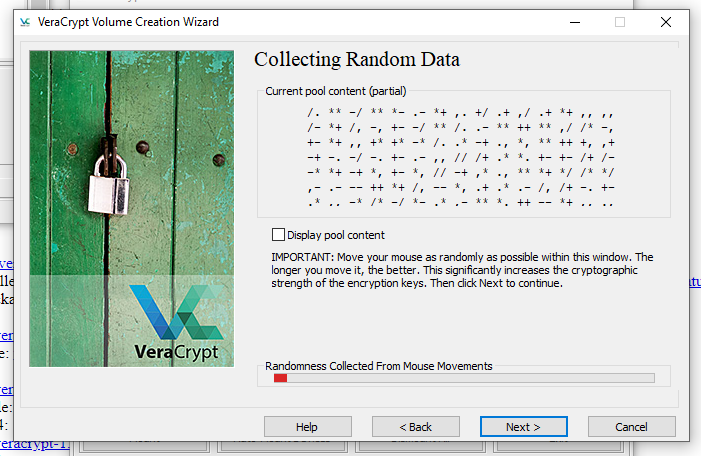
- သင့် mouse အား စက္ကန့် ၃၀ မျှ ရွှေ့ပါ။ ထို့နောက် Next ကို နှိပ်ပါ။
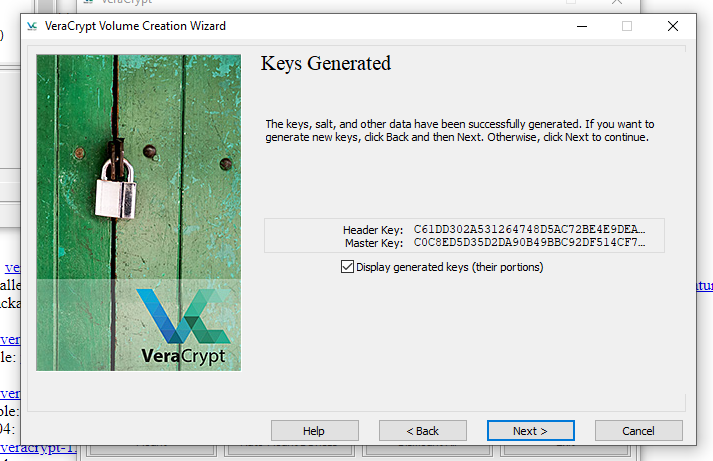
- Next ကို နှိပ်ပါ။
- Next ကို နှိပ်ခြင်းဖြင့် Rescue Disk ကို ဖန်တီးပါ။

- အကယ်၍ သင့်တွင USB Drive တစ်ခု ရှိပါက ပထမ ရွေးချယ်စရာကို ရွေးပါ။
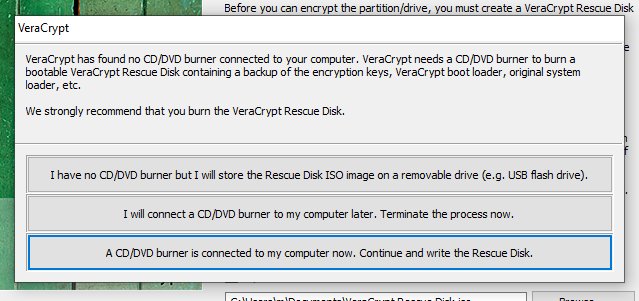
- popup မှ ညွှန်ကြားချက်အတိုင်း လိုက်လံဆောင်ရွက်ပါ။ - ဥပမာ USB Flash Drive အား ထည့်ပါ။ ထို့နောက် သင် ဖန်တီးလိုက်သော
VeraCrypt Rescue Disk.isoအား ကူးယူပြီး USB drive သို့ထည့်သွင်းပါ။ USB သည် system drive ၏ backup ဖြစ်သည့်အတွက် ထို USB အား လုံခြုံသော နေရာတွင် သိမ်းထားပါ။ OK ကို နှိပ်ပါ။
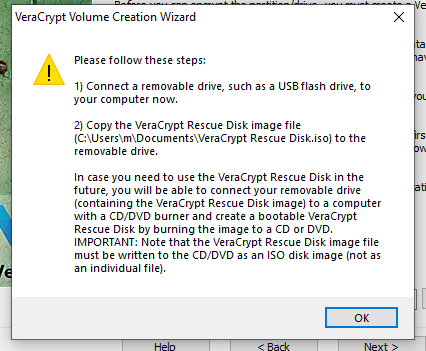
- OK ကို ထပ်နှိပ်ပါ။
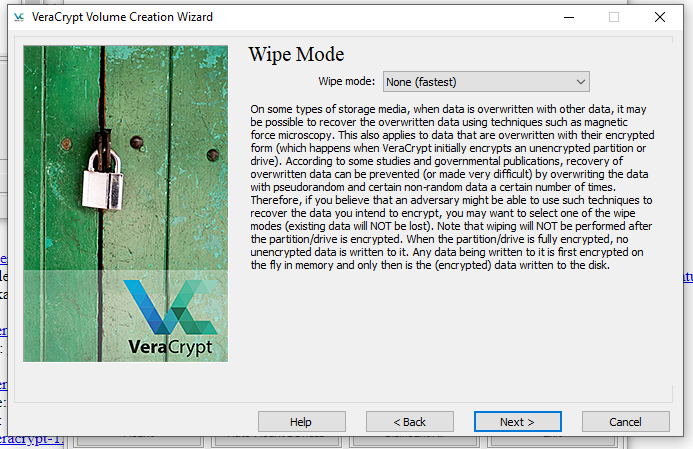
- Wipe Mode အတွက် "None" ဆိုလျှင် သင့်အတွက် အဆင်ပြေပါလိမ့်မည်။
မှတ်ချက်: အကယ်၍ သင်၏ drive တွင် အလွန် ထိလွယ်ရှလွယ်ဖြစ်သည့် ဒေတာအချက်အလက်များ ပါဝင်ပါက အာဏာပိုင်များသည် hard drive အား သံလိုက်အင်အားသုံး အဏုကြည့်ဏုကြည့်မှန်ဘီလူးဖြင့် ဒေတာအချက်အလက်ကို ဖတ်ရန် ဒီဂျစ်တယ် မှုခင်းဌာန သို့ ပေးပို့နိုင်သည်(ဈေးကြီးသော လုပ်ငန်းစဥ်ဖြစ်သည်)။ ထို့နောက် 1-pass သို့မဟုတ် 3-pass အား အသုံးပြုနိုင်သည်။ ထိုအရာသည် အသုံးပြုရန်ပြင်ဆင်မှုအတွက် ကြာချိန်ကို အချိန်တစ်ခုသို့ ဆွဲဆန့်နိုင်လိမ့်မည်ဖြစ်သည်။
- ၎င်း အလုပ်လုပ်သည်ကို သေချာအောင်ပြုလုပ်ရန်အတွက် အကုန်လုံးကို စမ်းသပ်ကြရအောင်။ 'Test' ကို နှိပ်ပါ။ ထို့နောက် OK ကို နှိပ်ပါ။ ပြန်လည်စတင်ရန်အတွက် "Yes" ကို နှိပ်ပါ။
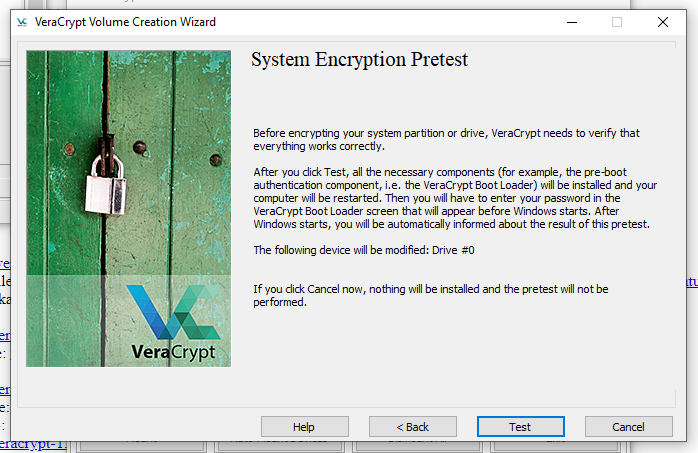
- ကွန်ပျူတာစနစ် ပြန်လည် စတင်သွားလိမ့်မည်ဖြစ်ပြီး သင့်အား စကားဝှက် တောင်းဆိုပါလိမ့်မည်။
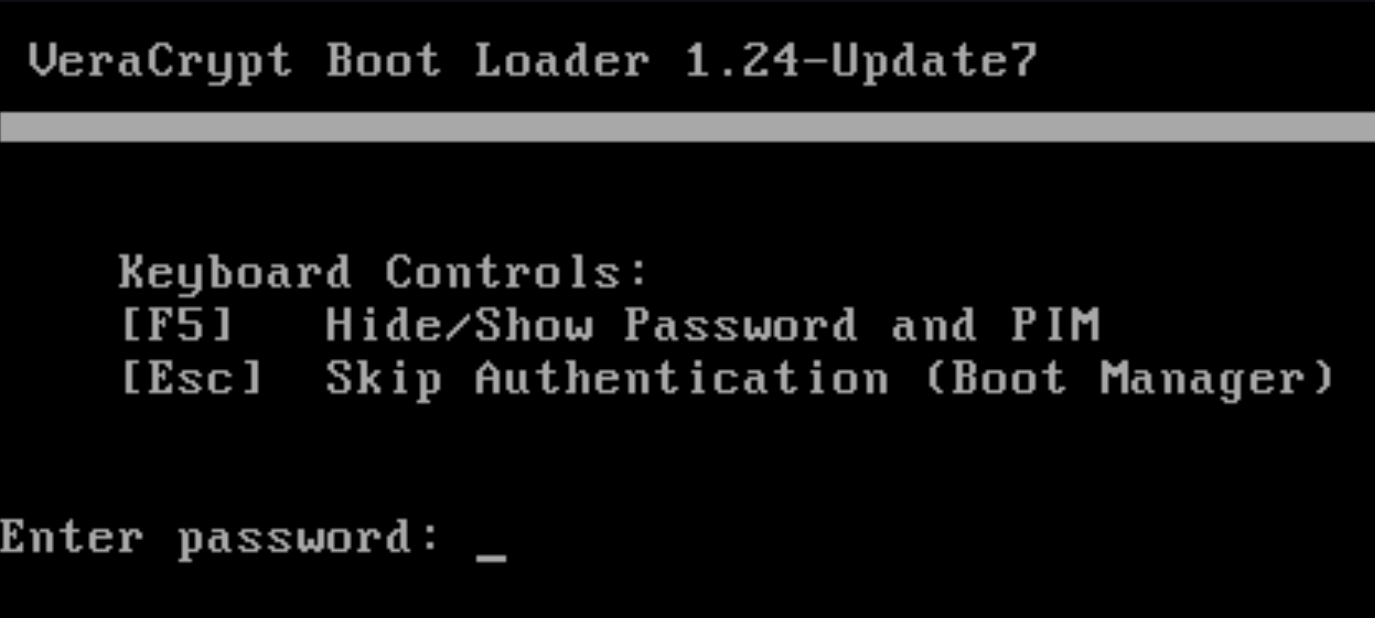
- သင့်စကားဝှက်အား ထည့်သွင်းပြီး "Enter" ကို နှိပ်ပါ။ "Enter" ကို ထပ်နှိပ်၍ PIM ကို ကျော်လိုက်ပါ။ စက္ကန့်အနည်းငယ်အကြာတွင် သင့်ကွန်ပျူတာသည် ပုံမှန် ပြန်လည်စတင်ပါလိမ့်မည်။
- Windows သို့ အသုံးပြုသူအတူတူဖြင့် ပြန်လည် လော့ဂ်ဂင် ဝင်ပါ။
- "VeraCrypt Volume Creation Wizard" မပေါ်လာပါက VeraCrypt ကို စတင်ပါ။ "Pretest Completed" ဟု ပြနေသင့်သည်။
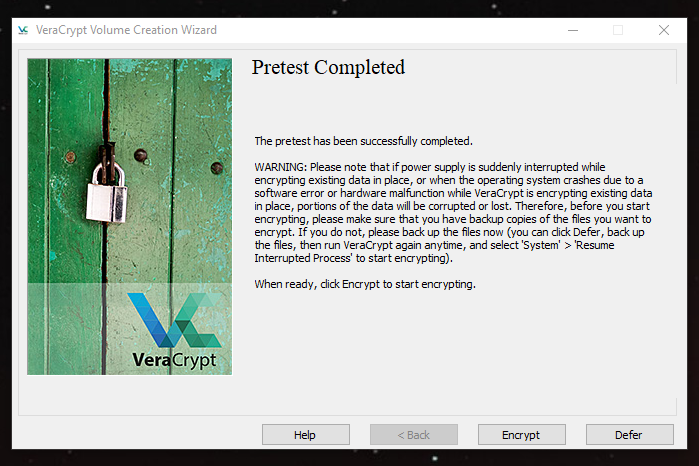
- လိုအပ်သော ဒေတာအချက်အလက်များ အားလုံးကို backup လုပ်ပြီးသည်ကို အတည်ပြီုပြီး "Encrypt" ကို နှိပ်ပါ။
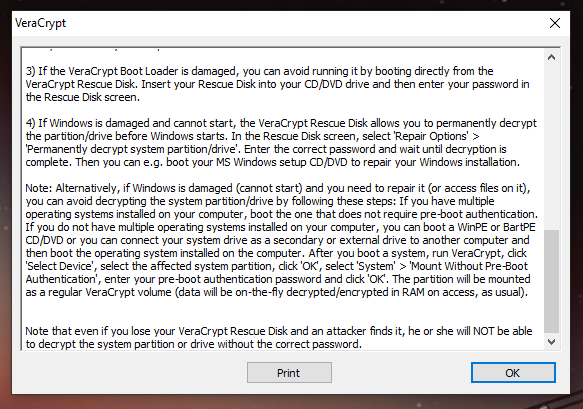
- သင် ပြုလုပ်လိုပါက Recovery ညွှန်ကြားချက်များကို ပုံနှိပ်ထုတ်ထားနိုင်သည်။ ထို့နောက် "OK" ကို နှိပ်ပါ။
- သင့် disk သည် အသွင်ဝှက်ခြင်း လုပ်ဆောင်သွားလိမ့်မည်ဖြစ်သည်။
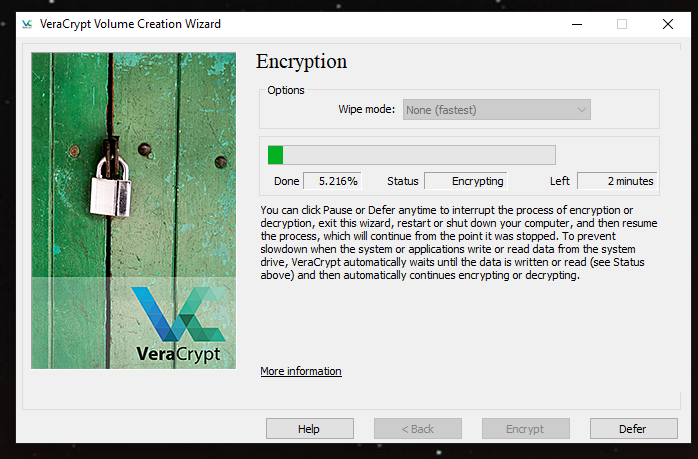
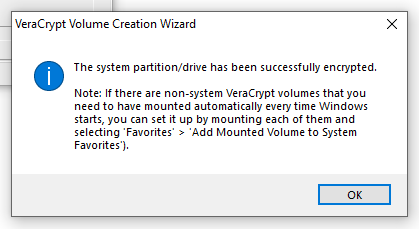
- ၎င်းသည် အချိန် ခဏကြာနိုင်သည်။ သို့သော် ထိုအရာပြီးဆုံးသွားပါက "OK" နှိပ်ပြီး "Finish" နှိပ်ပါ။
- ၎င်းမည်ကဲ့သို့ အလုပ်လုပ်သည်ကို ကြည့်ရန် သင့် ကွန်ပျူတာအား ပြန်လည်စတင်ပါ။
2. အသွင်ဝှက်ထားသော Drive အား အသုံးပြုပါ။
'ပွင့်လင်းမြင်သာစွာဖြင့်' အသွင်ဝှက်ခြင်း ပြီးဆုံးပြီဖြစ်ပါသည်။ ဆိုလိုသည်မှာ သင် ကွန်ပျူတာ အသုံးပြုနေချိန်တွင် သင့်အနေဖြင့် မည်သည့် ဖိုင်လ်များသည် အသွင်ဝှက်ထားသည်၊ အသွင်ဖော်ထားသည် ကို သင် မြင်တွေ့ ရမည် မဟုတ်ပါ။ ထို့ကြောင့် သင့် ကွန်ပျူတာအား စတင်ချိန်တွင် သင် ပြုလုပ်ရသော တစ်ခုတည်းသော အရာသည် သင်၏ စကားစုစကားဝှက်အား ရိုက်နှိပ်ထည့်သွင်းခြင်းသာ ဖြစ်သည်။ သင့် ကွန်ပျူတာအား ပိတ်လိုက်သည်နှင့် သင်၏ ဖိုင်လ်များသည်လည်း လုံခြုံစွာ အသွင်ဝှက်သွားမည်ဖြစ်သည်။
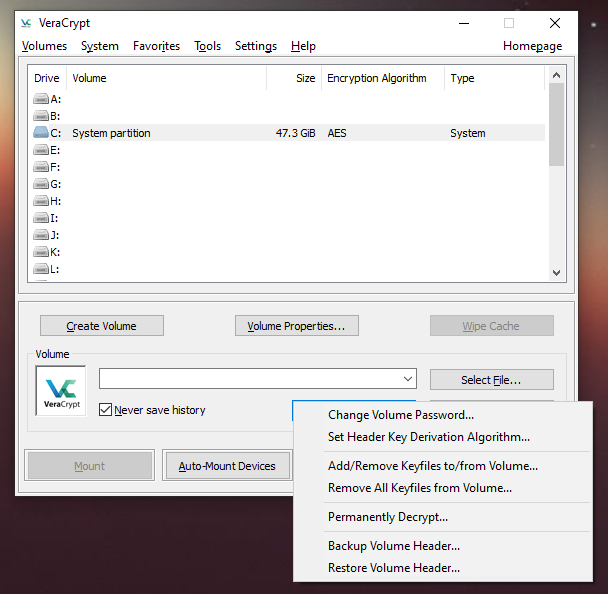
မှတ်ချက်: သင့်အနေဖြင့် စကားစုစကားဝှက်အား ပြောင်းလဲလိုပါက VeraCrypt ဖွင့်၍ သင့် drive (C:\ ဖြစ်နိုင်သည်။)အား ရွေးပါ။ ထို့နောက် "Change Volume Password" ကို ရွေးပါ။ ထိုနေရာတွင် Volume အား အမြဲအသွင်ဖော်ရန်အတွက်လည်း ရွေးချယ်နိုင်သည်။ ဥပမာ drive ၏ အသွင်ဝှက်ခြင်းကို ရပ်တန့်၍ စတင်ချိန်တွင် စကားဝှက်အကာအကွယ်အား ဖယ်ရှားခြင်းအတွက် ဖြစ်သည်။