💻-🖥️ ဖိုင်လ်များကို လုံခြုံစွာ ဖျက်ပါ။(ပြန်လည်ရယူ၍ မရပါ။)
| အမျိုးအစား | ပရိသတ် | ဦးစားပေးမှု | ရှုပ်ထွေးမှု | အင်အားစိုက်ထုတ်ရမှု | ကုန်ကျစရိတ် | UPDATE ပြုလုပ်ပြီး |
|---|---|---|---|---|---|---|
| ကျင့်ကြံလုပ်ဆောင်ခြင်း | 🧑 | ⭐⭐⭐⭐ | ⭐⭐ | 🧑 | 🆓 | 2021-09-22 |
စဥ်းစားပုံစဥ်းစားနည်း
ကွန်ပျူတာတစ်ခုတွင် ဖိုင်လ်တစ်ခုကို ဖျက်သောအခါ အမှန်တကယ်တွင် disk လစ်လပ်နေရာအား အခြားဖိုင်လ်တစ်ခုမှ အစားမထိုးခင်အချိန်အထိ ၎င်းသည် စနစ်မှ ဖုံးကွယ်ထားလိုက်ခြင်းဖြစ်သည်။ ထိုကြောင့် သင် ဖိုင်လ်များကို ဖျက်သည့်အခါ ပြန်ရယူ၍ မရအောင် ဖယ်ရှားလိုက်သည်ကို သေချာစေရန် ၎င်းဖိုင်လ်ကို သိုလှောင်ထားသော disk လစ်လပ်နေရာကို အပေါ်မှထပ်ရေးရန် လိုအပ်သည်။ ကံကောင်းစွာနဲ့ပင် ထိုကဲ့သို့ ရှင်းလင်းရေးလုပ်ဆောင်ချက်များကို ကူညီလုပ်ဆောင်ပေးရန် ဆော့ဖ်ဝဲလ်များရှိသည်။
ညွှန်ကြားချက်များ
သင်ဘာသိထားသင့်သလဲ
- ထိုအဆင့်များသည် ဖိုင်လ်များကို လုံခြုံစွာ ဖျက်ရန်အတွက် ရည်ရွယ်ထားသည့်အတွက် ယခုနည်းလမ်းဖြင့် ဖယ်ရှားပြီးပါက ပြန်လည်၍ ရယူနိုင်မည် မဟုတ်ပါ။ ဥပမာ သင်ဖိုင်လ်အား ပြန်လည်ရယူနိင်သော အမှိုက်ခြင်းတောင်းမရှိပါ။
- သိုလှောင်ရန်အတွက် ပစ္စည်းကိရိယာများသည် နှစ်မျိးနှစ်စား ရှိသည်။ ၎င်းတို့မှာ သံလိုက် disks ((ဝါ) Hard Disk Drives သို့မဟုတ် HDD) နှင့် flash memory ((ဝါ) Solid State Drives သို့မဟုတ် SSD တို့ဖြစ်ပါသည်။ ၎င်းတို့၏ ကွဲပြားခြားနားချက်သည် အရေးကြီးသည်။ အဘယ်ကြောင့်ဆိုသော် ၎င်းတို့သည် ဖိုင်လ်များဖျက်ခြင်းကို ကိုင်တွယ်ပုံသည်လည်း ကွဲပြားခြင်းကြောင့်ဖြစ်သည်။ တစ်ခုချင်းစီအတွက် မတူသော အဆင့်များကို ပံ့ပိုးပေးသွားမည်ဖြစ်ပါသည်။
သင်ဘာပြင်ဆင်ထားသင့်သလဲ
အကြံပြုထားသော အဆင့်များသည် သင့်တွင် ရှိသော drive အပေါ်တွင် မူတည်သည့်အတွက် ပြင်ဆင်မှုအဆင့်များသည် သင့်ကို မည်သည့် drive မှ ဖိုင်လ်များကို လုံခြုံစွာဖျက်နေသည်ကို နားလည်ရန်ကူညီပေးလိမ့်မည်ဖြစ်သည်။
1. ဖိုင်လ်များကို internal, external သို့မဟုတ် thumb drive စသည်တို့မှ မည်သည့်နေရာတွင် သိုလှောင်ထားသည်ကို ဆုံးဖြတ်ပါ။
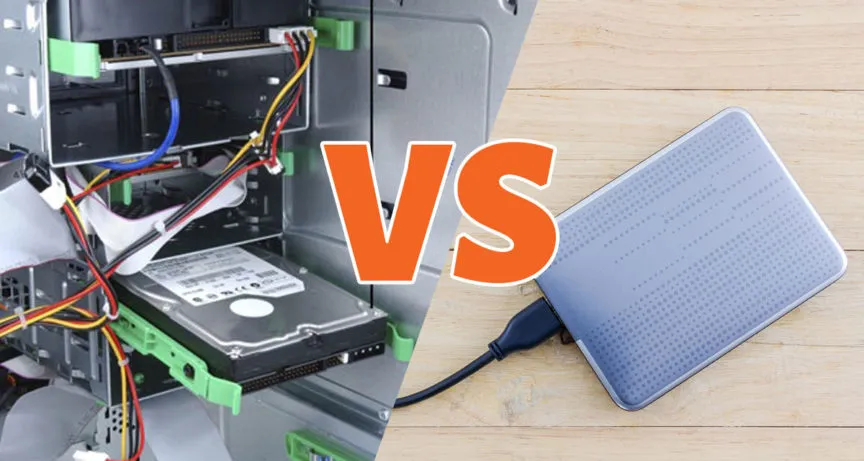
အကယ်၍ သင့် ဒေတာအချက်အလက်ကို သိုလှောင်ထားသော drive သည် သင့် ကွန်ပျူတာ၏ "ပြင်ပ" တွင် ဖြစ်ပါက သင့်ကွန်ပျူတာကို ဖွင့်စရာမလိုပဲ ကြိုးဆွဲဖြုတ်လိုက်လျှင်ရပြီ ဖြစ်သည်။ ထိုသို့ မဟုတ်ပါက သင့်တွင် "Internal Drive" ရှိနေခြင်းဖြစ်သည်။
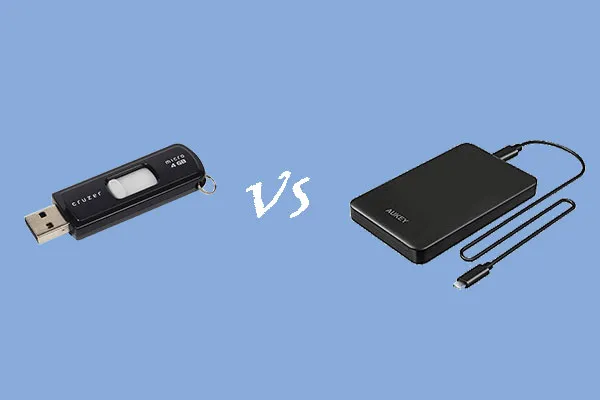
'ပြင်ပ'တွင်ရှိသော drive တစ်ခုသည် အကြမ်းအားဖြင့် လက်ချောင်း သို့မဟုတ် ၎င်းထက်ပိုသေးပါက "Thumbdrive" (ဘယ်ဘက်အပေါ်ရှိပုံပါအတိုင်း)ဖြစ်သည်။ အကယ်၍ ထိုပစ္စည်း၏ အကျယ်သည် ၆ စင်တီမီတာအနည်းဆုံးရှိပါက "External Drive" (ညာဘက်အပေါ်ရှိပုံပါအတိုင်း)ဖြစ်သည်။
External Drives များကို Internal Drives များကဲ့သို့ပင် မှတ်ယူကိုင်တွယ်ရမည်ဖြစ်သည်။ သို့သော် Thumb drives များကိုမူ အထူး ကိုင်တွယ်မှုပြုလုပ်ရမည်ဖြစ်သည်။ သင့်တွင် thumb drive ရှိနေပါက အောက်ပါကျန်ရှိနေသေးသော ပြင်ဆင်မှုအဆင့်များကို ကျော်သွားနိုင်သည်။
2. သင်၏ drive သည် SSD သို့မဟုတ် HDD ဖြစ်ကြောင်းကို ဆုံးဖြတ်ပါ။
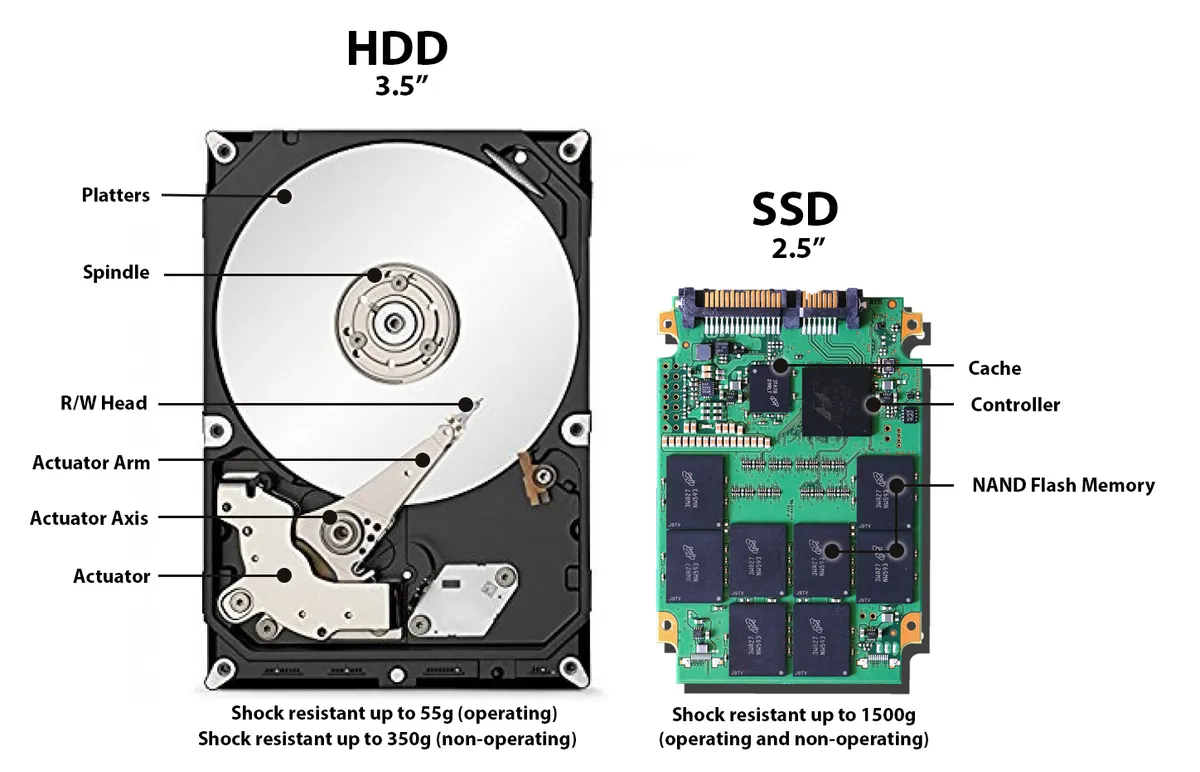
သင့်တွင် USB Thumb Drive ရှိပါက ယခုအဆင့်ကို ကျော်နိုင်ပါသည်။
သင့် drive သည် HDD သို့မဟုတ် SSD ဖြစ်သည်ကို မည်ကဲ့သို့ သိနိုင်မည်နည်း?
သင်သည် မသေမချာဖြစ်နေပြီး Windows အသုံးပြုလျက်ရှိပါက WikiHow ၏ လမ်းညွှန်ဖြစ်သော How to Check if a Hard Drive Is SSD or HDD on Windows တွင် သွားရောက်ကြည့်ရှုနိုင်ပါသည်။
Macbooks များ အတွက်ကတော့ Apple မီနူး၏ အပေါ်ဘယ်ဘက်တွင် ရှိသော "About this Mac" သို့သွားပါ။ Storage ကို နှိပ်ပါ။ ထိုသို့ပြုလုပ်ခြင်းဖြင့် ဆက်သွယ်ထားသော drive များအားလုံးကို ပြသပေးပါလိမ့်မည်။ SSD အတွက် "Flash Storage" ဟု ပြသပေးပါလိမ့်မည်။
3. အကယ်၍ သင့်တွင် SSD ရှိပါက TRIM mode ဖွင့်ထားပြီး သို့မဟုတ် ဖွင့်၍ရသည်ကို ဆုံးဖြတ်ပါ။
အကယ်၍ သင့်တွင် HDD သို့မဟုတ် USB Thumb Drive ရှိနေပါက ယခုအဆင့်ကို ကျော်နိုင်ပါသည်။
အချို့သော SSD များသည် TRIM mode ဖွင့်၍ အသုံးပြုထားသည်။ အဓိပ္ပာယ်မှာ သင် ဖိုင်လ်တစ်ခုကို ဖျက်လိုက်သောအချိန်တွင် drive သည်လည်း တစ်ခါတည်း ထိုဒေတာအချက်အလက်အား ဖျက်ရန် အချိန်ဇယားသတ်မှတ်ပြီးသားဖြစ်သည်။
အကယ်၍ သင့် drive သည် TRIM ပံ့ပိုးပေးထားမှုမရှိသည်သော်လည်းကောင်း သင့် drive တွင် TRIM မဖွင့်ရသေးသည်သော်လည်းကောင်း သင် ဖိုင်လ်တစ်ခုကို ဖျက်လိုက်သောအချိန်တွင် drive သည် ဒေတာကို အကာအကွယ်ဆက်လက်ပေးထားပြီး drive ပေါ်တွင် ဒေတာတော်တော်များများ ထည့်သွင်းပြီးချိန်မှသာ ဖျက်ထားသော ဒေတာသည် အမှန်တကယ်ပျက်သွားသည်။
သင့် SSD ၏ TRIM အခြေအနေကို မည်သို့စစ်ဆေးရမည် နှင့် ဖြစ်နိုင်ပါက ဖွင့်ထားရန် Windows သို့မဟုတ် macOS တို့အတွက် အဆင့်များကို အောက်တွင် ပါရှိသည့်အတိုင်း ကြည့်ရှုပါ။
အဆင့်မြင့် 👩💻 - ထိုဝန်ဆောင်မှုကို 'wear leveling' ဟု ခေါ်သည်။ Storage လစ်ဟာနေရာများတွင် ရှိသော ဆဲလ်များကို အကြိမ်ရေ "အညီအမျှ" အသုံးပြုရန်ကို သေချာအောင်ပြုလုပ်ခြင်းဖြင့် drive ၏ သက်တမ်းကို ရှည်ကြာအောင် ပြုလုပ်ထားခြင်းကို ဆိုလိုသည်။ ထို့ကြောင့် သင် ဖိုင်အားဖျက်လိုက်သောအချိန်တွင် ကျန်ရှိနေသေးသော "လစ်လပ်နေသောနေရာ" ဆဲလ်များအားလုံးတွင် ဖြည့်စွက်ရေးသားမှုများ ပြီးပါမှ သင်၏ "ဖျက်လိုက်သောဖိုင်" ပါဝင်သော ဆဲလ်များသည်လည်း အမှန်တကယ် အပေါ်မှထပ်ရေးသွားလိမ့်မည်ဖြစ်ပြီး ဒေတာအချက်အလက်သည်လည်း ပြန်လည်ရယူ၍ မရဖြစ်သွားမည် ဖြစ်သည်။
macOS တွင် TRIM ဖွင့်ထားသည်ကို မည်ကဲ့သို့ ကြည့်နိုင်မည်နည်း။
- "System Information" အား ဖွင့်ပါ။ - ၎င်းအား အသုံးပြုရန်အလွယ်ဆုံးနည်းလမ်းသည် ကီးဘုတ်ရှိ Option ခလုတ်ကို ဖိထားပြီး Apple မီနူးကို နှိပ်၍ ဖွင့်ခြင်းဖြစ်သည်။
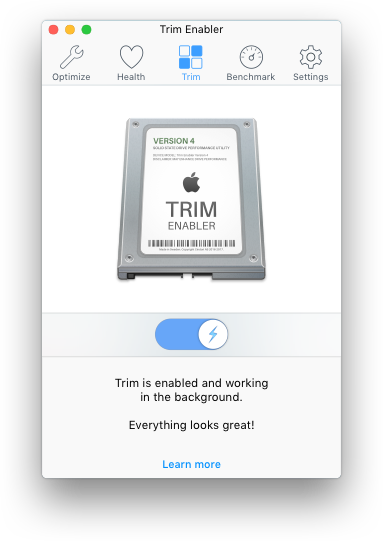
- မီနူးတွင် "SATA section" အား ရှာဖွေပြီး SSD ၏ တည်နေရာကို ရှာဖွေပါ။ အထက်တွင် ဖော်ပြထားသည့်အတိုင်း ဖော်ပြချက်တွင် TRIM ဖွင့်ထားသည် မဖွင့်ထားသည်ကို မြင်တွေ့ရလိမ့်မည်ဖြစ်သည်။
macOS တွင် TRIM ကို မည်ကဲ့သို့ ဖွင့်မည်နည်း။
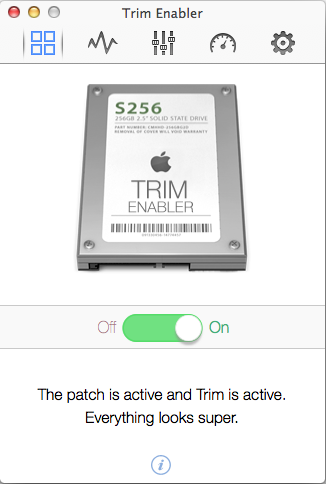
Trim Enabler 4 ၏ အခမဲ့ ကော်ပီကို ဒေါင်းလုဒ်ဆွဲပြီး ဖွင့်ပါ။ ထို့နောက် ခလုတ်အား "off" မှ "on" သို့ ပြောင်းလိုက်ခြင်းဖြင့် သင့် SSD တွင် TRIM အား လုံခြုံစွာ ဖွင့်လိုက်ပြီ ဖြစ်ပါသည်။
Windows 10 တွင် TRIM ဖွင့်ထားသည်ကို မည်ကဲ့သို့ ကြည့်နိုင်မည်နည်း။
အောက်ပါအဆင့်များသည် Winaero ၏ လမ်းညွှန် ကို အကျဥ်းချုပ်ဖော်ပြထားခြင်းဖြစ်သည်။
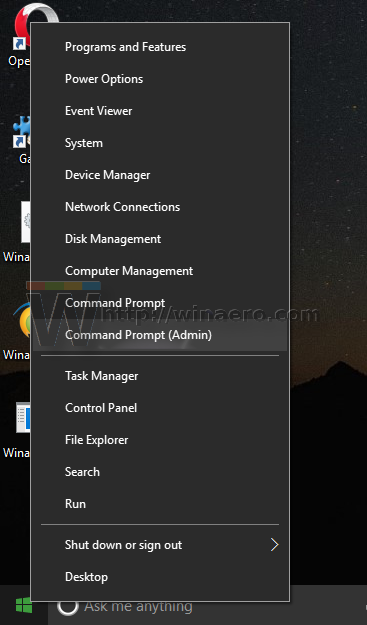
1. သင်၏ windows 10 စက်တွင် power user မီနူး ပေါ်လာစေရန် "WIN + X" ကို နှိပ်ပါ။
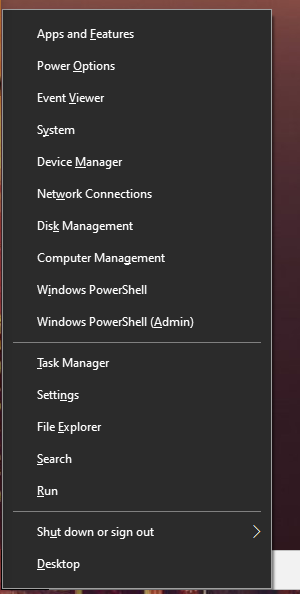
2. "Windows PowerShell (Admin)" အား သို့မဟုတ် "Command Prompt (Admin)" အား ရွေးချယ်ပါ။

3. အောက်တွင် ဖော်ပြထားသော command ကို ကူးယူထည့်ပြီး ENTER နှိပ်ပါ။
fsutil behavior query disabledeletenotify
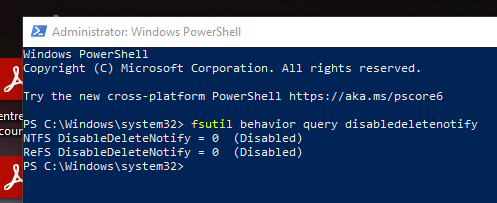
4. Drive တစ်ခုချင်းစီကို သီးသန့် စာရင်း အဖြစ်တွေ့မြင်ရမည်ဖြစ်သည်။ အကယ်၍ သင်သည် DisableDeleteNotify အတွက် ဒေါင်လိုက်ကော်လံတွင် 0 (သုည) တွေ့ပါက ထို drive အတွက် TRIM ဖွင့်ထားပြီးဖြစ်သည်ကို ဆိုလိုသည်။ အကယ်၍ 1 တွေ့ရပါက TRIM ဖွင့်ထားခြင်းမရှိပါ။
Windows 10 တွင် TRIM ကို မည်ကဲ့သို့ ဖွင့်မည်နည်း။
အကယ်၍ သင်၏ SSD များသည် ရှေ့ကအဆင့်တွင် DisableDeleteNotify အတွက် ဒေါင်လိုက်ကော်လံတွင် 1 ပြနေပါက TRIM အား ဖွင့်ရန် လုပ်ဆောင်ပါ။
အထက်တွင် ဖော်ပြထားသော window တွင် (PowerShell သို့မဟုတ် Command Prompt တစ်ခုခု)
- အောက်တွင် ဖော်ပြထားသော command ကို ကူးယူထည့်ပြီး
ENTERနှိပ်ပါ။
fsutil behavior set disabledeletenotify 0
ထိုသို့ပြုလုပ်ခြင်းအားဖြင့် TRIM ပံ့ပိုးမှုပေးထားသော solid state drive များအတွက် TRIM ပွင့်သွားမည် ဖြစ်သည်။ အခု မည်သည့် drive များတွင် TRIM ဖွင့်ထားပြီးဖြစ်သည်ကို စစ်ဆေးပါ။
4. အကယ်၍ သင့်တွင် TRIM မပါဝင်သော SSD ရှိပါက မည်သည့်နည်းလမ်းသည် သင့်အတွက် ဖြစ်မည်ကို ဆုံးဖြတ်ပါ။
အကယ်၍ သင့်တွင် HDD၊ USB Thumb Drive သို့မဟုတ် TRIM ဖွင့်ထားသော SSD ရှိပါက ယခုအဆင့်ကို ကျော်နိုင်ပါသည်။
TRIM မရှိပါက သင် ဖျက်လိုသော ဖိုင်ကို ထိန်းသိမ်းထားသော SSD Storage ဆဲလ်များအား အပေါ်မှထပ်ရေးရန် အခြား နည်းလမ်းမရှိပါ။ ထို့ကြောင့် TRIM မပါသော SSD တွင် သင့် ဖိုင်များကို ဖျက်ရာတွင် "shredding" သို့မဟုတ် "erasing" ကိရိယာများကို အသုံးပြုထားသည်ဆိုလျှင်ပင် နည်းပညာကျွမ်းကျင်သော တစ်စုံတစ်ယောက်မှ သင်၏ 'ဖျက်ထားပြီးသော' ဖိုင်လ်များကို ပြန်လည်ရယူရန် ဖြစ်နိုင်သည်။
သင်၏ ဖျက်ထားသော ဖိုင်လ်များကို ပြန်လည်ရယူရန် မဖြစ်နိုင်သည်ကို သေချာအောင် ပြုလုပ်ချင်ပါက သင်တွင် ရွေးချယ်စရာ ၂ ခု ရှိသည်။ ၎င်းတို့မှာ အသွင်ဝှက်ခြင်း သို့မဟုတ် လစ်လပ်နေသောနေရာအားဖျက်ခြင်း တို့ဖြစ်သည်။ TRIM မပါရှိသော SSD များတွင် သင့် ဖိုင်လ်များကို လုံခြုံစွာ ဖျက်ရန်အတွက် ထိုနည်းလမ်းများထဲမှ တစ်ခုကို ရွေးချယ်နိုင်ပါသည်။
To ensure that your deleted files are no longer retrievable, you have two options, using Encryption or Erasing Free Space. You will want to choose one of these methods to be able to safely delete your files on an SSD without TRIM.
အသွင်ဝှက်ခြင်းအား အသုံးပြုပါ။
ဖိုင်လ်အသွင်ဝှက်ခြင်းဆိုသည်မှာ တစ်စုံတစ်ယောက်မှ သင်၏ drive များကို ရုပ်ပိုင်းဆိုင်ရာအသုံးပြုခွင့် ရှိသွားသည့်တိုင်အောင်ပင် ၎င်းတွင် သိုလှောင်ထားသော ဒေတာအချက်အလက်များသည် အသွင်ဖော်စကားဝှက်မရှိပါက အချည်းနှီးသာဖြစ်သည်။ ထို့ကြောင့် ဒေတာကို မဖျက်ခင်အချိန်မှာပင်လျှင် ထိုဒေတာသည် drive ပေါ်ရှိ ကျပန်းဒေတာ ပုံစံဖြစ်နေပေလိမ့်မည်။ ထို့ကြောင့် သင့် drive အနေဖြင့် သင်၏ ဖျက်ထားသော ဖိုင်လ်များကို "ဖွက်ထားခြင်း" အတွက် စိတ်ပူပင်စရာမလိုတော့ပါ။ ထို့ကြောင့် သင့် ဒေတာများကို အသွင်ဝှက်ထားခြင်းအားဖြင့် အကယ်၍ သင့် ပစ္စည်းကိရိယာအား အသွင်ဝှက်စကားဝှက်မပါပဲ အသိမ်းခံရသည်ပင်လျှင် သင့်ဖိုင်လ်များကို ရယူနိုင်ခြင်းမှ အကာအကွယ်ပေးထားမည်ဖြစ်သည်။
သင့်အနေဖြင့် မည့်သည့်ဖိုင်လ်အား အသွင်ဝှက်ထားသင့်သည် မသင့်သည်ကို စဥ်းစားစရာမလိုအောင် သင့် drive တစ်ခုလုံး ကို အသွင်ဝှက်ထားနိုင်သလို သင်၏ ထိလွယ်ရှလွယ်ဖြစ်သော ဖိုင်လ်များသာ ပါဝင်သော 'vault' ကို လည်း ဖန်တီးနိုင်သည်။ ကျွန်ုပ်တို့အနေဖြင့် သင်၏ drive တစ်ခုလုံးကို အသွင်ဝှက်ထားရန် အကြံပြုသည်။ အကယ်၍ ထိုကဲ့သို့မပြုလုပ်ထားပါက ထိလွယ်ရှလွယ်ဖြစ်သော word စာရွက်စာတမ်းများကို ဖွင့်သောအခါတွင် word သည် သင့် vault အပြင် တွင် အသွင်မဝှက်ပဲ သိုလှောင်ထားသည့် ယာယီဖိုင်လ်များကို ဖန်တီးထားနိုင်ချေရှိသည်။ သင့်အနေဖြင့် မူလဖိုင်လ်အား ဖျက်ခြင်း / အသွင်ဝှက်ထားသော vault အား လုံခြုံအောင် ပြုလုပ်ထားသော်ငြားလည်း ထိုယာယီဖိုင်လ်ကို drive မှ တစ်ဆင့် အသုံးပြု၍ ရနေနိုင်သေးသည်။
အသွင်ဝှက်ခြင်းအား ရွေးချယ်ခဲ့ပါက:
- Internal Drive တစ်ခုလုံးအား အသွင်ဝှက်ရန်အတွက် VeraCrypt ဖြင့် internal drive များအား အသွင်ဝှက်ပါ။တွင် ပါရှိသော အဆင့်များအတိုင်း လိုက်လံဆောင်ရွက်ပါ။
- External Drive တစ်ခုလုံးအား အသွင်ဝှက်ရန်အတွက် VeraCrypt ဖြင့် external drive များအား အသွင်ဝှက်ပါ။တွင် ပါရှိသော အဆင့်များအတိုင်း လိုက်လံဆောင်ရွက်ပါ။
- သင့် storage ၏ တစ်စိတ်တစ်ပိုင်းကိုသာ အသွင်ဝှက်ရန်အတွက် အသွင်ဝှက်ထားသော vault အား အသုံးပြုရန်ပြင်ဆင်ပါ။တွင် ပါရှိသော အဆင့်များအတိုင်း လိုက်လံဆောင်ရွက်ပါ။
သင် မည်သည့်ရွေးချယ်စရာအား ရွေးချယ်သည်ဖြစ်စေ အကယ်၍ သင့်စကားဝှက်အား ပေးရန် ဖိအားပေးခိုင်းစေခံ ရနိုင်ချေရှိပါက ယခု လမ်းညွှန်အား စွန့်လွှတ်ပြီး နောက်တွင် ဖော်ပြထားသော ရွေးချယ်စရာအား အသုံးပြုလျှင် ပိုကောင်းပါသည်။
လစ်လပ်နေရာအား ဖျက်ပါ။
သင် ဖျက်လိုသော ဖိုင်လ် / ဖိုင်လ်တွဲ ကိုသာ ဖျက်မည့်အစား SSD ပေါ်ရှိ 'လစ်လပ်နေရာ' များအားလုံးတွင် အဓိပ္ပာယ်မရှိသော ဒေတာများရေးသာခြင်းဖြင့် ထို 'လစ်လပ်နေရာ' များအားလုံးကို "ဖျက်" နိုင်သည်။ ၎င်းသည် ဖိုင်လ်ကို ပြန်လည်မရယူနိုင်သည်ကို သေချာစေသည်။ သို့သော် ထို လုပ်ငန်းစဥ်သည် (ကွန်ပျူတာ) အချိန်တစ်ခု ယူသည်။ ထိုလုပ်ငန်းစဥ်အား ပြုလုပ်နေစဥ်တွင် drive ၏ စွမ်းဆောင်ရည် ကျသွားပြီး ၎င်း၏ သက်တမ်းကိုလည်း တိုစေသည်။ အကြမ်းအားဖြင့် အကယ်၍ ထိုနည်းလမ်းကို တစ်နှစ်လောက် အသုံးပြုပါက drive ၏ သက်တမ်းကို ၁၀% လောက် လျော့ကျသွားစေသည်။
နေ့စဥ် "ဖျက်ထားပြီးသော ဖိုင်လ်များ" အားလုံး အမှန်တကယ် ပျက်သွားစေရန် သင့် ကွန်ပျူတာတွင် ထို လုပ်ဆောင်မှုကို အချိန်ဇယားသတ်မှတ်ထားရမည်။
သင်ဘာလုပ်သင့်သလဲ
ပြင်ဆင်မှုအဆင့်များတွင် သင် မည်သည်တို့ကို ရှာဖွေတွေ့ရှိသည် အပေါ်တွင် မူတည်၍
- Windows တွင် TRIM ပါသော Internal သို့မဟုတ် External SSD အတွက်
Aနှင့်Xအတိုင်း လိုက်လံဆောင်ရွက်ပါ။ - Windows တွင် TRIM မပါသော Internal သို့မဟုတ် External SSD အတွက်
B၊Cနှင့်Xအတိုင်း လိုက်လံဆောင်ရွက်ပါ။ - Windows တွင် Internal သို့မဟုတ် External HDD
B၊Dနှင့်Xအတိုင်း လိုက်လံဆောင်ရွက်ပါ။ - Windows တွင် USB Thumb Drive အတွက်
Bနှင့်Eအတိုင်း လိုက်လံဆောင်ရွက်ပါ။ - macOS တွင် TRIM ပါသော Internal သို့မဟုတ် External SSD အတွက်
Aနှင့်Yအတိုင်း လိုက်လံဆောင်ရွက်ပါ။ - macOS တွင် External HDD သို့မဟုတ် USB Thumb Drive အတွက်
Fနှင့်Yအတိုင်း လိုက်လံဆောင်ရွက်ပါ။
Apple သည် ၂၀၁၂ ခုနှစ်မှ စ၍ ၎င်းတို့၏ ကွန်ပျူတာများတွင် HDD အသုံးမပြုတော့သည်ကို မှတ်သားထားပါ။ သင်၏ macbook တွင် ပြင်ပမှ ဝယ်ထည့်ထားသော SSD အား ပြင်ပမှ ဝယ်ထည့်၍ သုံးစွဲနေခြင်း မဟုတ်ပါက Apple တွင် ပါရှိပြီးသား SSD တွင် TRIM တစ်ခါတည်း ဖွင့်ထားပြီးဖြစ်သည်။
A. Windows/MacOS + TRIM ပါသော SSD တွင် ဖျက်ခြင်း။
TRIM ဖွင့်ထားပါက SSD သည် သင့် စနစ်မှ ဖိုင်လ်တစ်ခုကို ဖျက်လိုက်သည်နှင့် တစ်ပြိုင်နက် အောက်တွင်ရှိသော ဒေတာကို ဖျက်ရန် လုပ်ဆောင်ချက်တစ်ခုအား အချိန်ဇယားသတ်မှတ်ပြီးဖြစ်သည်။ သို့သော် ထိုကဲ့သို့ လုပ်ဆောင်ချက်ကို ဆောင်ရွက်မည့် အချိန် အတိအကျကတော့ သင့်တွင် ရှိသော SSD ၏ model နှင့် သင့် ဖိုင်လ် မည်မျှဖျက်လိုက်သည်ဆိုသည့် အပေါ်တွင် မူတည်သည်။
ပုံမှန်အားဖြင့် သင် စနစ်သည် ဘာမှမလုပ်ပဲ ရှိနေပါက၊ တစ်နည်းအားဖြင့် သင် အသုံးပြုမနေပါက SSD သည် ထိုအချိန်ကို အသုံးပြုပြီး သင့် ဖိုင်လ်များကို ဖျက်ပေးသွားပါလိမ့်မည်။ ထို လုပ်ငန်းစဥ်ပြီးဆုံးရန် အချိန်မည်မျှယူသည်ကို သိရန် မဖြစ်နိုင်ပါ။ သို့သော် အကြမ်းဖျင်းအားဖြင့် ဖိုင်လ်တစ်ခုအား ကူးယူသည့်အချိန်၏ ၁၀ ဆ မျှ ရှိနိုင်သည်။ ဥပမာ ဖိုင်လ်တစ်ခုအား ကူးယူရန် ၅ စက္ကန့်ကြာမည်ဆိုပါက ကွန်ပျူတာအား ဘာမှမလုပ်ပဲ ၅၀ စက္ကန့်မျှထားထားလိုက်ခြင်းသည် SSD ၏ အချိန်ဇယားသတ်မှတ်ထားသော လုပ်ငန်းကို လုပ်ဆောင်သွားလိမ့်မည်ဖြစ်ပြီး ဒေတာကိုလည်း လုံခြုံစွာ ဖျက်ပြီးဖြစ်မည် ဖြစ်သည်။
သို့သော သင့်အနေဖြင့် အင်မတန် ထိလွယ်ရှလွယ်ဖြစ်သော ဒေတာအချက်အလက်များဖြင့် အလုပ်လုပ်သူ ဖြစ်ပါက သင်၏ ဒေတာအချက်အလက်များကို အသွင်ဝှက်ထားသော vault သို့မဟုတ် အပြည့်အဝ အသွင်ဝှက်ထားသော Driveများဖြင့် အသွင်ဝှက်ထားရန် ကျွန်ုပ်တို့ အကြံပြုသည်။
B. Windows အတွက် Eraser အား install လုပ်ပါ။
သင် Windows အသုံးပြုနေပါက ပထမဦးစွာ ဖိုင်လ်များကို လုံခြုံစွာဖျက်ရာတွင် အခမဲ့အသုံးပြု၍ရသော Eraser ကို အသုံးပြုရန်ပြင်ဆင်ပါ။
- တရားဝင်နေရာ မှ Eraser ကို ဒေါင်းလုဒ်ဆွဲပါ။ - "Build Name" ၏ အောက်တွင် နောက်ဆုံးတွေ့ရသောဗားရှင်းကို နှိပ်ပါ။
- သင် ဒေါင်းလုဒ်လုပ်ထားသော ဖိုင်လ်ကို ဖွင့်ပြီး Eraser ကို install လုပ်ပါ။ ထို့နောက် ညွှန်ကြားချက်များအတိုင်း လိုက်လံလုပ်ဆောင်ပါ။
- Eraser ဖွင့်ပါ။ ထို့နောက် ဆက်တင်များကို ရွေးချယ်ပါ။ - ရွေးချယ်စရာတစ်ခုဖြစ်သော "Integrate Eraser Into Windows Explorer" သည် ဖွင့်ထားသည်ကို သေချာအောင်ပြုလုပ်ပါ။
C. Windows/MacOS + TRIM မပါသော SSD တွင် ဖျက်ခြင်း။ လစ်လပ်နေရာအားဖျက်ခြင်းရွေးချယ်စရာ
အကယ်၍ သင်သည် သင့် TRIM ပံ့ပိုးမှုမပေးထားသည့် SSD အတွက် "အသွင်ဝှက်ခြင်း" အစား "လစ်လပ်နေရာအားဖျက်ခြင်း" ကို ရွေးချယ်ခဲ့ပါက သင့် ဖျက်ပြီးသောဖိုင်လ်များ အမှန်တကယ် ပျက်စေရန် သင့် drive ပေါ်ရှိ "လစ်လပ်နေရာ" အားလုံးကို ဖျက်ရန်လုပ်ဆောင်ချက်ကို အချိန်ဇယားသတ်မှတ်ထားရမည်။
သင့်အနေဖြင့် "လစ်လပ်နေရာအားဖျက်ခြင်း" နည်းလမ်းအား ရွေးချယ်ထားပါက Eraser ထဲရှိ Create a Task ကို ကြည့်ရှုပါ။
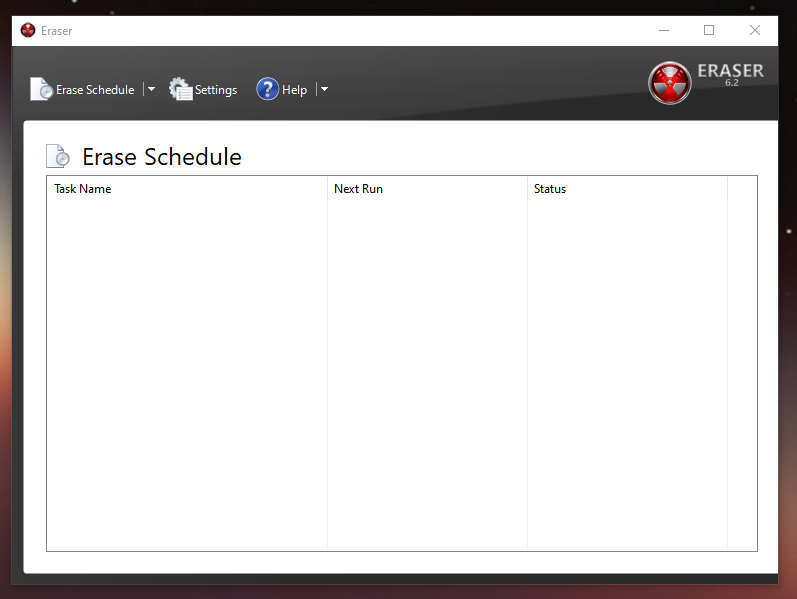
1. "Eraser" အား ဖွင့်လိုက်သည်နှင့် "Erase Schedule" အလွတ်တစ်ခုကို မြင်တွေ့ရမည်ဖြစ်သည်။
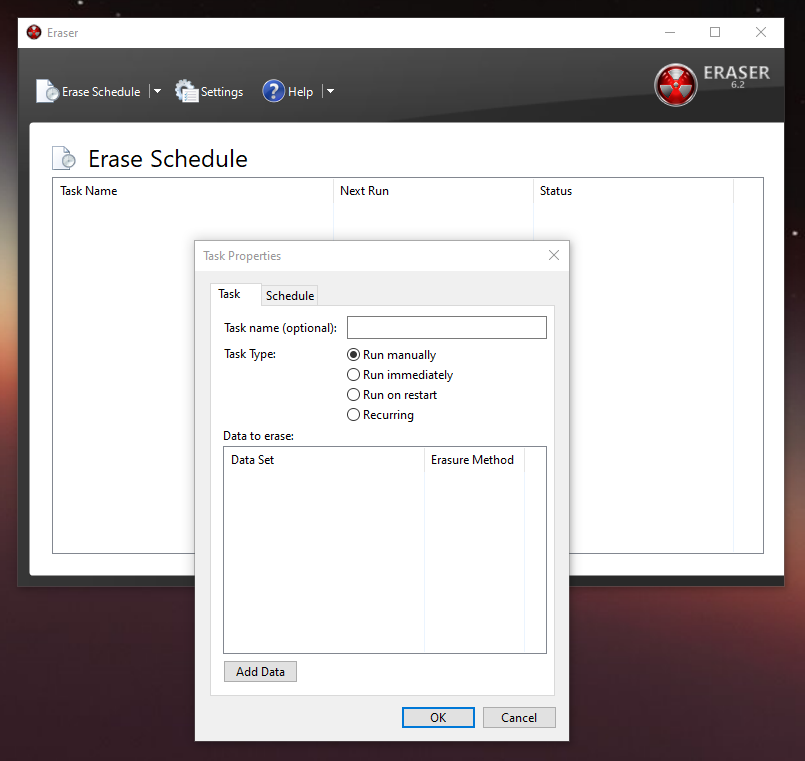
2. လုပ်ဆောင်ချက်တစ်ခုကို ထည့်သွင်းရန်အတွက် "Eras Schedule" ခလုတ်ဘေးရှိ အောက်သို့ပြနေသည့် မြှားကို နှိပ်ပါ။ ထို့နောက် "New Task" ကိုရွေးပါ။
3. ၎င်းလုပ်ဆောင်ချက်ကို ဖော်ပြပေးမည့် အမည်တစ်ခု ပေးပါ။ ဥပမာ "Permanently erase deleted files"
4. Task Type အတွက် "Recurring" ကို ရွေးပါ။
5. "Add Data" ကို နှိပ်ပါ။
6. "Target Type" အတွက် "Unused Disk Space" ကို ရွေးပါ။ Erasure နည်းလမ်းကို ပုံသေအဖြစ် ထားပါ။ သို့မဟုတ် အစကတည်းက ပုံသေအဖြစ် ပါဝင်သည့် "Pseudorandom Data (1 pass)" သို့ သတ်မှတ်ထားပါ။
7. သင်၏ ဖျက်ထားသော ဖိုင်လ်များအားလုံးကို လုံခြုံစွာ ဖျက်ချင်သည့် drive အား ရွေးပါ။ "Erase cluster tips" အား အမှန်ဆက်လက်ခြစ်ထားပါ။ OK နှိပ်ပါ။
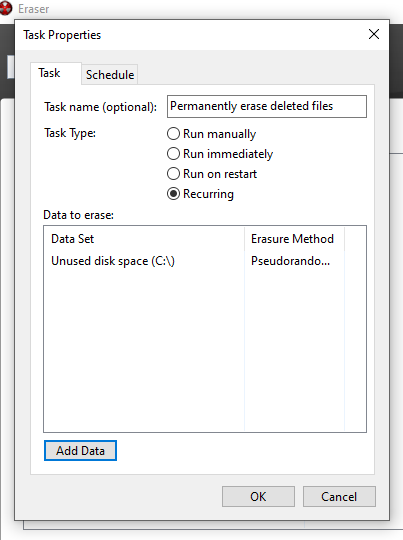
9. သင့်တွင် အထက်ပါ ပုံအတိုင်း တူညီသော ဆက်တင်များ ရှိသင့်သည်။ "Schedule" ကို နှိပ်ပါ။
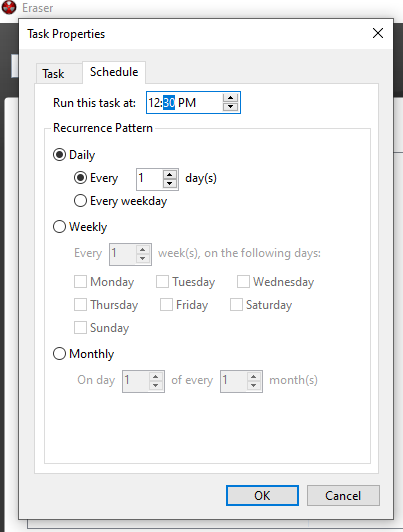
11. ထို လုပ်ငန်းစဥ်ကို မည်သည့်အချိန်တွင် လုပ်ဆောင်ရမည်ကို ရွေးပါ။ ၎င်းသည် ပြီးမြောက်ရန် အချိန်အတော်အတန်ကြာသည့်အတွက် အလုပ်ချိန်နောက်ပိုင်းတွင် သို့မဟုတ် နေ့လည်စာစားချိန် ဥပမာ နေ့စဥ် ၁၂ နာရီခွဲတွင် ထိုလုပ်ငန်းစဥ်ကို လုပ်ဆောင်ပါ။ OK နှိပ်ပါ။
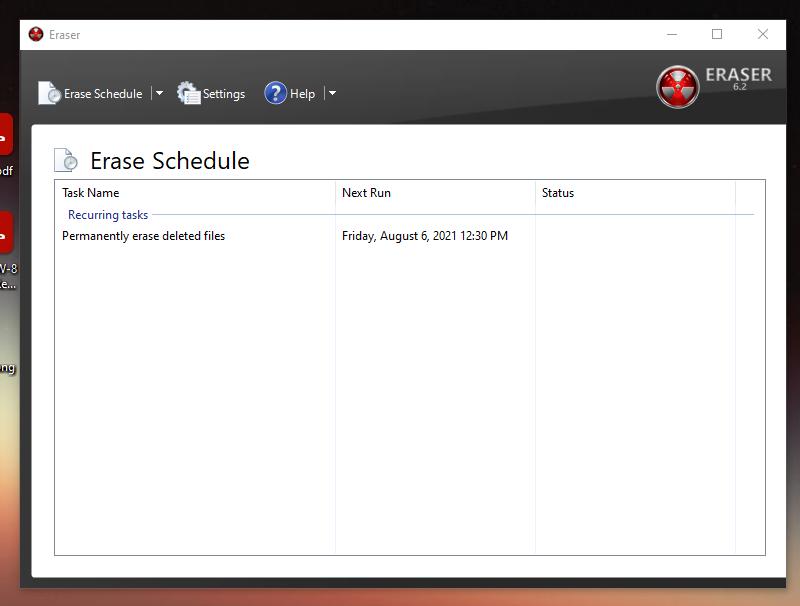
12. ဒါပါပဲ! သင်၏ Eraser အချိန်ဇယားသည် နေ့စဥ်လုပ်ဆောင်ရန်အတွက် နှင့် ဖျက်ပြီးသားဖိုင်လ်များကို သင့် SSD မှ အပြီးတိုင်ဖျက်ရန်အတွက် အသုံးပြုရန်ပြင်ဆင်ပြီးဖြစ်သည်။
D. Windows + HDD တွင် ဖျက်ခြင်း။
ဖိုင်လ် သို့မဟုတ် ဖိုင်တွဲ ကို "ဖျက်ခြင်း" သို့မဟုတ် recycle bin သို့ စွဲထည့်ခြင်း များပြုလုပ်မည့်အစား အကယ်၍ သင့်အနေဖြင့် ၎င်းတို့ကို လုံခြုံစွာဖျက်ချင်ပါက
- "File Explorer" - သင့်ဖိုင်လ်များကို အလွယ်တကူ ရှာဖွေအသုံးပြုနိုင်သော ပရိုဂရမ် အားဖွင့်ပါ။
- သင့် ဖျက်လိုသော ဖိုင်လ် သို့မဟုတ် ဖိုင်တွဲ သို့သွားပါ။
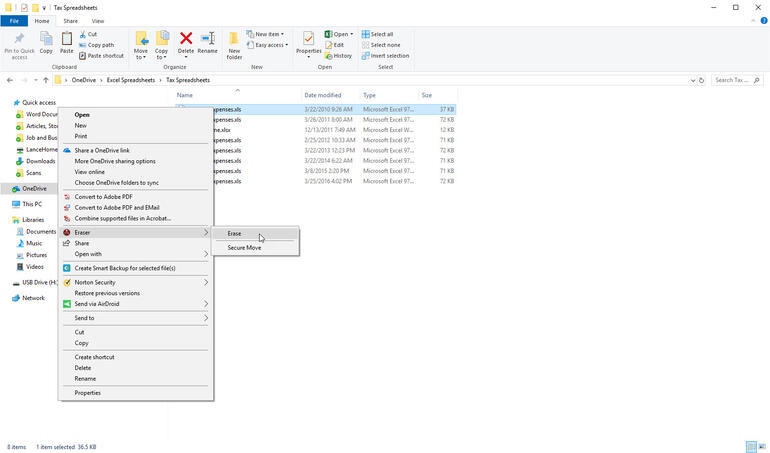
- သင် ဖယ်ရှားလိုသော ဖိုင်လ် / ဖိုင်တွဲ တစ်ခုပေါ်တွင် mouse ရှိ ညာဘက် ခလုတ်ကို နှိပ်ပါ။ ပေါ်လာသော မီနူးတွင် "Eraser" အပေါ်သို့သွားပြီး ထိုမှ တစ်ဆင့် ပေါ်ထားသော မီနူးတွင်ရှိသော "Erase" ကို နှိပ်ပါ။
- Eraser သည် ဖိုင်လ်ကို ဖျက်ရန် အတည်ပြုချက်ကို တောင်းခံပါလိမ့်မည်။"Yes" ကို နှိပ်ပါ။ ထို့နောက် ဖိုင်လ်သည် ပြန်ရယူ၍ မရတော့သည်အခြေအနေအဖြစ် ပျက်သွားပြီဖြစ်သည်။
E. Windows + Thumb Drive တွင် ဖျက်ခြင်း။
ကျွန်ုပ်တို့အနေဖြင့် သင့်အား VeraCrypt ဖြင့် external drive များအား အသွင်ဝှက်ရန် အကြံပြုလိုသည်။ သို့သော် အသွင်ဝှက်ခြင်းသည် သင့်အတွက် မဟုတ်ပါက သင်ကိုယ်တိုင် သင်၏ Thumb drive ရှိ ဖျက်ပြီးသား ဖိုင်လ်များ လုံးဝပြန်လည်ရယူ၍ မရတော့အောင် ပြုလုပ်နိုင်သည်။
- Thumb Drive အား သင့် ကွန်ပျူတာသို့ ထိုးလိုက်ပါ။
- "File Explorer" သို့မဟုတ် "This PC" အား ဖွင့်ပါ။
- သင့် drive များ အားလုံးမြင်နိုင်သောနေရာဖြစ်သည့် "This PC" သို့ သွားပါ။
- သင့် Thumb Drive ပေါ်တွင် mouse ရှိ ညာဘက် ခလုတ်ကို နှိပ်ပါ။ - ပုံမှန်ဆိုလျှင်
D:/သို့မဟုတ်E:/ဖြစ်လေ့ရှိသည်။
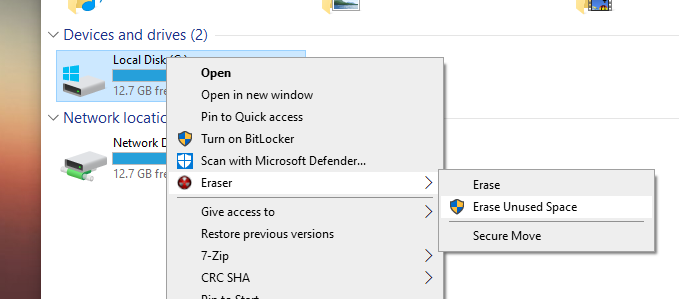
- ပေါ်လာသော မီနူးတွင် "Eraser" အပေါ်သို့သွားပြီး ထိုမှ တစ်ဆင့် ပေါ်ထားသော မီနူးတွင်ရှိသော "Erase Unused Space" ကို နှိပ်ပါ။
- သင် အမှန်တကယ် အသုံးမပြုထားသော လစ်လပ်နေရာများကို ဖျက်လိုသည်ကို အတည်ပြုပေးရန် တောင်းဆိုခံရသောအခါ "YES" ကို နှိပ်ပါ။
- ၎င်း လုပ်ဆောင်ချက်သည် ပြီးဆုံးရန် အချိန်အကြာကြီး ယူပါလိမ့်မည်။ သို့သော် ထိုအရာပြီးသည်နှင့် တစ်ပြိုင်နက် သင့်အား "Erasing Report" တစ်ခု တင်ပြပါလိမ့်မည်။
အကယ်၍ ထိုလုပ်ငန်းစဥ်သည် အလွန် ခက်ခဲပါက drive အသွင်ဝှက်ခြင်းကိုသာ အသုံးပြုရန် တိုက်တွန်းလိုသည်။ အချိန်သည်လည်း ယခု လုပ်ငန်းစဥ်ကဲ့သို့ မကြာသည့် အပြင် အသွင်ဝှက်စကားဝှက်အား လုံခြုံအောင်ပြုလုပ်ရန်အတွက် သင့် အပေါ်မှီခိုထားမည်ဖြစ်သည်။
F. macOS + Thumb Drive / External HDD တွင် ဖျက်ခြင်း။
External HDD နှင့် Thumb Drive များသည် သင် ဖိုင်လ်များကို ဖျက်လိုက်သည့်အခါ ၎င်းတို့ကို လုံခြုံစွာ ဖျက်မပစ်လိုက်ပါ။ သင့် drive များ အသိမ်းဆည်းခံခဲ့ရပါက တစ်စုံတစ်ယောက်အနေဖြင့် ပြန်လည်ရယူရန်အတွက် အင်မတန်မှ လွယ်ကူလှသည်။ ဖျက်ပြီးသား ဖိုင်လ်များ လုံးဝပြန်လည်ရယူ၍ မရတော့အောင် ပြုလုပ်လိုပါက အောက်ပါ အဆင့်များကို လိုက်လံဆောင်ရွက်ပါ။
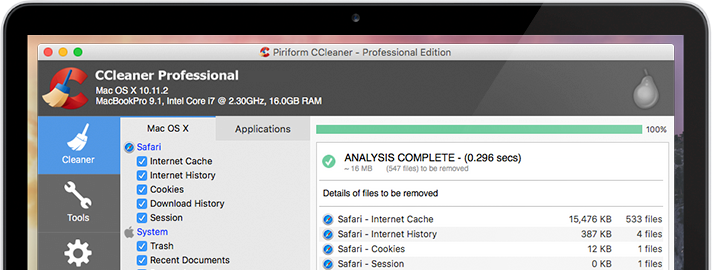
1. CCleaner for Mac အား ဒေါင်းလုဒ်လုပ်ပြီး install လုပ်ပါ။ - အခမဲ့ဗားရှင်းသည် လုံလောက်ပါသည်။
2. "CCleaner" အား ဖွင့်ပါ။
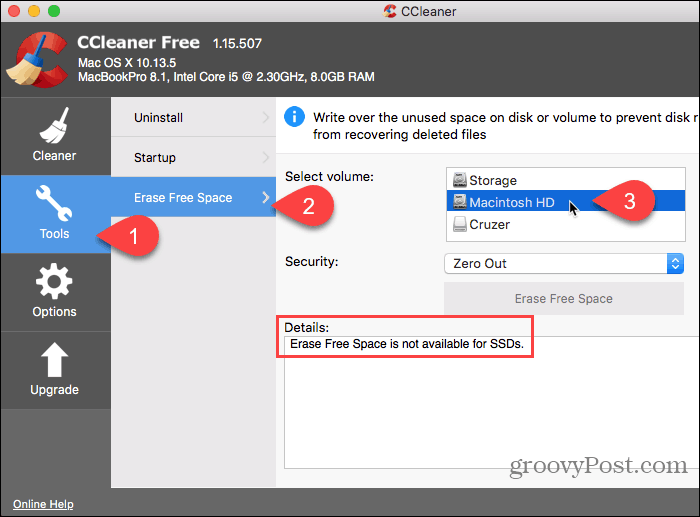
4. ဘယ်ဘက်တွင်ရှိသော မီနူးမှ "Tools" ကို နှိပ်ပါ။
5. အလယ်တွင်တွေ့ရသော "Erase Free Space" ကို နှိပ်ပါ။
6. သင်၏ ဖျက်ထားသော ဖိုင်လ်များအားလုံးကို လုံခြုံစွာ ဖျက်ချင်သည့် thumb drive / external HDD အား ရွေးပါ။
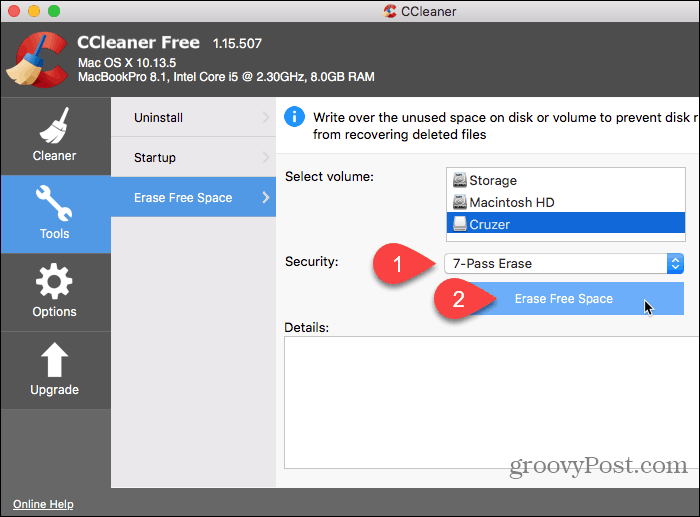
8. လုံခြုံရေး ရွေးချယ်စရာအဖြစ် "Zero Out" ကို ရွေးပါ။
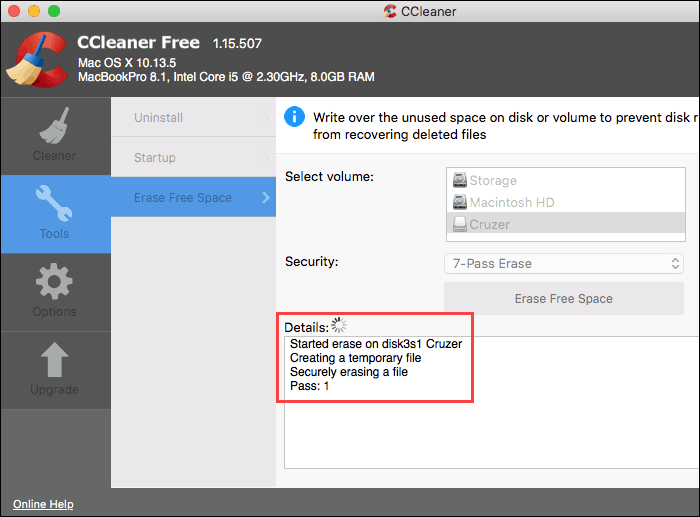
9. "Erase Free Space" ကို နှိပ်ပါ။ - နာရီပေါင်းများစွာကြာမည်ဖြစ်ကြောင်းကို သင့်အား အသိပေးပါလိမ့်မည်။ အကယ်၍ သင်လက်ခံပါက လုပ်ငန်းစဥ်စတင်ရန်အတွက် "Yes" ကို နှိပ်ပါ။
လုပ်ငန်းစဥ်ပြီးဆုံးရန်အတွက် အချိန်တစ်ခုကြာပါလိမ့်မည်။ သို့သော် အောက်တွင် ဖော်ပြထားသည့်အတိုင်း Details နေရာတွင် နောက်ဆုံးရအချက်အလက်များကို သင်မြင်တွေ့ရမည်ဖြစ်သည်။
X. Windows တွင် recycle bin အား ပိတ်ထားပါ။
ယခု အဆင့်အား ရွေးချယ်နိုင်သည်။ Windows ၏ recycle bin အသုံးပြုခြင်းအား လျော့ချရန် သို့မဟုတ် လုံးဝအသုံးပြုခြင်းမပြုလုပ်ရန် အကြံပြုသည်။ အဘယ်ကြောင့်ဆိုသော် သင်၏ ဖျက်ထားပြီးသော ထိလွယ်ရှလွယ်ဖြစ်သော ဖိုင်လ်များ recycle bin ထဲတွင် မတော်တဆ ဆက်လက်ကျန်ရှိနေနိုင်သည်။
သင့်အနေဖြင့် မည်သည့်အချိန် မည့်သည့်ဖိုင်လ်များကို ဖျက်မည်ကို ဆုံးဖြတ်ရာတွင် သတိပိုထားရပေလိမ့်မည်။ သို့သော် သင့်ဖိုင်လ်များကို recycle bin ထဲတွင် ထားရှိခြင်းထက် အွန်လိုင်းတွင်မိတ္တူထားရှိခြင်းနှင့် မကြာခဏ back-up လုပ်ခြင်းများသည် မတော်တဆ ဖျက်မိခြင်းကို လျော့ချရန်အတွက် ပိုမိုကောင်းမွန်သော နည်းလမ်းဖြစ်သည်။
ဤနေရာတွင် သင့်တွင် ရွေးချယ်စရာ ၃ ခု ရှိသည်။
1. SHIFT+DELETE အသုံးပြု၍ ထိလွယ်ရှလွယ်ဖြစ်သော ဖိုင်လ်များကို ဖျက်ခြင်း။
သင် ဖိုင်လ်တစ်ခုကို ဖျက်ချင်သည့်အခါ ဖိုင်လ်ကို ရွေးပြီး 'DELETE' နှိပ်မည့်အစား recycle bin ကို ကျော်ပေးသည့် 'SHIFT+DELETE' ကို နှိပ်နိုင်သည်။ ရှေ့တွင် ဖော်ပြခဲ့သော အဆင့်များကို လိုက်လံဆောင်ရွက်ခဲ့ပါက ဤနေရာတွင် ၎င်းဖိုင်လ်မျာသည် ပြန်လည်ရယူ၍ ရတော့မည်မဟုတ်ပါ။
ထိုအရာတွင် အသုံးပြုသူ အမှားလုပ်မိနိုင်သည်။ ဥပမာ 'SHIFT+DELETE' နှိပ်ရမည့်အစား မတော်တဆ 'DELETE' သာ နှိပ်မိပြီး ဖိုင်လ်သည် recycle bin ထဲတွင် ဆက်လက်ရှိနေနိုင်သည်ကို မှတ်သားထားရမည်။
2. Eraser တွင် Recycle Bin အား ရှင်းလင်းရန် အချိန်ဇယားတစ်ခု သတ်မှတ်ပါ။
အထက်ပါ B နှင့် C အဆင့်များကို သင် လိုက်လံဆောင်ရွက်ခဲ့ပါက သင့်အနေဖြင့် recycle bin အား ရှင်းလင်းပေးသော နေ့စဥ်လုပ်ဆောင်ချက်တစ်ခုကို ထည့်သွင်းနိုင်သည်။ C မှ ညွှန်ကြားချက်များအတိုင်းလိုက်လံဆောင်ရွက်ရမည်။ သို့သော် "Empty Space" အစား recycle bin ကို ရွေးရမည်။
ထို နည်းလမ်းသည် ကျိုးကြောင်းဆီလျော်သော နည်းလမ်းတစ်ခုဖြစ်သည်။ အဘယ်ကြောင့်ဆိုသော် သင့်အနေဖြင့် ဖိုင်လ်တစ်ခုကို မတော်တဆ မှားယွင်း၍ ဖျက်မိပါက ၂၄ နာရီအတွင်း ပြန်လည်ရယူနိုင်သည်။
3. Recycle Bin အား ပိတ်ထားပါ။
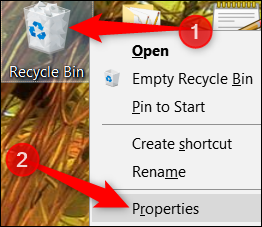
1. "Recycle Bin" ပေါ်တွင် mouse ရှိ ညာဘက်ခလုတ်ကို နှိပ်ပါ။ ထို့နောက် "Properties" ကို နှိပ်ပါ။
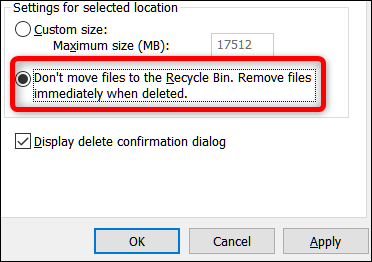
2. “Don’t move files to the Recycle Bin. Remove files immediately when deleted.” အား ရွေးပါ။
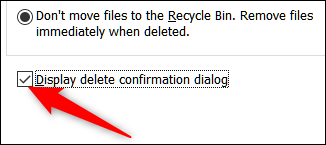
3. မတော်တဆ မှားယွင်း၍ ဖျက်မိခြင်းမှ မိမိကိုယ်ကို ကာကွယ်နိုင်ရန် “Display Delete Confirmation Dialog.” အား အမှန်ခြစ်ထားပါ။
Y. MacOS တွင် သင့် Trash ကို စီမံခန့်ခွဲပါ။
macOS သည် Trash အား ပိတ်ထားခွင့်မပြုပါ။ ထိုကြောင့် trash အား ကိုယ်တိုင်ကျော်ရန်အတွက် "delete immediate" လုပ်ဆောင်နိုင်စွမ်းကို အသုံးပြုရန် ကျွန်ုပ်တို့အကြံပြုသည်။ ထို့နောက် သင့် trash ကို ရက် ၃၀ ပြည့်တိုင်း ရှင်းလင်းပေးရန် သတ်မှတ်ထားပါ။
1. Delete Immediately ကို အသုံးပြုပါ။
- သင် ချက်ချင်း နှင့် အမြဲတမ်း ဖျက်ထားလိုသော ဖိုင်လ်(များ) သို့မဟုတ် ဖိုင်တွဲ(များ) ကို ရွေး၍ အောက်ပါအတိုင်း နှိပ်ပါ။
Option + Command + Delete
- ဖိုင်များကို အမြဲတမ်း နှင့် ချက်ချင်း ဖျက်လိုသည်ကို အတည်ပြုရန် တောင်းဆိုချက် ကို အတည်ပြုပေးပါ။
သို့မဟုတ် သင် shortcut ကို မမှတ်မိပါက Finder's ဖိုင်လ် မီနူးတွင်လည်း အောက်ပါအတိုင်းတွေ့နိုင်သည်။
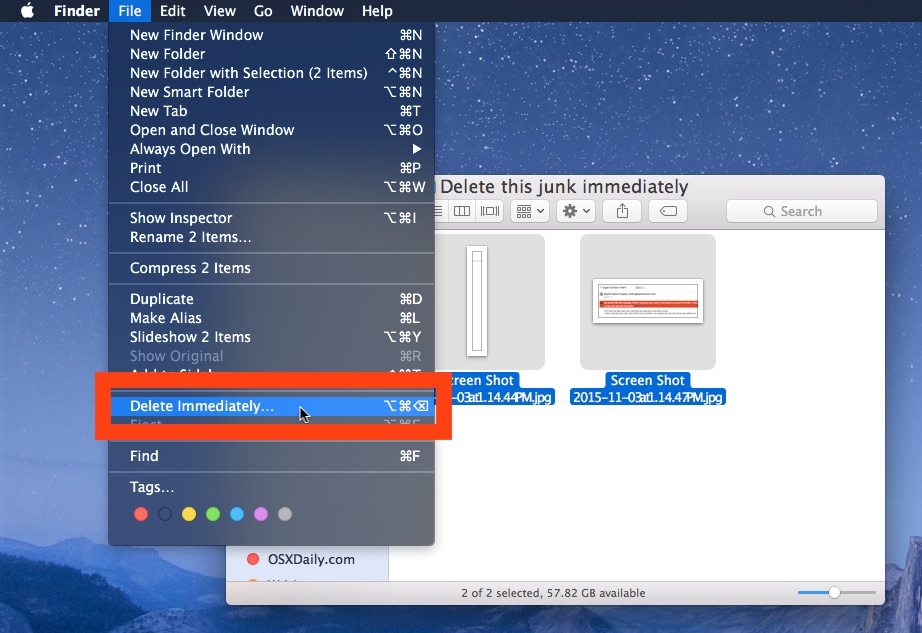
2. trash ကို ရက် ၃၀ ပြည့်တိုင်း ရှင်းလင်းပေးရန် သတ်မှတ်ထားပါ။
ရက် ၃၀ မပြည့်သည် နှင့် သင်၏ trash မှ ပစ္စည်းများကို အလိုအလျောက် ဖယ်ရှားရန်အတွက်
- MacOS ရှိ Finder တွင် “Finder” မီနူးသို့ သွား၍ “Preferences” ကို ရွေးပါ။
https://cdn.osxdaily.com/wp-content/uploads/2016/11/auto-remove-items-from-trash-30-days-macos-768x491.jpg - “Advanced” သို့သွားပါ။ ထို့နောက် “Remove items from the Trash after 30 days” အား အမှန်ခြစ်ပါ။

၎င်း ဝန်ဆောင်မှုအား ဖွင့်ထားပြီးသည်နှင့် တစ်ပြိုင်နက် Mac OS ၏ Trash ထဲတွင် ရှိသော ပစ္စည်းတစ်ခုချင်းစီတိုင်းသည် အခြေခံအားဖြင့် ရက် ၃၀ အချိန်သတ်မှတ်ချက်ရှိနေမည်ဖြစ်ပြီး သတ်မှတ်ရက်ပြည့်ပါက အလိုအလျောက်ဖျက်သွားမည်ဖြစ်သည်။ အခြားပုံစံတစ်မျိုးဖြင့်ဆိုရသော ဖိုင်လ်တစ်ခုချင်းစီသည် ရက် ၃၀ ကျော်သည်နှင့် သူ့ကိုယ်သူ အလိုအလျောက် ဖျက်သွားမည်ဖြစ်သည်။ Trash သည် ရက် ၃၀ ပြည့်တိုင်း တစ်ခါ ရှင်းလင်းသွားခြင်းဟု မဆိုလိုပါ။ သင်ကိုယ်တိုင်လည်း Trash ကို ရှင်းနိုင်ပါသေးသည်။
Sources : HowToGeek, TechRepublic, WinAero, TutsPlus, HowToGeek, OSX Daily, OSX Daily, groovypost