💻-🖥️ Cloud Drive များအား Cryptomator ဖြင့် အသွင်ဝှက်ပါ။
Last updated on : 2021-09-27
ညွှန်ကြားချက်များ
သင်ဘာသိသင့်သလဲ
- Cryptomator သည် Cloud ဝန်ဆောင်မှုများအတွက် VeraCrypt ထက်ပို၍ ကောင်းမွန်စွာအလုပ်လုပ်သည်။ အဘယ်ကြောင့်ဆိုသော် သင့် vault အား အသွင်ဝှက်ထားသော ဖိုင်လ်အကြီးစား အစား သင်၏ ဒေတာအချက်အလက်များကို ထောင်ပေါင်းများစွာသော ပို၍သေးငယ်သည့် ဖိုင်လ်များတွင် သိုလှောင်သည်။ ၎င်းတို့သည် Cloud Drive ဖြင့် sync လုပ်ရာတွင် ပို၍ လွယ်ကူသည်။
- Unlike in VeraCrypt မှာလို မဟုတ်ပဲ သင့်အနေဖြင့် သင်၏ vault သည် မည်သည့်အရွယ်အစားမျှကြီးမားသည်ကို စဥ်းစားဆုံးဖြတ်စရာမလိုအပ်ပါ။ အဘယ်ကြောင့်ဆိုသော် Cryptomator သို့ ဖိုင်လ်များ ပိုမိုထည့်သွင်းလိုက်သည်နှင့် အသွင်ဝှက်ထားသည့် သိုလှောင်ရာနေရာ၏ အရွယ်အစားသည်လည်း အလိုအလျောက် ကြီးထွားလာမည်ဖြစ်သည်။
သင်ဘာပြင်ဆင်သင့်သလဲ
- Cryptomator အား install လုပ်ခြင်း အား ပြီးဆုံးအောင် လုပ်ဆောင်ပါ။
သင်ဘာလုပ်သင့်သလဲ
1. Vault အသစ်တစ်ခု ဖန်တီးပါ။
- Start ကို နှိပ်ပါ။
- "Cryptomator" အား ရှာဖွေပြီး ဖွင့်ပါ။
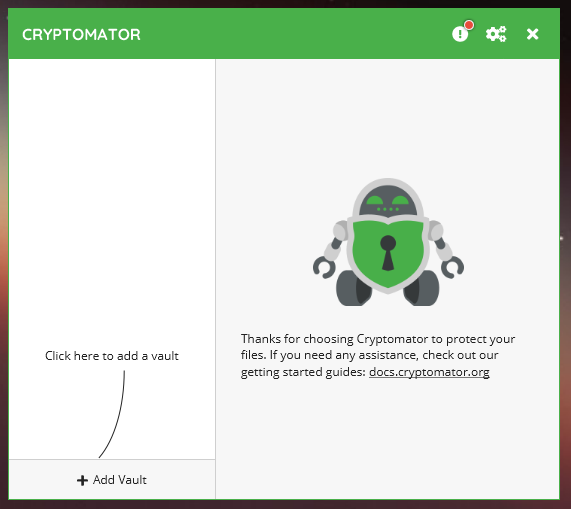
- "Add Vault" ကို နှိပ်ပါ။
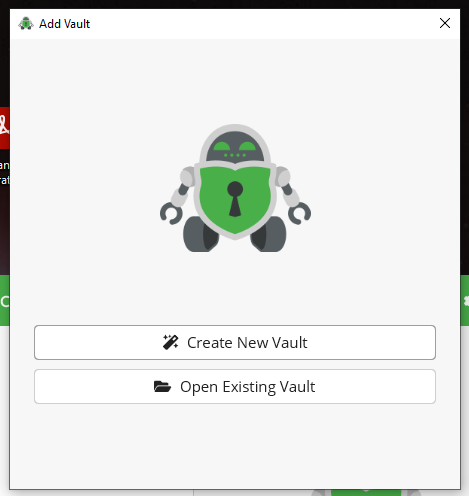
- "Create New Vault" ကို နှိပ်ပါ။
- သင့်အနေဖြင့် အထဲတွင် မည်သည့်အရာပါဝင်သည်ကို သိရှိနိုင်ရန် (ဥပမာ "CSO Burma 2021"ကဲ့သို့) vault ၏ အမည်အား ရွေးချယ်ပါ။
မှတ်ချက်: 💻-🖥️ How to Manage Sensitive Files in the Cloud ထဲတွင် ထိလွယ်ရှလွယ်ဖြစ်သော ဖိုင်လ်များကို မည်ကဲ့သို့ စီမံခန့်ခွဲမည်နည်း? ၏ တစ်စိတ်တစ်ပိုင်းအဖြစ် သင်၏ vault များအတွက် အမည်ပေးရန် မဟာဗျူဟာ တစ်ခုကို ကျွန်ုပ်တို့ အကြံပြုမည်ဖြစ်သည်။ ထို့နောက် မည်သည့်နေရာတွင် သိုလှောင်ရမည်ဖြစ်ကြောင်း နှင့် မည်သည်တို့ကို ၎င်းထဲထည့်ထားရမည်ဖြစ်ကြောင်း စသည်တို့ကို ရှင်းပြပေးမည်ဖြစ်သည်။ 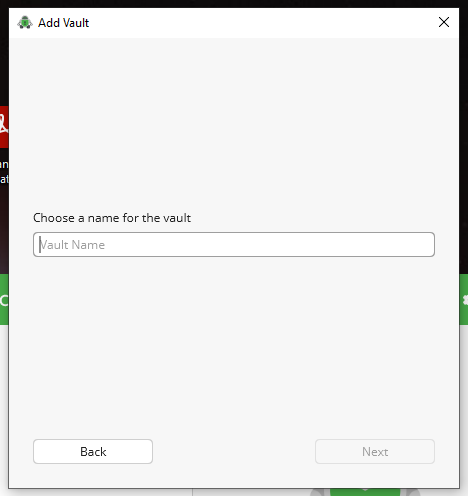
- သင်၏ Cloud Drive အား ရွေးချယ်ပါ။ - အကယ်၍ သင်၏ Cloud Drive မပေါ်လာပါက ရှေးဦးစွာ Cloud Sync ကို install လုပ်ပါ။
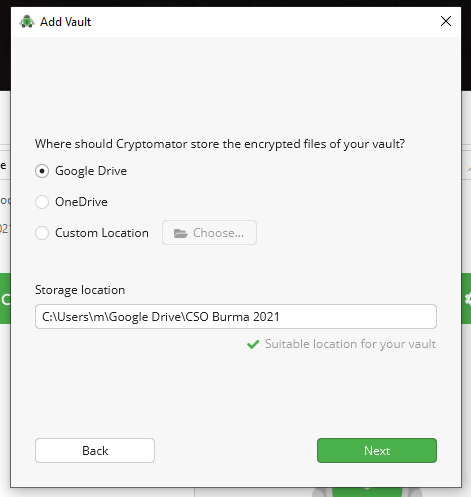
- ောက်တစ်ဆင့်တွင် သင်၏ စကားဝှက်အား သတ်မှတ်ရန် တောင်းဆိုပါလိမ့်မည်။ စကားဝှက်သည် အရေးကြီးသည် အလွန် အရေးကြီးသည်! ခိုင်မာသော စကားဝှက်များကို ထုတ်ရန်ကျွန်ုပ်တို့၏ လမ်းညွှန်ကို အသုံးပြုပါ။ ထို့နောက် အက္ခရာ ၆၄ လုံးပါဝင်သော စကားဝှက်တစ်ခုကို ထုတ်ပါ။ စိတ်မပူပါနှင့်။ သင်ဘယ်သောအခါမျှ ထိုစကားဝှက်ကို ရိုက်နှိပ်၍ ထည့်သွင်းရမည်မဟုတ်ပါ။
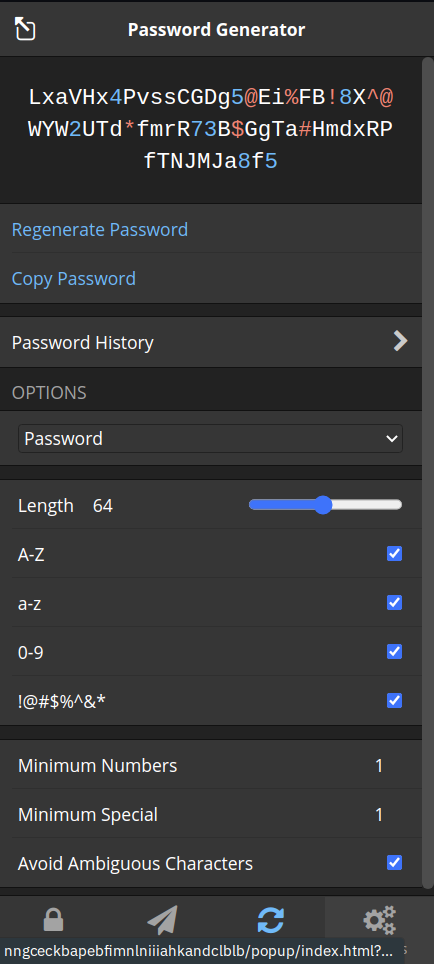
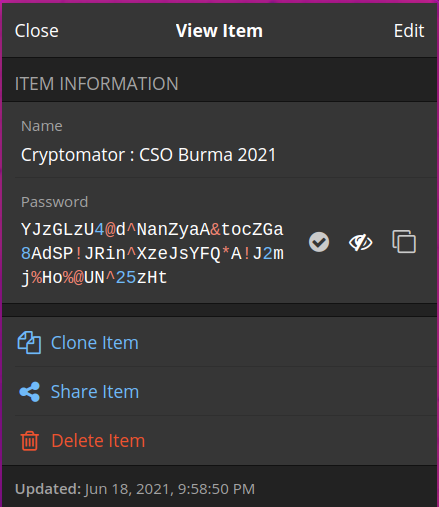
- စကားဝှက်အတွက် အလေ့အထကောင်းများကို ကျင့်သုံးပြီးBitwardenတွင် ဖန်တီးထားသော စကားဝှက်အား လော့ဂ်ဂင် ပရိုဖိုင် အသစ်တစ်ခုအဖြစ် သိုလှောင်ပါ။ စကားဝှက်အား BitWarden မှ ကူးယူရန် copy icon (two squares) အား အသုံးပြုကူးယူပြီး လော့ဂ်ဂင်ဝင်သည့်နေရာတွင် ထည့်သွင်းပါ။
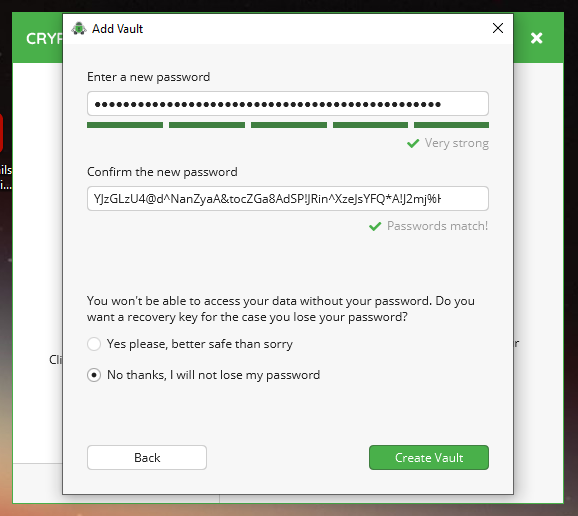
- Cryptomator ထဲသို့ သင်၏ ခိုင်မာသော စကားဝှက်ကို ထည့်သွင်းပါ။ ထို့နောက် a recovery key တစ်ခု ဖန်တီးလို မလိုကို ဆုံးဖြတ်ပါ။ အကယ်၍ သင်သည် သင့်စကားဝှက်များကို ကောင်းမွန်စွာ စီမံခန့်ခွဲနိုင်ပါက ထိုသို့ပြုလုပ်ရန် ဘယ်တော့မျှ လိုမည်မဟုတ်ပါ။ သို့သော် သင်သည် စကားဝှက်အား ပျောက်ရှာနိုင်သည်ကို စိုးရိမ်ပါက recovery key တစ်ခု ဖန်တီးပြီး ၎င်းသည်လည်း တူညီသော ဒေတာအချက်အလက်များကို အကာအကွယ်ပေးသည်ဖြစ်သည့်အတွက် သင့် စကားဝှက်၏ လုံခြုံရေးအဆင့်နှင့် တန်းတူ သိမ်းဆည်းပါ။
- "Create Vault" ကို နှိပ်ပါ။
- "Unlock Now" ကို နှိပ်ပါ။
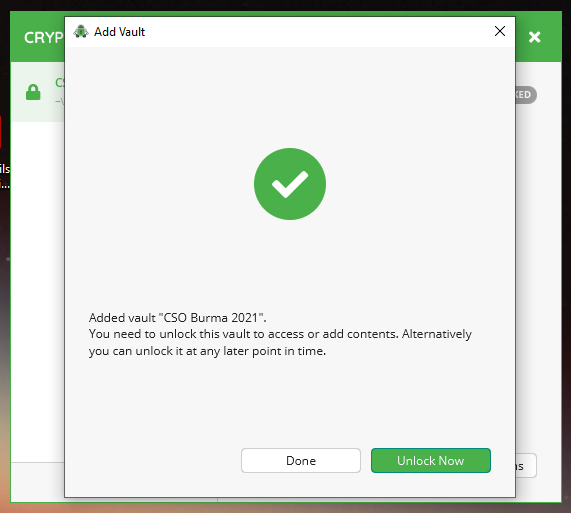
2. သင့် Vault အား ဖွင့်ပါ။
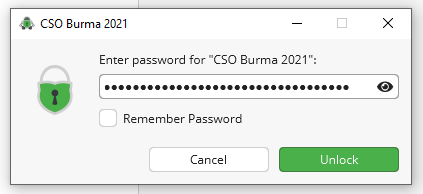
- သင်၏ စကားဝှက်ကို တောင်းဆိုပါလိမ့်မည်။ Bitwarden မှ ကူးယူ၍ ထည့်သွင်းပါ။
- "Remember Password" အား ဘယ်သောအခါမျှ မရွေးပါနှင့်။ အဘယ်ကြောင့်ဆိုသော ထို့သို့ပြုလုပ်ခြင်းဖြင့် သင့် ပစ္စည်းကိရိယာအား အသုံးပြုခွင့်ရရှိသွားသူ မည်သူမဆို သင့် vault ကို ဖွင့်ပေးထားသလို ဖြစ်နေပေလိမ့်မည်။ "Unlock" ကို နှိပ်ပါ။
- အကယ်၍ သင်သည် သင့် vault အား ဖွင့်ပြီးသော အခါတွင် အမြဲပြသစေလိုပါက "Remember choice" အား အမှန်ခြစ်ပါ။ "Reveal Drive" ကို နှိပ်ပါ။
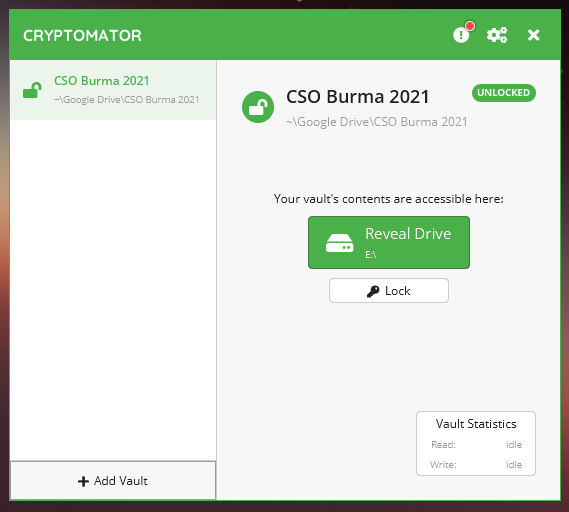
- File Explorer ထဲတွင် သင်၏ vault အသစ် ပွင့်သွားမည်ဖြစ်သည်။
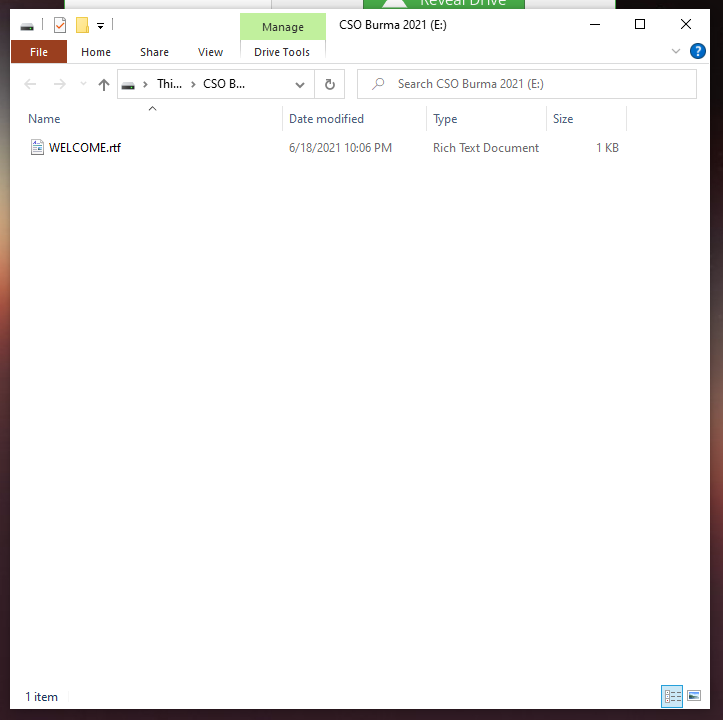
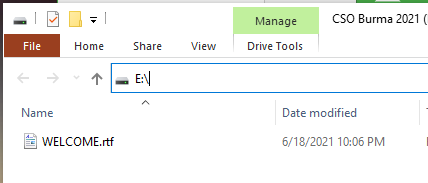
- drive စာလုံး တစ်ခုတွင် mount လုပ်ထားသည် (တစ်နည်းအားဖြင့် သင့်ဖိုင်လ်များကို တွေ့ရှိရသည်) ကို သတိပြုပါ။ ကျွန်ုပ်တို့၏ ဥပမာတွင်
E:/ဖြစ်သည်။
သင့်အနေဖြင့် vault တစ်ခုအား အောင်မြင်စွာ ဖန်တီးပြီး လော့ခ်ဖွင့်ပြီးပြီဖြစ်တဲ့အတွက် သင့်နေ့စဥ် အလုပ်လုပ်သည့် ပုံစံအတွက် Cloud ထဲတွင် ထိလွယ်ရှလွယ်ဖြစ်သော ဖိုင်လ်များကို မည်ကဲ့သို့ စီမံခန့်ခွဲရမည်ကို လေ့လာပါ။ သို့မဟုတ် သင်သည် သင့် အသင်းအဖွဲ့အတွက် အသုံးပြုရန် ပြင်ဆင်နေပါက Cloud ထဲတွင် ထိလွယ်ရှလွယ်ဖြစ်သော ဖိုင်လ်များကို အသင်းအဖွဲ့တစ်ခု နှင့်အတူ စီမံခန့်ခွဲခြင်းအား လေ့လာပါ။