💻-🖥️ Google Backup and Sync ကို install လုပ်ပါ။
Last updated on : 2021-09-27
ညွှန်ကြားချက်များ
သင်ဘာသိသင့်သလဲ
- သင့်တွင် ကိုယ်ရေးကိုယ်တာသုံး Google အကောင့် (များသောအားဖြင့်
@gmail.com) သို့မဟုတ် GSuite / Google Workspaces အကောင့် (များသောအားဖြင့်@organisation.org) ရှိသည့်အပေါ်မူတည်၍ Google တွင် syncing အက်ပ် နှစ်ခု ရှိသည်။ - Google Backup and Sync နှင့် ယခု လမ်းညွှန်သည် ကိုယ်ရေးကိုယ်တာသုံးအကောင့်အမျိုးအစားများအတွက် ဖြစ်ပြီး File Stream သည် GSuite အကောင့်အမျိုးအစားများအတွက် ဖြစ်သည်။
သင်ဘာလုပ်သင့်သလဲ
1. သင့်ကွန်ပျူတာတွင် Install လုပ်ပါ။
- တရားဝင် ဒေါင်းလုဒ်စာမျက်နှာ သို့သွားပါ။
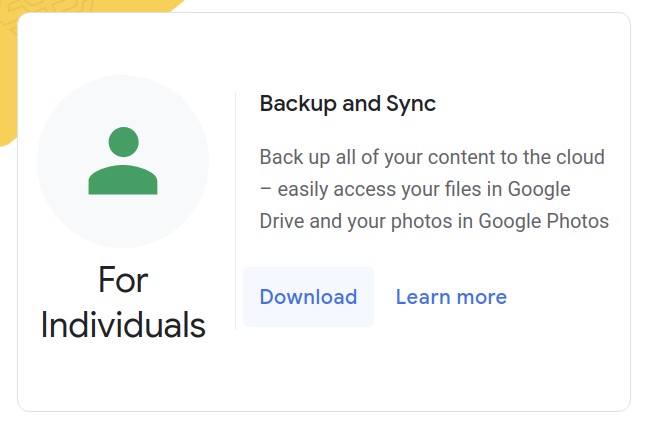
- "Backup and Sync" အား ရှာပါ။ ၎င်းသည် "For Individuals" ဟု အမှတ်အသားပြုလုပ်ထားသည်။ ထို့နောက် "Download" ကို နှိပ်ပါ။
- ဒေါင်းလုဒ်ဆွဲခြင်း စတင်ရန် "Agree and Download" ကို နှိပ်ပါ။
- သင် ဒေါင်းလုဒ်ဆွဲလိုက်သော installer
installbackupandsync.exeကို ဖွင့်ပါ။ - ဂုဏ်ယူပါတယ်! Backup and sync အား install လုပ်ပြီးပါပြီ။
2. သင်၏ Google အကောင့်များ ထည့်သွင်းပါ။
- အကယ်၍ installer သည် အောက်တွင် ဖော်ပြထားသော welcome စကရင် အား မဖော်ပြပါက "Backup and Sync from Google" အား ဖွင့်ပါ။ ထိုသို့ ပြုလုပ်ခြင်းဖြင့် ၎င်း စကရင် ပေါ်လာပါလိမ့်မည်။
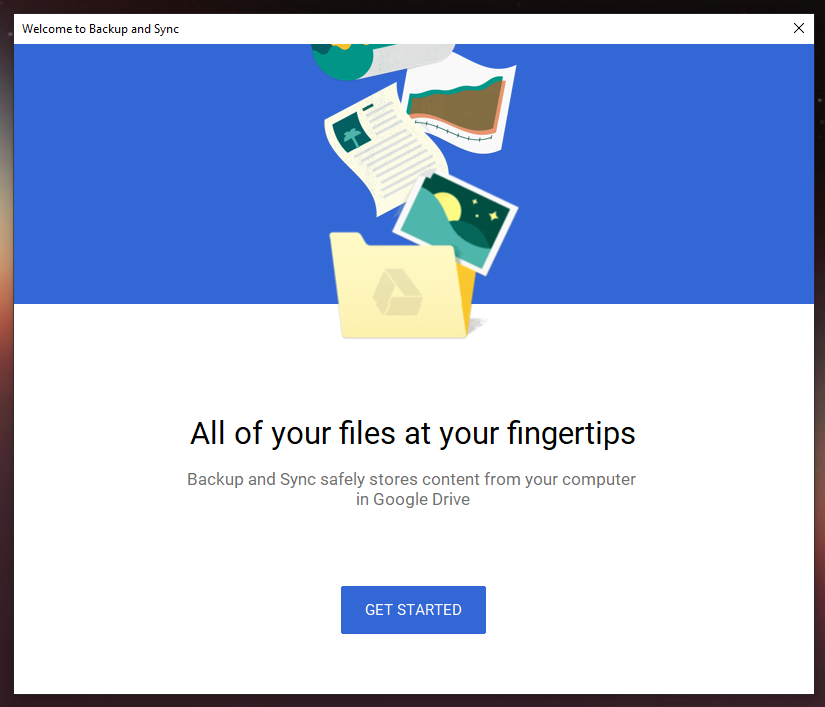
- "Get Started" အား နှိပ်ပါ။
- သင်၏ cloud သိုလှောင်မှုအတွက် သင်အသုံးပြုလိုသော အကောင့်ကို ရိုက်ထည့်ပါ။ ထို့နောက် next ကို နှိပ်ပါ။
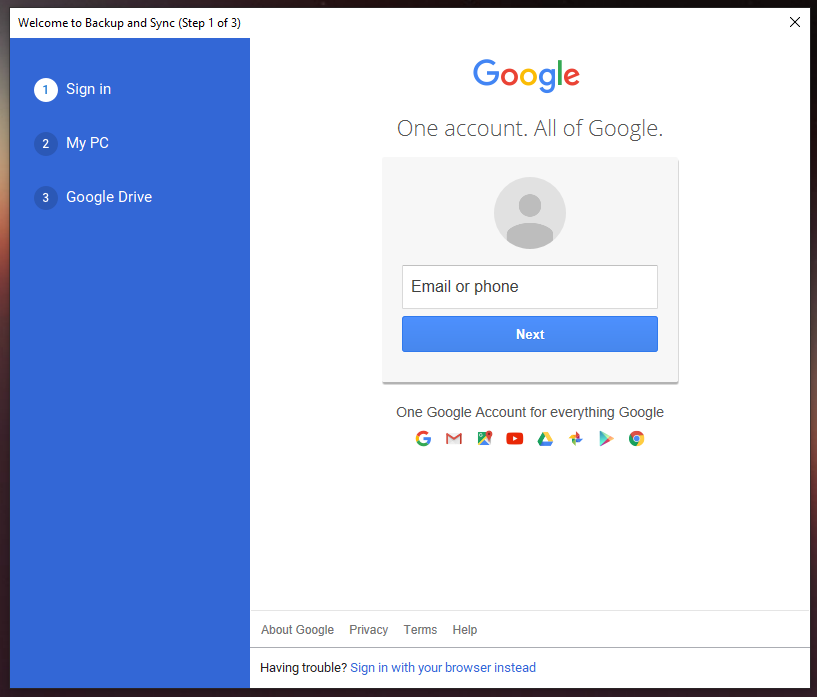
- အကယ်၍ ၎င်းက သင့်အား CATPCHA ပုံ တောင်းပါက ၎င်းအား ပြီးဆုံးအောင် လုပ်ဆောင်ပြီး "Next" ကို နှိပ်ပါ။
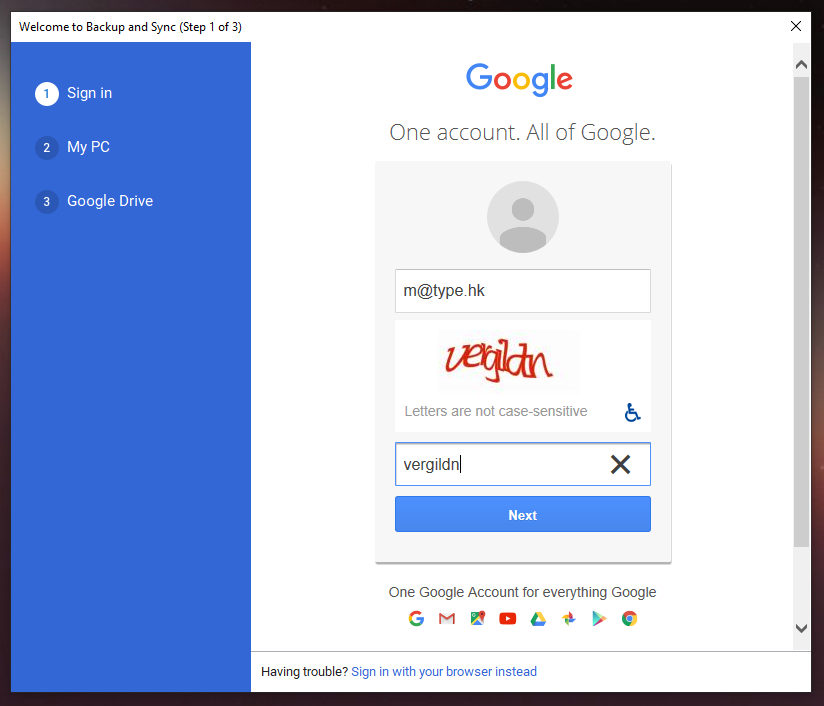
- သင့် စကားဝှက်ရိုက်ထည့်ပြီး "Next" ကို နှိပ်ပါ။
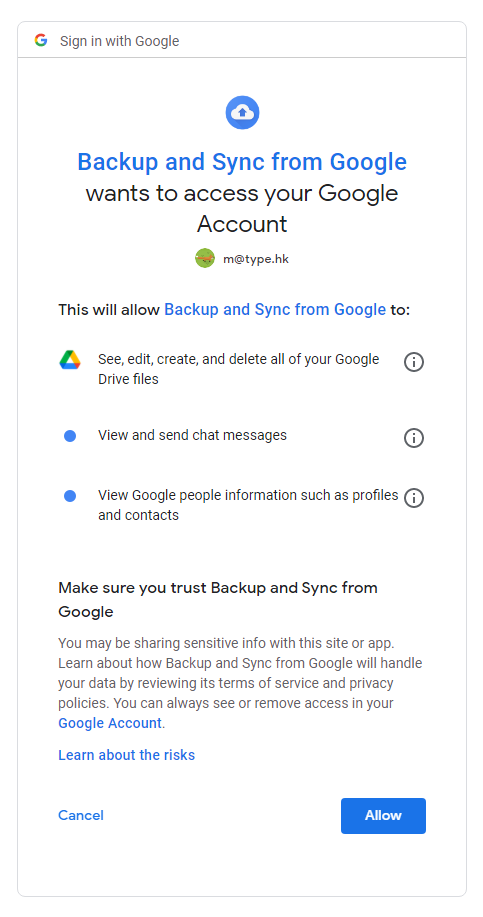
- သင်၏ ခွင့်ပြုချက်များကို တောင်းဆိုရန်အတွက် သင့်အား browser တစ်ခုဆီသို့ ခေါ်ဆောင်သွားပါလိမ့်မည်။ "Allow" ကို နှိပ်ပါ။
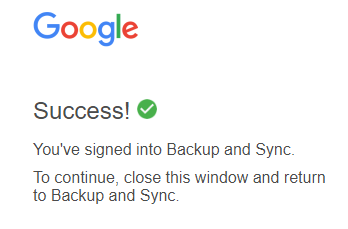
- ဂုဏ်ယူပါတယ်! သင့်အကောင့်အား Backup and Sync သို့ ချိတ်ဆက်ပြီးပါပြီ။
3. မည်သည့် ဖိုင်လ်များအား sync လုပ်မည်ကို ဆုံးဖြတ်ပါ။
- "Backup and Sync အက်ပ်" ထဲတွင် "Got It" ကို နှိပ်ပါ။
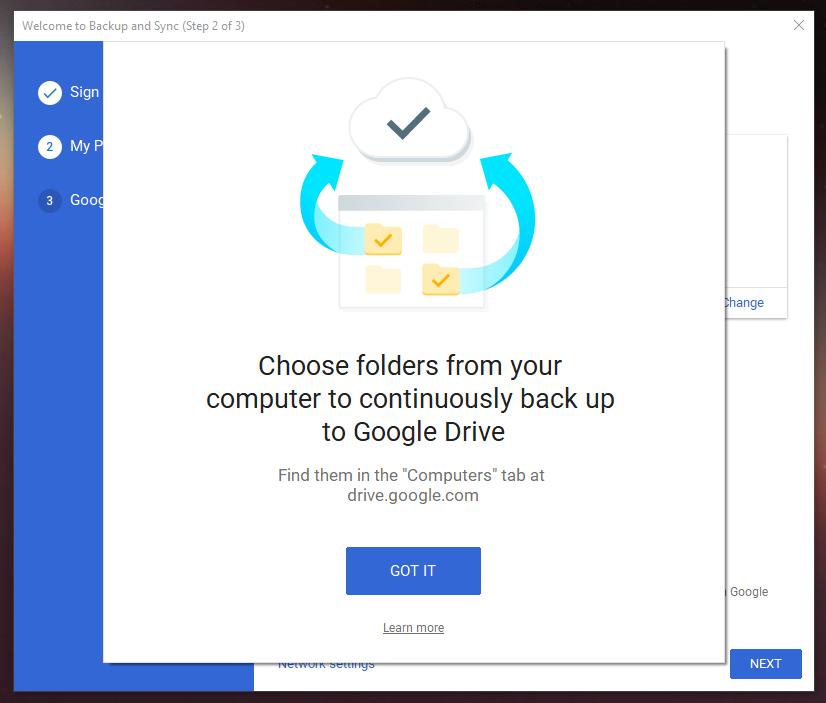
- သင် back up ပြုလုပ်လိုသော ဖိုင်လ်တွဲများကို ရွေးပြီးနောက် "Next" ကို နှိပ်ပါ။
- မှတ်ချက်: ကျွန်ုပ်တို့၏ ဥပမာထဲတွင် ကျွန်ုပ်တို့ အနေဖြင့် အခြားသော အရာများကို မရွေးချယ်စေလိုပါ။ အဘယ်ကြောင့်ဆိုသော် ကျွန်ုပ်တို့သည်Cryptomator ဖြင့် Cloud Drive များအား အသွင်ဝှက်ရန် အတွက် ပြင်ဆင်နေခြင်းကြောင့်ဖြစ်သည်။
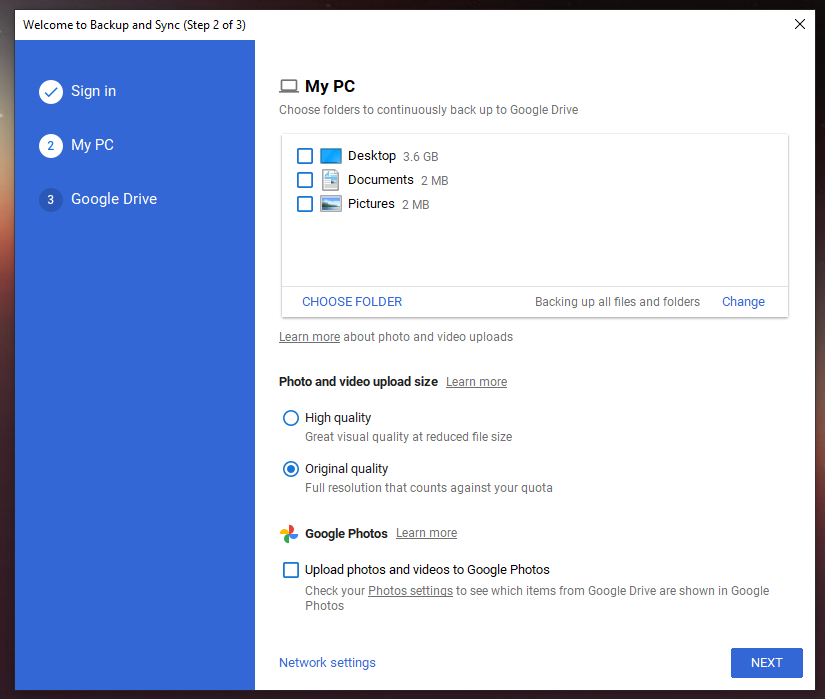
- မှတ်ချက်: ကျွန်ုပ်တို့၏ ဥပမာထဲတွင် ကျွန်ုပ်တို့ အနေဖြင့် အခြားသော အရာများကို မရွေးချယ်စေလိုပါ။ အဘယ်ကြောင့်ဆိုသော် ကျွန်ုပ်တို့သည်Cryptomator ဖြင့် Cloud Drive များအား အသွင်ဝှက်ရန် အတွက် ပြင်ဆင်နေခြင်းကြောင့်ဖြစ်သည်။
- "Got It" ကို နှိပ်ပါ။
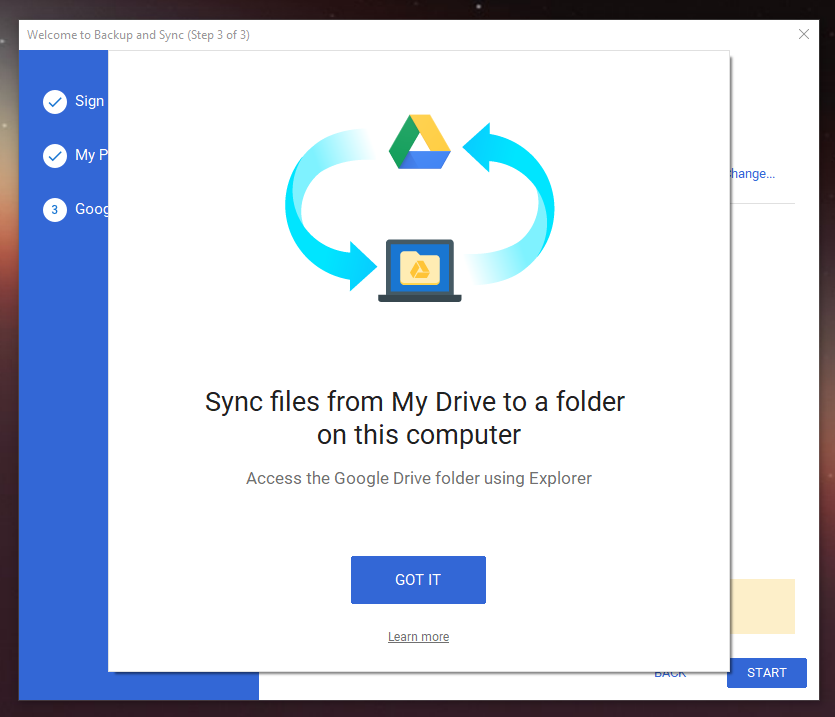
- "Sync only these folders" ကို ရွေးပါ။ ထို့နောက် "Select All" အား အမှန်ခြစ်ဖယ်ပါ။ (ရွေးချယ်နိုင်သည်) သင့်ကွန်ပျူတာနှင့် သင့် cloud drive အကြား sync ပြုလုပ်လိုသော ဖိုင်လ်တွဲများကို ရွေးချယ်ပါ။
- မှတ်ချက်: ကျွန်ုပ်တို့ အခြားသော လမ်းညွှန်များ၏ တစ်စိတ်တစ်ပိုင်းအဖြစ် ဖိုင်လ်တွဲများကို ဖန်တီးပြီး Google sync သို့ ထည့်သွင်းမည်ဖြစ်သည်။
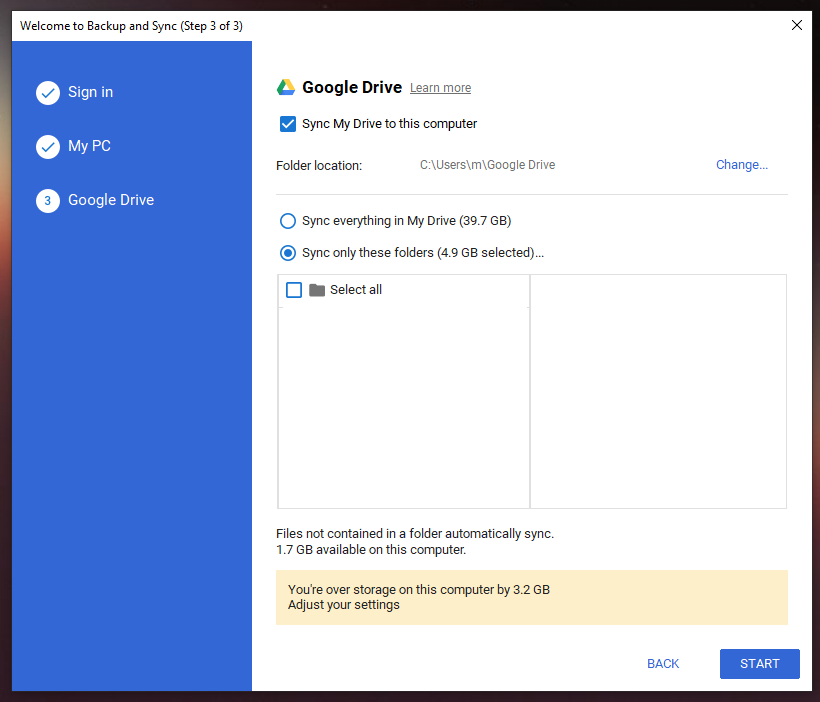
- မှတ်ချက်: ကျွန်ုပ်တို့ အခြားသော လမ်းညွှန်များ၏ တစ်စိတ်တစ်ပိုင်းအဖြစ် ဖိုင်လ်တွဲများကို ဖန်တီးပြီး Google sync သို့ ထည့်သွင်းမည်ဖြစ်သည်။
- "Start" ကို နှိပ်ပါ။
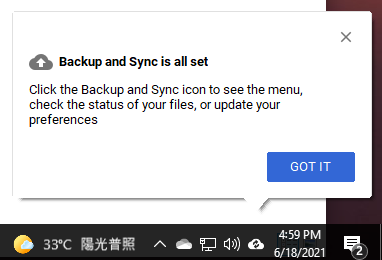
- ဒီလောက်ဆို သင့်အတွက် အဆင်ပြေပါပြီ။
- Google Backup ရှိ cloud icon တွင် မြှားများ လည်နေသည်ကို သင်သတိထားမိနိုင်ပါသည်။ ၎င်းအား ၂ ချက် နှိပ်ပါက သင့် Google Drive ဖိုင်လ်တွဲ၏ ပုံတူတစ်ခု သင့်ကွန်ပျူတာထဲတွင် ပွင့်သွားမည်ဖြစ်သည်။
ထိုဖိုင်လ်တွဲထဲသို့ ထည့်သော အရာများအားလုံးကို ယခုမှစ၍ အက်ပ်အား ဖွင့်ထားပြီး အင်တာနက်ချိတ်ဆက်မှု ရှိနေသည့်ကာလပတ်လုံး Google Backup and Sync မှ အလိုအလျောက် sync လုပ်သွားမည်ဖြစ်သည်။ သင် (သို့မဟုတ် အခြားတစ်ယောက်မှ) sync လုပ်ထားသော ဖိုင်လ်တွဲ ထဲသို့ ထည့်လိုက်သော အရာများအားလုံးကို ဒေါင်းလုဒ်ဆွဲသွားမည်ဖြစ်ပြီး သင့် ကွန်ပျူတာထဲတွင်လည်း မိတ္တူတစ်ခု ရှိနေမည်ဖြစ်သည်။