💻-🖥️ Google Drive File Stream အား install လုပ်ပါ။
Last updated on : 2021-09-27
ညွှန်ကြားချက်များ
သင်ဘာသိသင့်သလဲ
- သင့်တွင် ကိုယ်ရေးကိုယ်တာသုံး Google အကောင့် (များသောအားဖြင့်
@gmail.com) သို့မဟုတ် GSuite / Google Workspaces အကောင့် (များသောအားဖြင့်@organisation.org) ရှိသည့်အပေါ်မူတည်၍ Google တွင် syncing အက်ပ် နှစ်ခု ရှိသည်။ - Google Drive File Stream နှင့် ယခု လမ်းညွှန်သည် GSuite အကောင့်အမျိုးအစားများအတွက် ဖြစ်ပြီး Google Backup and Sync သည် ကိုယ်ရေးကိုယ်တာသုံးအကောင့်အမျိုးအစားများအတွက် ဖြစ်သည်။
သင်ဘာလုပ်သင့်သလဲ
1. သင့် ကွန်ပျူတာတွင် install အား ဒေါင်းလုဒ်ဆွဲပါ။
Google သည် သင်၏ အဖွဲ့အစည်းအနေဖြင့် Google File Stream အား ဗဟိုပြု၍ စီမံခန့်ခွဲလိမ့်မည်ဟု မျှော်မှန်းထားသည်။ အသုံးပြုရန်ပြင်ဆင်ခြင်းအတွက် ညွှန်ကြားချက်များသည် တစ်ဦးတစ်ယောက်ချင်းစီ ဆိုမှ အနည်းငယ် ဖုံးကွယ်ထားသည်။ သို့သော် သင့် ကိုယ်ပိုင် ပစ္စည်းကိရိယာများတွင် အသုံးပြုရန်ပြင်ဆင်လိုပါက
- Google Drive Support စာမျက်နှာ သို့သွားပါ။
- "Download & install Google Drive for desktop" စာကြောင်းအား ရှာပါ။ ထို့နောက် ၎င်းအား နှိပ်ပြီး သင်၏ ရွေးချယ်စရာများကို ကြည့်ပါ။
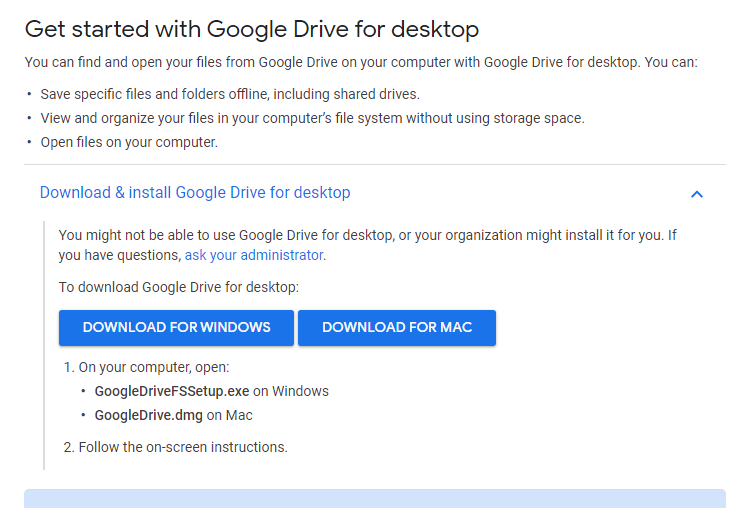
- သင့် စနစ်အပေါ်မူတည်၍ "Download for Windows" သို့မဟုတ် "Download for Mac" ကို နှိပ်ပါ။
2. သင့် Google အကောင့်များကို ထည့်သွင်းပါ။
- Windows ပေါ်တွင် ဒေါင်းလုဒ်ဆွဲထားသော
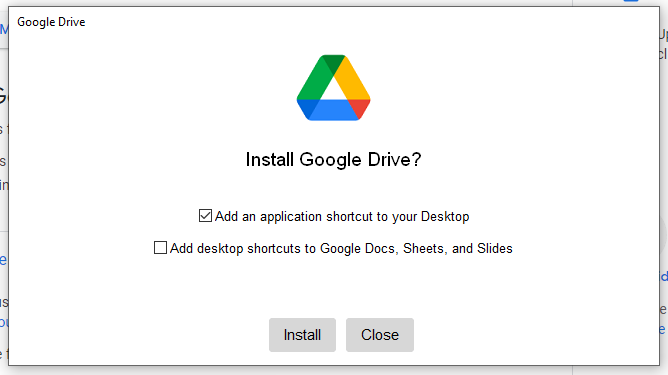
GoogleDriveFSSetup.exeကို ဖွင့်ပါ။ သို့မဟုတ် Mac ပေါ်တွင် ဒေါင်းလုဒ်ဆွဲထားသောGoogleDrive.dmgကို ဖွင့်ပါ။ - welcome စကရင်ပေါ်တွင် သင်ဖန်တီးလိုသော shortcuts ကို ရွေး၍ "Install" ကို နှိပ်ပါ။
- "Sign in with Browser" ကို နှိပ်ပါ။
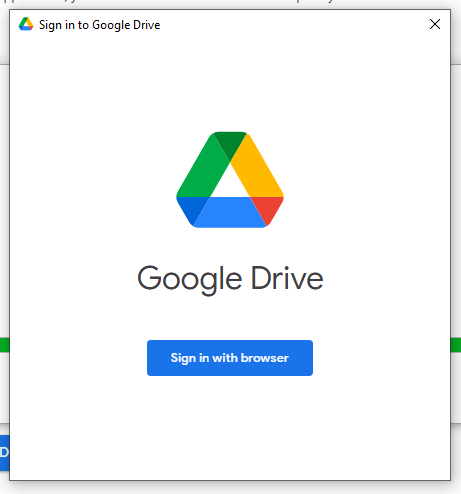
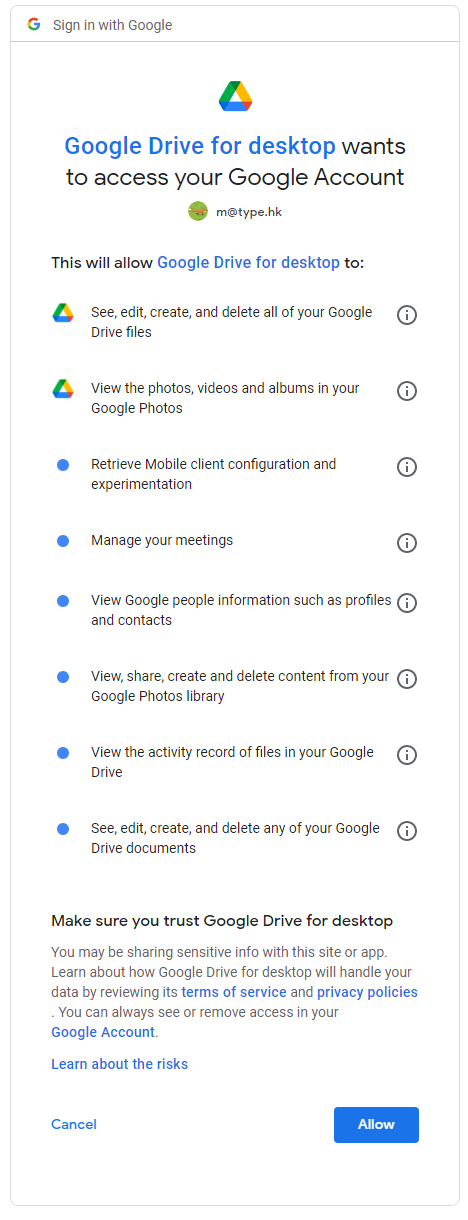
- သင့် browser ထဲတွင် Google လော့ဂ်ဂင်ဝင်ရန် စကရင်တစ်ခုသို့ သင့်အား ခေါ်ဆောင်သွားပါလိမ့်မည်။ သင့် ဖိုင်လ်များကို သိုလှောင်သိမ်းဆည်းလိုသော Google အကောင့်အား ရွေးပါ။ သို့မဟုတ် စာရင်းထဲတွင် မရှိပါက ထိုအကောင့်အား လော့ဂ်ဂင်ဝင်ပါ။
- Google Drive အား လိုအပ်သောခွင့်ပြုချက်များအားလုံးပေးရန်အတွက် "Allow" ကို နှိပ်ပါ။
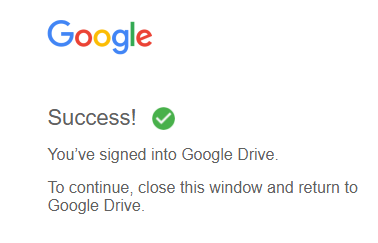
- အောင်မြင်စွာ ပြီးဆုံးပါပြီ!
3. မည်သည့်ဖိုင်လ်များကို သင် sync လုပ် လိုသည်ကို ဆုံးဖြတ်ပါ။
- "Welcome to Google Drive" window တစ်ခု ပေါ်လာပါလိမ့်မည်။ စကရင် တစ်ခုချင်းစီရှိ ညွှန်ကြားချက်များအား ဖတ်ရှုပြီးနောက် next ကို နှိပ်ပါ။ ဖိုင်လ်တစ်ခု သို့မဟုတ် ဖိုင်လ်တွဲတစ်ခု ပေါ်တွင် mouse ၏ ညာဘက်ခလုတ်ကို နှိပ်၍ "Available Offline" ဟု အမှတ်အသားပြုလုပ်လိုက်ခြင်းဖြင့် အင်တာနက်ချိတ်ဆက်မှုမရှိပဲ သင့်အား ပြင်ဆင်မှုများပြုလုပ်ရန် ခွင့်ပြုပေးလိမ့်မည်ဖြစ်သည်။ ၎င်းသည် သင်၏ vault အား အင်တာနက်မရှိပဲ အသုံးပြုလိုပါက အသုံးဝင်မည်ဖြစ်သည်။
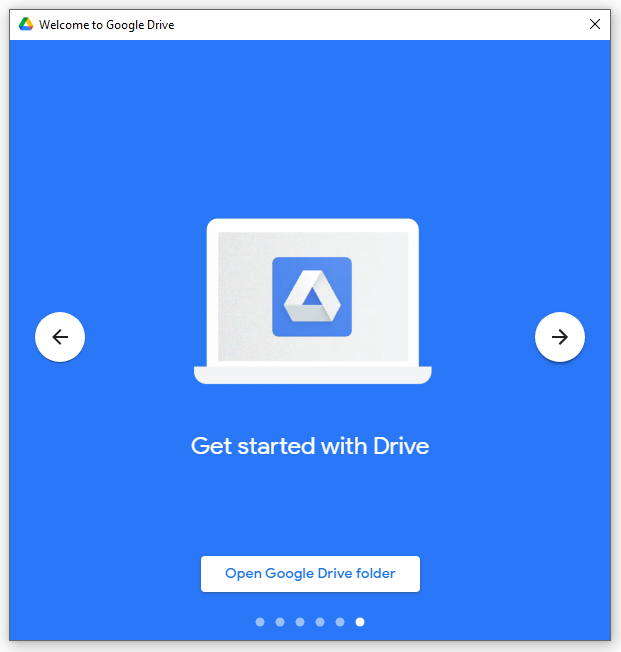
- "Open Google Drive Folder" ကို နှိပ်ပါ။
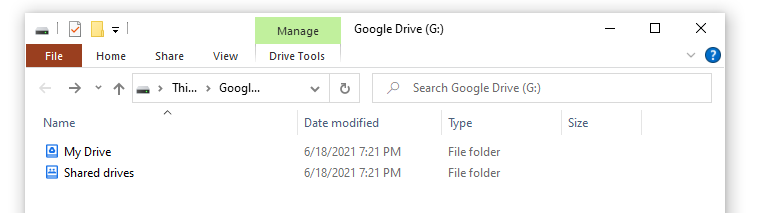
- အကယ်၍ အကုန်လုံး အလုပ်လုပ်ပါက "My Drive" အောက်တွင် သင်၏ ပစ္စည်းကိရိယာကို တွေ့ရလိမ့်မည်ဖြစ်ပြီး သင့်အား မျှဝေထားသော drives များကို "Shared drives" တွင် မြင်တွေ့ရမည်ဖြစ်သည်။
- မှတ်ချက်: ကျွန်ုပ်တို့ အခြား လမ်းညွှန်များ၏ တစ်စိတ်တစ်ပိုင်းအဖြစ် ကျွန်ုပ်တို့ အနေဖြင့် ဖိုင်လ်တွဲများဖန်တီးမည်ဖြစ်ပြီး ၎င်းတို့အား Google sync သို့ ထည့်သွင်းမည်ဖြစ်သည်။
- မှတ်ချက်: ကျွန်ုပ်တို့ အခြား လမ်းညွှန်များ၏ တစ်စိတ်တစ်ပိုင်းအဖြစ် ကျွန်ုပ်တို့ အနေဖြင့် ဖိုင်လ်တွဲများဖန်တီးမည်ဖြစ်ပြီး ၎င်းတို့အား Google sync သို့ ထည့်သွင်းမည်ဖြစ်သည်။