💻/🖥️ Cloud ထဲတွင် ထိလွယ်ရှလွယ်ဖြစ်သော ဖိုင်လ်များကို မည်ကဲ့သို့ စီမံခန့်ခွဲမည်နည်း
Last updated on : 2021-09-27
ညွှန်ကြားချက်များ
သင်ဘာသိသင့်သလဲ
- ယခုလမ်းညွှန်သည် Google Drive တွင် Cryptomator အသုံးပြုခြင်းအတွက် သီးသန့် ညွှန်ကြားချက်များဖြစ်သည်။ Cryptomator သည် အခြားသော် cloud drives များစွာတွင်လညး် အသုံးပြု၍ ရသည်။ ညွန်ကြားချက်များသည်လည်း ဆင်တူပင် ဖြစ်သည်။
- အသွင်ဝှက်ထားသော ဖိုင်လ်များ သည် သင်အသုံးမပြုခင် အသွင်ဖော်ရန်လိုအပ်သော ဖိုင်လ်များဖြစ်သည်။ ၎င်း၏ ဆန့်ကျင်ဘက်သည် ရှင်းလင်းသော အသုံးမပြုခင် အသွင်ဖော်ရန်မလိုအပ်သော သာမာန်ဖိုင်လ်များဖြစ်သည်။
သင်ဘာပြင်ဆင်သင့်သလဲ
- 💻-🖥️ Cloud Drive များအား Cryptomator ဖြင့် အသွင်ဝှက်ပါ။ အား ပြီးဆုံးအောင်လုပ်ဆောင်ပါ။ - ယခု လမ်းညွှန်တွင် ကျွန်ုပ်တို့ ဖန်တီးခဲ့သော vault (
CSO Burma 2021) ကို ဆက်လက်အသုံးပြုမည်ဖြစ်ပါသည်။
သင်ဘာလုပ်သင့်သလဲ
1. သင်၏ အသွင်ဝှက်ထားသော ဖိုင်လ်များကို မည်သည့်နေရာတွင် သိုလှောင်ထားသည်ကို လေ့လာပါ။
Vault တစ်ခု အတွင်းတွင် ဖိုင်လ်များကို အသွင်ဝှက်လိုက်ခြင်းသည် သင်၏ ဖိုင်လ်များအား ရှာဖွေအသုံးပြုသည့် ပုံစံကို ပြောင်းလဲစေသည်။ ထို့ကြောင့် သင့်အနေဖြင့် စနစ်နှင့် ပို၍ ရင်းနှီးလာစေရန် ထို အပြောင်းအလဲများကို တစ်ချက်ကြည့်ကြရအောင်။
- အကယ်၍ သင်၏ File Explorer ဖွင့်ပြီး Google Drive အနေဖြင့် သင်၏ ကွန်ပျူတာပေါ်တွင် sync လုပ်နေသော နေရာသို့သွားပါ။ ကျွန်ုပ်တို့ဖန်တီးထားသည့် အသွင်ဝှက်ထားသော vault
CSO Burma 2021ကို ရှာဖွေတွေ့ရှိမည်ဖြစ်သည်။
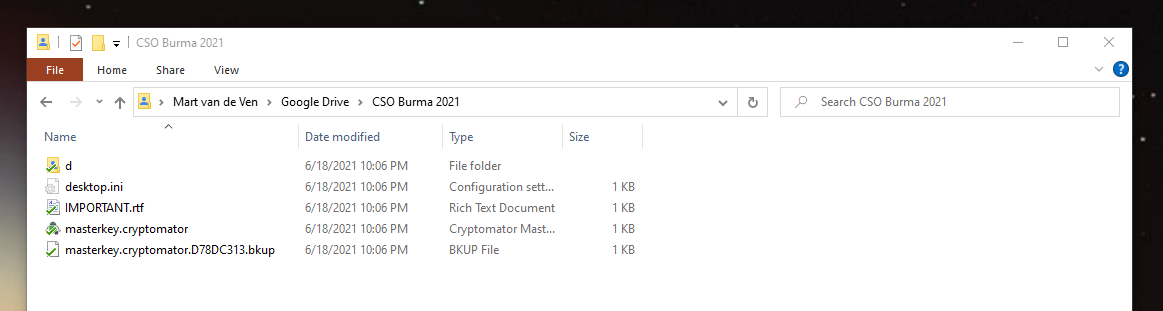
- သို့သော် ၎င်းတွင် တွေ့ရသော ဖိုင်လ်များ သည် ကျွန်ုပ်တို့ ထည့်သွင်းထားသော ဖိုင်လ်များ မဟုတ်ပဲ ၎င်းတို့၏ အသွင်ဝှက်ထားပြီးသော ဗားရှင်း ဖြစ်သည်။
- သင်၏ Google Drive ဝက်ဘ်ဗားရှင်းထဲတွင် ရှိသော ၎င်း ဖိုင်လ်တွဲကို သွားရောက်ပါကလည်း အထက်ပါကဲ့သို့ပင် ဖြစ်သည်။
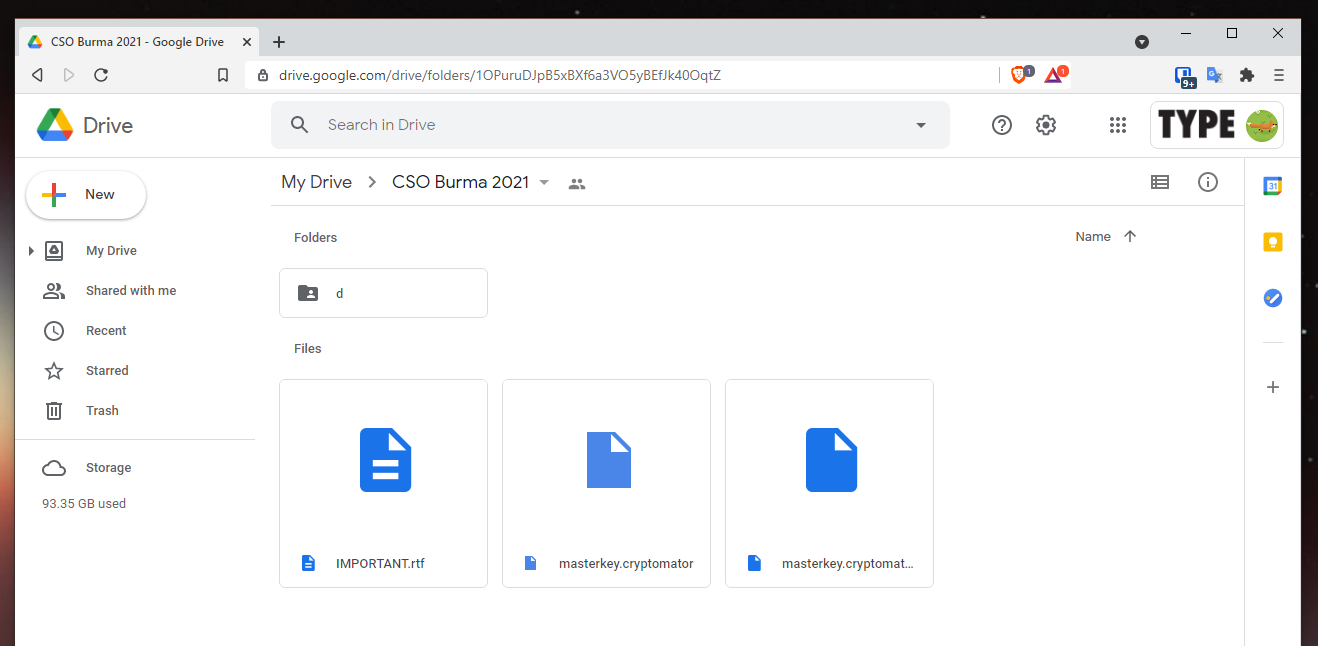
- သင်သည် ထို ဖိုင်လ်တွဲ၏တည်နေရာနှင့် ၎င်း၏ ဖိုင်လ်များကို တိုက်ရိုက် ပြုပြင်မွမ်းမံခြင်းများ ဘယ်သောအခါမျှ မပြုလုပ်ရန် အလွန်အရေးကြီးသည်။ ထို့ကြောင့် ၎င်းထဲတွင် ဖိုင်လ်များထည့်သွင်းခြင်း၊ သို့မဟုတ် လစ်လပ်နေရာလိုချင်သောကြောင့် ဖိုင်လ်များကို ဖျက်ခြင်းများ ဘယ်သောအခါမျှ မပြုလုပ်ပါနှင့်။
- ထိုအစား သင်သည် ဖိုင်လ်များကို ရှေးဦးစွာ mounting ပြုလုပ်ခြင်းဖြင့် ဖိုင်လ်များအား vault တွင် ထည့်သွင်းခြင်း၊ ပြောင်းလဲခြင်း သို့မဟုတ် ဖယ်ရှားခြင်းများ ပြုလုပ်နိုင်သည်။
2. သင်၏ ရှင်းလင်းသော ဖိုင်လ်များကို မည်သည့်နေရာတွင် သိုလှောင်ထားသည်ကို လေ့လာပါ။
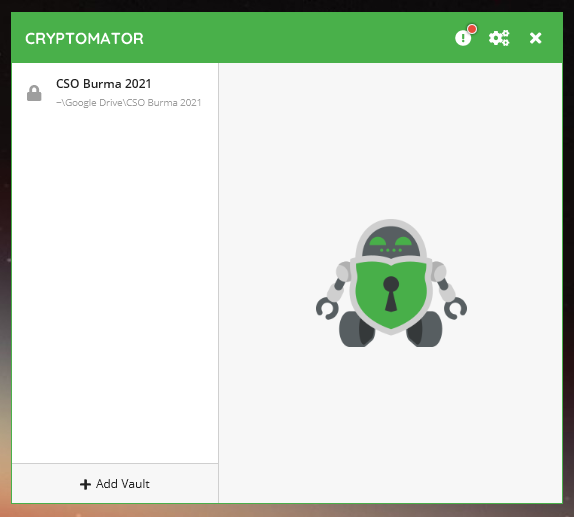
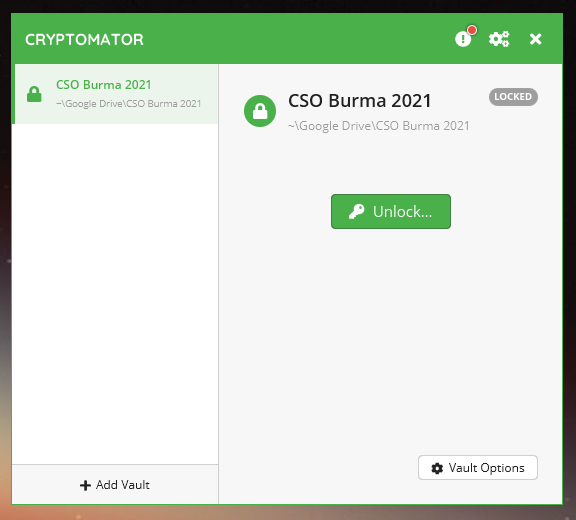
- "Cryptomator" အား ရှာဖွေပြီး ဖွင့်ပါ။
- သင်၏ vault သည် စာရင်းပေါ်တွင် ပြသနေသင့်သည်။
- မှတ်ချက်: အကယ်၍ ၎င်းအား မတွေ့ရှိပါက "Add Vault" ကို နှိပ်ပြီး "Open Existing Vault" ကို နှိပ်၍ ဖွင့်ပါ။ ထို့နောက် ညွှန်ကြားချက်များအတိုင်း လိုက်လံဆောင်ရွက်ပါ။
- မှတ်ချက်: အကယ်၍ ၎င်းအား မတွေ့ရှိပါက "Add Vault" ကို နှိပ်ပြီး "Open Existing Vault" ကို နှိပ်၍ ဖွင့်ပါ။ ထို့နောက် ညွှန်ကြားချက်များအတိုင်း လိုက်လံဆောင်ရွက်ပါ။
- စာရင်းမှ သင့် vault အား ရွေးပါ။
- "Unlock" ကို နှိပ်ပါ။
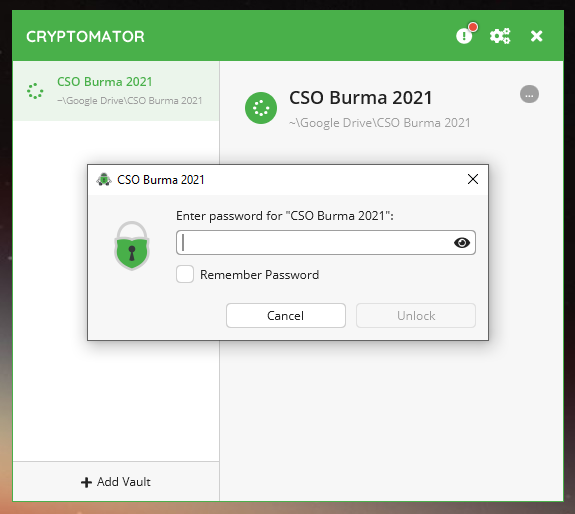
- စကားဝှက်တောင်းခံသောနေရာတွင် vault ၏ စကားဝှက်ကို ထည့်သွင်းပါ။
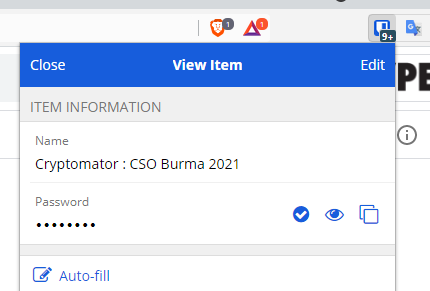
- ကျွန်ုပ်တို့၏ ဥပမာတွင် စကားဝှက်ကို Bitwarden တွင် သိမ်းဆည်းထားခြင်းဖြစ်သည်။ ၎င်းအား "copy" icon နှိပ်၍ ကူးယူပါ။
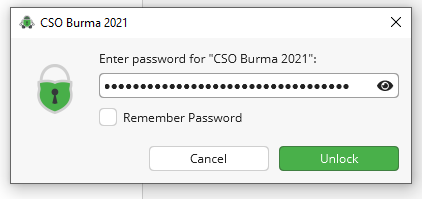
- ကျွန်ုပ်တို့ ထို စကားဝှက်ကို ဘယ်သောအခါမျှ မှတ်မိမည်မဟုတ်ပါ။! ၎င်းသည် အင်မတန်လည်း ခိုင်မာပါသည်။
- drive သည် သူ့ဘာသာသူ ပေါ်လာပါလိမ့်မည်။
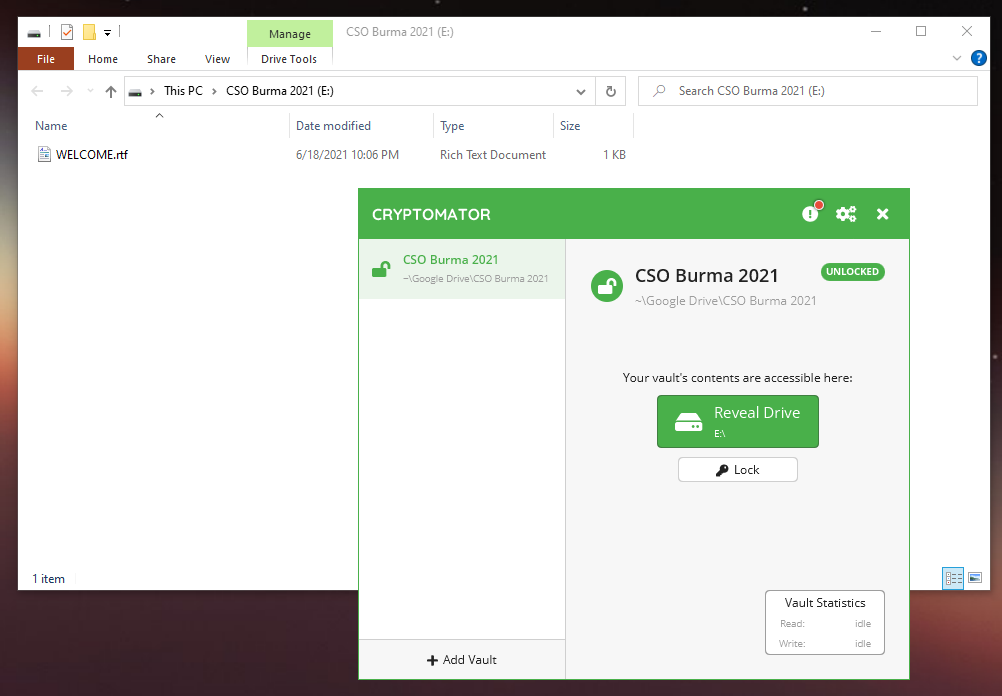
- သင်မြင်တွေ့ရသည့်အတိုင်း ၎င်းသည်
E:\drive တွင် mount လုပ်ထားခြင်းဖြစ်သည်။ ထို့ကြောင့် ထိုနေရာသည် ဖိုင်လ်များကို ရှာဖွေခြင်း၊ ထည့်သွင်းခြင်း၊ ပြောင်းလဲခြင်း၊ သို့မဟုတ် ဖယ်ရှားခြင်းများ ပြုလုပ်ရမည့်နေရာဖြစ်သည်။
3. သင် vault ထဲရှိ ဖိုင်လ်များနှင့် အလုပ်လုပ်ခြင်း
- သင့်ကွန်ပျူတာပေါ်တွင် အခြား ဖိုင်လ်တွဲများအား အသုံးပြုသကဲ့သို့ သင်၏
E:\drive ကိုလည်း ထိုနည်းတူစွာ အသုံးပြုပါ။
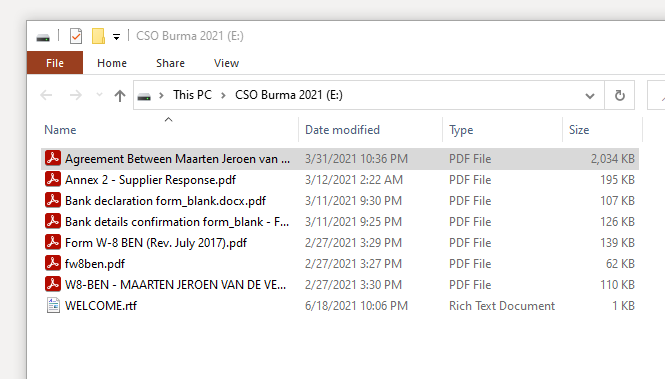
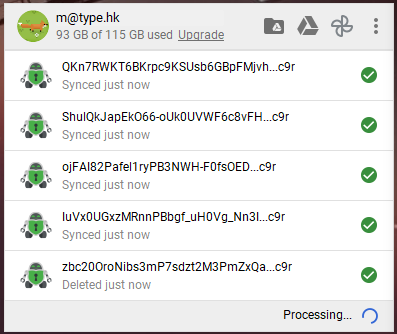
- နောက်ဘက်တွင် Cryptomator သည် သင့်ပြောင်းလဲမှုများကို အသွင်ဝှက်ခြင်း/အသွင်ဖော်ခြင်းများ သင်တောင် သတိမထားမိပဲ ပြုလုပ်ပေးနေခြင်းဖြစ်သည်။! ထို့နောက် Google ၏ Backup and Sync သို့မဟုတ် File Stream အက်ပ်များသည် အသွင်ဝှက်ထားသော ဖိုင်လ်များကို cloud သို့ sync လုပ်ပေးသည်။ - သင်၏ ရှင်းလင်းသော ဖိုင်လ်များသည် သင့်ကွန်ပျူတာပေါ်တွင် အမြဲရှိနေမည်ဖြစ်သည်။
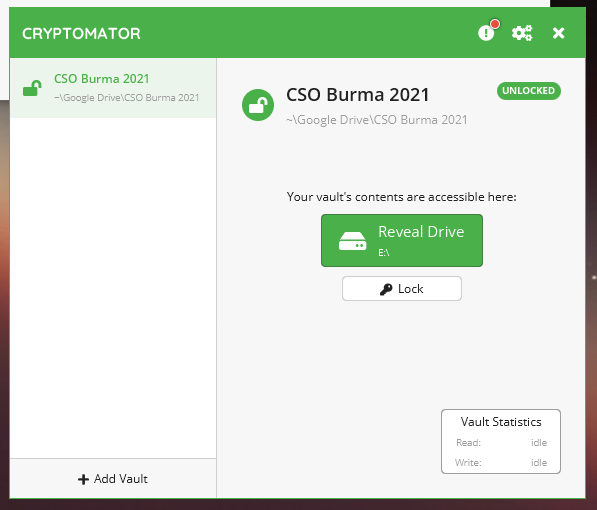
- သင်၏ ဖိုင်လ်များနှင့် စ၍ အလုပ်လုပ်သည်နှင့် Cryptomator သို့သွား၍ သင့် vault "Lock" ကို နှိပ်ပါ။
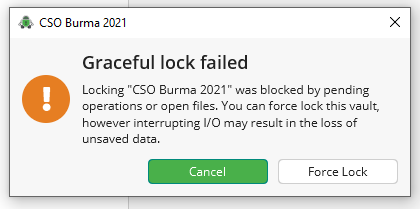
- အကယ်၍ ဖိုင်လ်အား ဆက်လက်အသုံးပြုနေသော အက်ပ်ပလီကေးရှင်းများရှိပါက သင်သည် "Graceful lock failed" ကို ရရှိလိမ့်မည်ဖြစ်သည်။ ထိုအခါတွင် ၎င်းဖိုင်လ်များအား အသုံးပြုလျက်ရှိနေသော အက်ပ်ပလီကေးရှင်းများအားလုံးကို (File Explorer အပါအဝင်) ပိတ်ကြည့်ပါ။ ထို့နောက် cancel နှိပ်၍ "Lock" ကို ထပ်မံနှိပ်ပါ။ အကယ်၍ graceful လော့ခ်ချခြင်းအား ခွင့်မပြုပဲ Google drive သည် sync ဖြစ်မနေလျှင် (လုပ်ဆောင်ချက်ကို Backup and Sync သို့မဟုတ် File Stream တွင် ကြည့်ရှုနိုင်သည်။) သင် Force Lock ပြုလုပ်နိုင်သည်။
4. (ရွေးချယ်နိုင်သည်) ဖိုင်လ်များကို ၎င်းတို့ဖြင့် အလုပ်လုပ်ရန် vault ပြင်ပသို့ ထုတ်ယူခြင်း
ပြီးခဲ့သော အပိုင်းတွင် ကျွန်ုပ်တို့သည် vault အား ဖွင့်ထားစဥ်တွင် ဖိုင်လ်များဖြင့် အလုပ်လုပ်ခဲ့ကြသည်။ သင်သည် အကယ်၍ ဝင်ရောက်စီးနင်းခံရနိုင်ခြင်း၊ သင့် လက်ပ်တော့အား သိမ်းယူခံရနိုင်ခြင်း စသည့် အန္တရာယ်များ သင့်တွင် ကျရောက်နိုင်ချေ မရှိပါက ထိုအရာကို လက်ခံ၍ ရသည်။ သို့သော် အကယ်၍ သင်သည် အာဏာပိုင်များမှ သင့်အား ပစ်မှတ်ထားလျက်ရှိပြီး သင် ဖိုင်လ်များဖြင့် အလုပ်လုပ်နေစဥ်အတွင်း မည်သည့် အချိန်တွင်မဆို ၎င်းတို့မှ သင်၏ ကွန်ပျူတာအား ရယူသိမ်းဆည်းခြင်းများ ပြုလုပ်ခံရနိုင်ပါက လက်ခံ၍ မရနိုင်ပါ။
"ဘဏ်တွင်ရှိသော vault" ကဲ့သို့ပင် သင်၏ ဖိုင်လ် vault သည် လော့ခ်ချထားမှသာ သင်၏ ဖိုင်လ်များကို လုံခြုံအောင် ပြုလုပ်ပေးမည် ဖြစ်သည်။ ထို့ကြောင့် အပေါ်တွင်တွေ့ရသော အလုပ်လုပ်ပုံအစား ဖိုင်လ်များကို သင်လိုအပ်သောအချိန် များတွင်သာ vault ကို ဖွင့်နိုင်သည်။ သို့သော် ပြီးသည်နှင့် ချက်ချင်း လော့ခ်ချပါ။ ထို့ကြောင့် သင့်အနေဖြင့် ဥပမာ "အလုပ်လုပ်မည့်ဖိုင်လ်များ" ကို သင့် စားပွဲတင်ကွန်ပျူတာပေါ်သို့ ကူးယူ၍ ပြုပြင်ခြင်း၊ စာရွက်စာတမ်းအသစ်ဖန်တီးခြင်း၊ စသည်တို့ ပြုလုပ်နိုင်သည်။ သာမာန် ကြားအချိန်များ (ဥပမာ နေ့တစ်နေ့ပြီးဆုံးချိန်၊ နေ့လည်စာစားချိန်မတိုင်မှီ သို့မဟုတ် သင် ဖိုင်လ်တစ်ခုတွင် အလုပ်လုပ်ပြီးသောအချိန်)တွင် သင်သည်
- vault အား လော့ခ်ဖွင့်ပါ။
- ဖိုင်လ် အသစ် များကို သင်ယူလာသည့် တူညီသော နေရာတွင် ထားပါ။
- ထို့နောက် vault အား လော့ခ်ချပါ။
နောက်ဘက်တွင် Google သည် အပြောင်းအလဲများကို cloud သို့ sync လုပ်ပေးနေမည်ဖြစ်သည်။ ၎င်းအား အခြားသောသူများနှင့် ပူးပေါင်းဆောင်ရွက်ခြင်းနည်းလမ်း တစ်ခု အနေဖြင့် အသုံးပြု၍ ရသလို သင်၏ ပစ္စည်းကိရိယာ သိမ်းဆည်းခံရပါကလည်း backup တစ်ခု အနေဖြင့် အသုံးပြု၍ရသည်။
5. သင့် အသင်းအဖွဲ့နှင့် အလုပ်လုပ်ခြင်း
နောက်ဆုံးမှာတော့ သင့်အနေဖြင့် Cryptomator အား အသုံးပြုနေစဥ်အတွင်း သင့် အသင်းအဖွဲ့နှင့် ပူးပေါင်းဆောင်ရွက်မှုများ လုပ်ဆောင်ချင်ပါလိမ့်မည်။ စာရွက်စာတမ်းများအား အီးမေးလ် မှတစ်ဆင့် ပေးပို့မည့်အစား မည်ကဲ့သို့ Cloud ထဲတွင် ထိလွယ်ရှလွယ်ဖြစ်သော ဖိုင်လ်များကို အသင်းအဖွဲ့တစ်ခု နှင့်အတူ စီမံခန့်ခွဲရမည်ကို သိရှိရန် ၎င်းတွင် ပါဝင်သော ညွှန်ကြားချက်များအတိုင်း လိုက်လံဆောင်ရွက်ပါ။