💻-🖥️ Microsoft Edge ပိတ်ထားပါ။
| အမျိုးအစား | ပရိသတ် | ဦးစားပေးမှု | ရှုပ်ထွေးမှု | အင်အားစိုက်ထုတ်ရမှု | ကုန်ကျစရိတ် | UPDATE ပြုလုပ်ပြီး |
|---|---|---|---|---|---|---|
| ပြင်ဆင်မှု | 🧑 | ⭐⭐⭐⭐⭐ | ⭐ | 🧑 | 🆓 | 2021-10-01 |

စဥ်းစားပုံစဥ်းစားနည်း
<<<<<<< HEAD
Browsers များသည် ကျွန်ုပ်တို့အနေဖြင့် အင်တာနက်အသုံးပြုရန်အတွက် အသုံးပြုရသော အက်ပ်ပလီကေးရှင်းများ ဖြစ်ပါသည်။ လုံခြုံရေး နှင့် ကိုယ်ရေးလုံခြုံမှု နှစ်ခုစလုံးအတွက် ကောင်းမွန်သော Browser ကို အသုံးပြုခြင်းအားဖြင့် ကျွန်ုပ်တို့၏ အွန်လိုင်းအသုံးပြုမှုများနှင့် ဒေတာအချက်အလက်များကို အခြားလူပုဂ္ဂိုလ်အဖွဲ့အစည်းများမှ နောက်ယောက်ခံစောင့်ကြည့်ခြင်း၊ ခိုးယူခြင်းများမှ အကာအကွယ်ပေးနိုင်ပါသည်။ Brave နှင့် Firefox တို့မှာ ထိုကဏ္ဍများတွင် စွမ်းဆောင်ရည်အကောင်းဆုံးသော browsers များဖြစ်ကြပါသည်။ ထို့အပြင် အသုံးပြုရလွယ်ကူမှုမှာလည်း အတော်လေးကောင်းမွန်သည်။ ထို့ကြောင့် ကျွန်ုပ်တို့အနေဖြင့် ထို browsers နှစ်ခုထဲမှ တစ်ခုအား ရွေးချယ်အသုံးပြုရန် အကြံပြုခြင်းဖြစ်သည်။ သင့် ဒေတာအချက်အလက်များအား စုဆောင်းထားလေ့ရှိသော Google Chrome အား ဖယ်ရှားပါ။၊ တစ်ဆက်တည်းမှာပင် လုံခြုံရေးနှင့် ဝန်ဆောင်မှုများတွင် နောက်ကောက်ကျနေသော Microsoft Edge ပိတ်ထားပါ။ရန် နှင့် လုံခြုံရေးဝန်ဆောင်မှုများတွင် နောက်ကောက်ကျနေသော Apple Safari ကိုလည်း အသုံးပြုခြင်းမှ ရှောင်ကျဥ်ပါ။
7f057c75d9353e821b474afee3d547a8a1d5d7c8
ညွှန်ကြားချက်များ
သင်ဘာသိထားသင့်သလဲ
- Microsoft Edge သည် အဆိုးရွားဆုံးသော browser များ ထဲတွင် မပါဝင်တော့ပါ။ - သို့သော် ၎င်းသည် 💻-🖥️ လုံခြုံသော Browser ကို အသုံးပြုရန်ပြင်ဆင်ပါ။ လမ်းညွန်၏ တစ်စိတ်တစ်ပိုင်းအဖြစ် ကျွန်ုပ်တို့ အကြံပြုထားသည့် အချို့သော လုံခြုံရေးဆိုင်ရာ ဝန်ဆောင်မှုများတွင်မူ နောက်ကောက်ကျနေပါသေးသည်။
- အမှန်တကယ်တော့ Windows 10 မှ Edge ကို ဖယ်ရှားရန် အတော်အတန်ခက်ပါသည်။ ထို့ကြောင့် ယခုလမ်းညွှန်သည် ၎င်းအား မတော်တဆ အသုံးပြုမိခြင်းမှ ရှောင်ကျဥ်နိုင်စေရန် ပိတ်ထားခြင်းအတွက်ကိုသာ အာရုံစိုက်သွားမည်ဖြစ်သည်။
- ဤနေရာတွင် ဖော်ပြထားသော ဖြေရှင်းချက်သည် အမြဲတမ်းအတွက်မဟုတ်ပါ။ - Windows update လုပ်သည့်အခါတိုင်းတွင် ပြန်လည်ပြုလုပ်ရန် လိုအပ်ပါသည်။ Edge အား install ပြန်လုပ်ရန်လည်း လိုအပ်သည် (၆ ပတ်တိုင်း)။ သို့သော် ကံကောင်းစွာနဲ့ပင် အဆင့်များသည် ရိုးရှင်းပါသည်။
သင်ဘာလုပ်သင့်သလဲ
1. Explorer ဖိုင်တွဲကို အမည်ပြန်လည်သတ်မှတ်ပါ။
- "File Explorer" ကို ဖွင့်ပါ။
- "C:\Windows\SystemApps" သို့သွားပါ။
- “Microsoft.MicrosoftEdge_8wekyb3d8bbwe” ဟု အမည်တပ်ထားသော ဖိုင်တွဲကို ရှာဖွေပါ။
- ဖိုင်တွဲကို အမည်ပြန်လည်သတ်မှတ်ပါ။ ဥပမာ ဖိုင်တွဲနာမည်၏ နောက်ဆုံးတွင်
_DISABLEDဖြင့် ပိတ်ခြင်း။
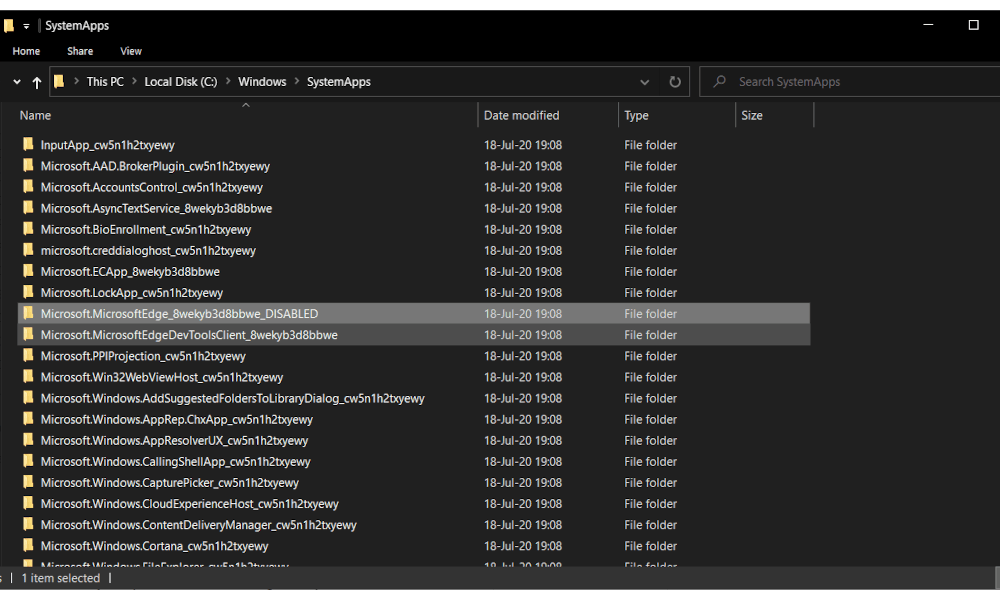
- အကယ်၍ သင်သည် အမည်ပေးခြင်း ဥပမာကို လိုက်လံဆောင်ရွက်ခဲ့ပါက Microsoft Edge ဖိုင်လ်တွဲသို့ ရောက်မည့် လမ်းကြောင်း အပြည့်အစုံသည် ယခုအခါ
C:\Windows\SystemApps\Microsoft.MicrosoftEdge_8wekyb3d8bbwe_DISABLEDဖြစ်သင့်သည်။
ထိုသို့ပြုလုပ်ခြင်းဖြင့် browser ကို ရေတိုအားဖြင့် ပိတ်ထားခြင်းသာဖြစ်သည်။ သို့သော် Windows 10 အား update ပြုလုပ်သောအခါတွင် Edge ဖိုင်လ်တွဲအား ပေးထားသော အမည်သည် နဂိုအတိုင်း ပြန်လည်ပြောင်းသွားပြီး browser ကို ပြန်ဖွင့်သွားမည်ဖြစ်သည်။
အဆင့်မြင့်👩💻 - Edge အနေဖြင့် ပြန်၍ ခိုးဝင်ရန် ကြိုးစားသော အခြားနည်းလမ်းများရှိသည်။ အကယ်၍ သင်သည် Edge မှ အနောက်တွင် အကူအညီအားအသုံးပြုခြင်းမှ ကာကွယ်တားဆီးလိုပါက Cloudwards လမ်းညွှန် ထဲရှိ ညွှန်ကြားချက်များထဲမှ "How to Stop Edge from Launching Automatically on Login" နောက်ပိုင်းတွင်ပါရှိသော အကြံပြုချက်များအတိုင်း လိုက်လံဆောင်ရွက်ပါ။အဆင့်မြင့်👩💻 - အကယ်၍ သင်တွင် အချိန်ရှိပြီး သင်သည် Edge အား ပိတ်ထားခြင်း ထက် ဖယ်ရှားခြင်း ကို တိုက်တွန်းလိုပါက Cloudwards လမ်းညွှန် တွင် ပါရှိသော နည်းလမ်း ၃ မျိုးထဲမှ တစ်မျိုးအား လိုက်လံလုပ်ဆောင်ပါ။
Sources : Cloudwards