💻-🖥️ လုံခြုံသော Browser ကို အသုံးပြုရန်ပြင်ဆင်ပါ။
| အမျိုးအစား | ပရိသတ် | ဦးစားပေးမှု | ရှုပ်ထွေးမှု | အင်အားစိုက်ထုတ်ရမှု | ကုန်ကျစရိတ် | UPDATE ပြုလုပ်ပြီး |
|---|---|---|---|---|---|---|
| ပြင်ဆင်မှု | 🧑 | ⭐⭐⭐⭐ | ⭐ | 🧑🧑 | 🆓 | 2021-09-11 |

စဥ်းစားပုံစဥ်းစားနည်း
Browsers များသည် ကျွှန်ုပ်တို့အနေဖြင့် အင်တာနက်အသုံးပြုရန်အတွက် အသုံးပြုရသော အက်ပ်ပလီကေးရှင်းများ ဖြစ်ပါသည်။ လုံခြုံရေး နှင့် ကိုယ်ရေးလုံခြုံမှု နှစ်ခုစလုံးအတွက် ကောင်းမွန်သော Browser ကို အသုံးပြုခြင်းအားဖြင့် ကျွန်ုပ်တို့၏ အွန်လိုင်းအသုံးပြုမှုများနှင့် ဒေတာအချက်အလက်များကို အခြားလူပုဂ္ဂိုလ်အဖွဲ့အစည်းများမှ နောက်ယောက်ခံစောင့်ကြည့်ခြင်း၊ ခိုးယူခြင်းများမှ အကာအကွယ်ပေးနိုင်ပါသည်။ Brave နှင့် Firefox တို့မှာ ထိုကဏ္ဍများတွင် စွမ်းဆောင်ရည်အကောင်းဆုံးသော browsers များဖြစ်ကြပါသည်။ ထို့အပြင် အသုံးပြုရလွယ်ကူမှုမှာလည်း အတော်လေးကောင်းမွန်သည်။ ထို့ကြောင့် ကျွန်ုပ်တို့အနေဖြင့် ထို browsers နှစ်ခုထဲမှ တစ်ခုအား ရွေးချယ်အသုံးပြုရန် အကြံပြုခြင်းဖြစ်သည်။ သင့် ဒေတာအချက်အလက်များအား စုဆောင်းထားလေ့ရှိသော Google Chrome အား ဖယ်ရှားပါ။၊ တစ်ဆက်တည်းမှာပင် လုံခြုံရေးနှင့် ဝန်ဆောင်မှုများတွင် နောက်ကောက်ကျနေသော Microsoft Edge ပိတ်ထားပါ။ရန် နှင့် လုံခြုံရေးဝန်ဆောင်မှုများတွင် နောက်ကောက်ကျနေသော Apple Safari ကိုလည်း အသုံးပြုခြင်းမှ ရှောင်ကျဥ်ပါ။
ညွှန်ကြားချက်များ
သင်ဘာပြင်ဆင်ထားသင့်သလဲ
လုံခြုံစေရန်အတွက် မည်သည့် browser အား အသုံးပြုရန်ပြင်ဆင်မည်ကို ရွေးချယ်ပါ - Firefox နှင့် Brave။ သင့် ဆုံးဖြတ်ချက်ချရန်အတွက် အကူအညီရယူရန် ကျွန်ုပ်တို့ လမ်းညွှန် 💻-🖥️-📱 Firefox သို့မဟုတ် Brave အားရွေးချယ်ပါ။အား ဖတ်ရှုပါ။
သင်ဘာလုပ်သင့်သလဲ
1. Browser ကို install လုပ်ပါ။
"Browser အား ကွန်ပျူတာတွင် install လုပ်ပါ။" လမ်းညွှန်အတိုင်း လိုက်လံပြုလုပ်ရန် အတွက် 💻-🖥️-📱 Brave သို့မဟုတ် Firefox ကို install လုပ်ပါ။ အား ဖတ်ရှုပါ။
သင် browser ကို install လုပ်ပြီးသည်နှင့် ယခု လမ်းညွှန်အား သင့် browser အသစ်တွင် ဖွင့်ပါ! ထိုသို့ပြုလုပ်ခြင်းဖြင့် အောက်တွင်ရှိသော အပိုင်းများရှိ လင့်ခ်များကို နှိပ်လိုက်ရုံဖြစ်သည်။
2. ကိုယ်ပိုင်သီးသန့်ဖြစ်ပြီး လုံခြုံသော DNS
သင့်၏ ဆိုက်ဒ်ကြည့်ရှုမှုများကို နောက်ယောက်ခံစောင့်ကြည့်ခံရခြင်းမှ ကာကွယ်ရန်အတွက် 💻-🖥️ သင့် browser တွင် ကိုယ်ပိုင်သီးသန့်ဖြစ်သော DNS ကို အသုံးပြုရန်ပြင်ဆင်ပါ။ ပြုလုပ်ရန် ညွန်ကြားချက်များအတိုင်း လိုက်လံလုပ်ဆောင်ပါ။
3. ထိလွယ်ရှလွယ်ဖြစ်သော အင်တာနက်ကြည့်ရှုမှု မှတ်တမ်းကို မှတ်တမ်းမတင်ထားပါနှင့်။
သင့် သွားရောက်ကြည့်ရှုလေ့ရှိသော ဆိုက်ဒ်များမှာ ထိလွယ်ရှလွယ်ဖြစ်ပါက ထိုအရာများအတွက် မှတ်တမ်းမှတ်ရာ ရှိမနေခြင်းသည် အကောင်းဆုံးဖြစ်ပါလိမ့်မည်။💻/🖥️/📱 သင့် အင်တာနက်ကြည့်ရှုမှုမှတ်တမ်းအား သိုလှောင်ခံရခြင်းအား ကာကွယ်ပါ။ရန် ရွေးချက်စရာများကို စဥ်းစားပါ။
4. ဒိုင်းများဖြင့်ကာထား!
Browsers နှစ်ခုစလုံးသည် နောက်ယောက်ခံလိုက်ခြင်း နှင့် မနှစ်မျို့သော content များမှ ကာကွယ်မှုပေးခြင်းအတွက် အဆင့်အမျိုးမျိုး ပါဝင်သည်။ ညွန်ကြားချက်များအတိုင်းလိုက်လံလုပ်ဆောင်ရန်အတွက် 💻-🖥️-📱 Browser ထဲရှိ trackers များကို ပိတ်ဆို့တားဆီးထားပါ။ကို ဖတ်ရှုပါ။
5. လုံခြုံရေးဆိုင်ရာ Extensions
မူလပါရှိသော လုံခြုံရေးဆိုင်ရာ နှင့် ပိတ်ဆို့တားဆီးခြင်းဆိုင်ရာ လုပ်ဆောင်မှုများအတွက် စျေးကွက်ထဲတွင် ရရှိနိုင်သော အရာများထဲမှ အကောင်းဆုံးဖြစ်နေပြီးသားဖြစ်သော်လည်း သင့်အနေဖြင့် 💻-🖥️-📱 Browser များကို လုံခြုံရေးဆိုင်ရာextensions များဖြင့် မြှင့်တင်ပါ။ နိုင်ပါသည်။ ကျွန်ုပ်တို့ ယခုချိန်အထိ မိတ်ဆက်ပေးထားသည်များထက်ပို၍ ခိုင်မာသော အကာအကွယ်များ (Firefox တွင် ကြော်ငြာပိတ်ဆို့ခြင်း အပါအဝင်)ကို ရယူလိုပါက ထို ညွှန်ကြားချက်များအတိုင်း လုပ်ဆောင်ပါ။
6. ရွေးချယ်နိုင်သည်: Google Search ကို Brave Search ဖြင့် အစားထိုးပါ။
သင့်အနေဖြင့် 🌐 Google အသုံးပြုမှု မှတ်တမ်းကို ဖျက်ဆီးပါ။ ခြင်းကို မပြုလုပ်လိုပါက ကျွန်ုပ်တို့အနေဖြင့် သင့်ရှာဖွေမှုမှတ်တမ်းများအား မှတ်တမ်းမပြုစုသော ကိုယ်ပိုင်သီးသန့်ဖြစ်သော browser ကို အသုံးပြုရန် အကြံပြုလိုသည်။ 💻-🖥️-📱 Google Search ကို Brave Search ဖြင့် အစားထိုးပါ။
7. ရွေးချယ်နိုင်သည်: ဆိုရှယ်မီဒီယာ နှင့် Telemetry အား ပိတ်ထားပါ။
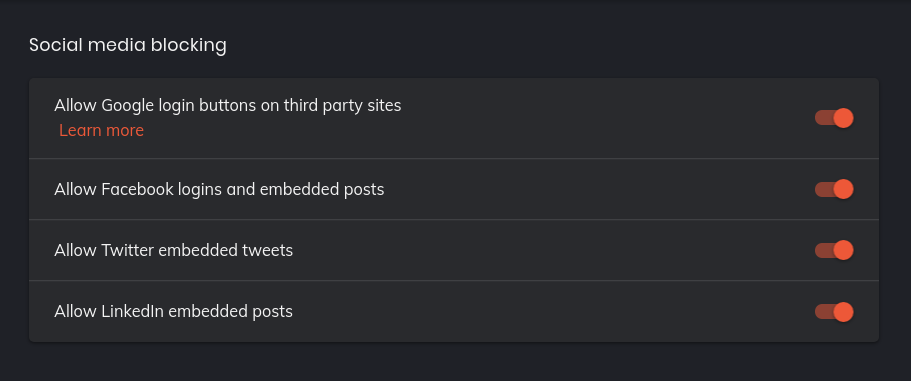
Brave တွင် ဆိုရှယ်မီဒီယာ ပိတ်ဆို့တားဆီးခြင်း။
သင့် အင်တာနက်အသုံးပြုမှုအား မည်သူမည်ဝါ့ ဆီမှ ဖုံးကွယ်ရန်လိုအပ်သည့် အခြေအနေအပေါ်မူတည်၍ ဆိုရှယ်မီဒီယာ ကုမ္ပဏီများမှ သင့်အား အင်တာနက်တစ်ခွင် နောက်ယောက်ခံလိုက်ခြင်းကို ပိတ်ဆို့တားဆီးလျှင် အကောင်းဆုံးဖြစ်မည်။ ၎င်းတို့အနေဖြင့် သင် မည်သူမည်ဝါ ဆိုသည်ကို 'မြင်' နိုင်သည့် လော့ဂ်ဂင် ခလုတ်များနှင့် embed လုပ်ထားသော content များ ပံ့ပိုးပေးထားပြီး ထိုမှတစ်ဆင့် ဆိုရှယ်မီဒီယာ ကုမ္ပဏီများဆီသို့ သင် ထို စာမျက်နှာများကို ကြည့်ရှုနေကြောင်းကို ပြန်လည်သတင်းပေးပို့သည်။ ထိုအရာသည် သင့်အတွက် ပြဿနာဖြစ်နေပါက
- brave://settings/socialBlocking သို့ သွားပါ။
- သင်၏ အသုံးပြုမှုမှတ်တမ်းများကို ကာကွယ်လိုသော ဆိုက်ဒ်များမှ ဆိုရှယ်မီဒီယာ trackers များ အားလုံးကို "off" သို့ ပြောင်းထားပါ။
Firefox တွင် ပါရှိသော Telemetry
Mozilla သည် အရည်အသွေးထိန်းသိမ်းရန် နှင့် စမ်းသပ်ခြင်းများလုပ်ဆောင်ရန် ရည်ရွယ်ပြီး ၎င်း၏ အသုံးပြုသူ ဒေတာအချက်အလက်များကို စုဆောင်းထားလေ့ရှိသည်။ သို့သော် သင့်အနေဖြင့် သင်၏ အွန်လိုင်းအသုံးပြုမှု မှတ်တမ်းများကို နေရာနည်းနိုင်နိုင်သမျှနည်းအောင် ပြုလုပ်လိုပါက Firefox ၏ Telemetry အား ပိတ်ထားပါ။
- about:telemetry သို့ သွားပါ။
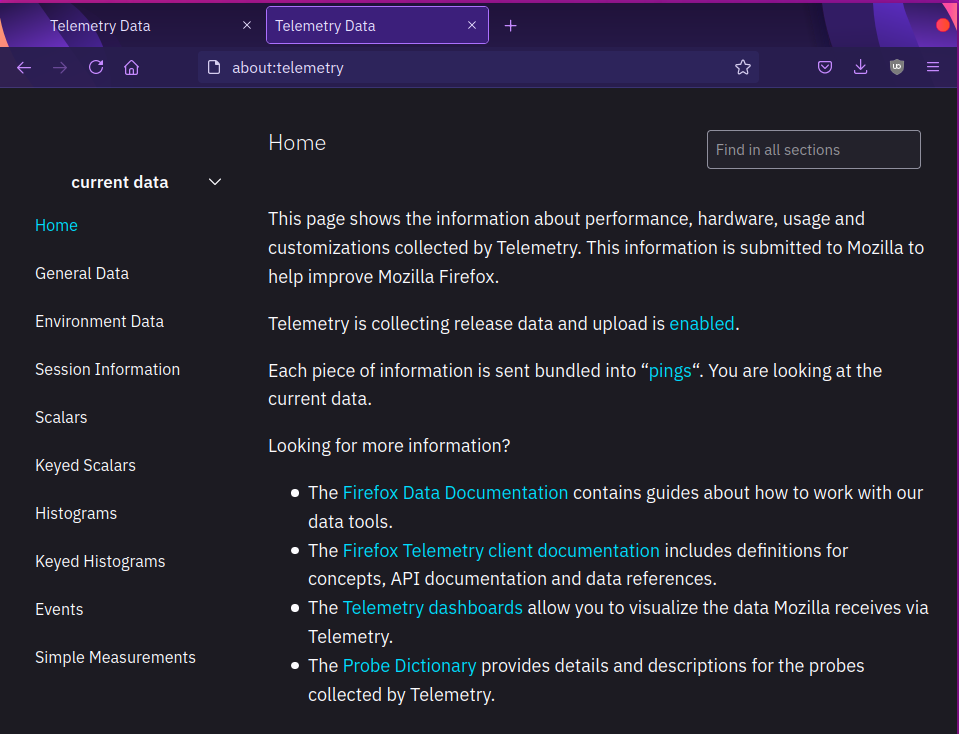
- "Telemetry is collecting release data and upload is" သည် disabled ဖြစ် မဖြစ် စစ်ဆေးပါ။
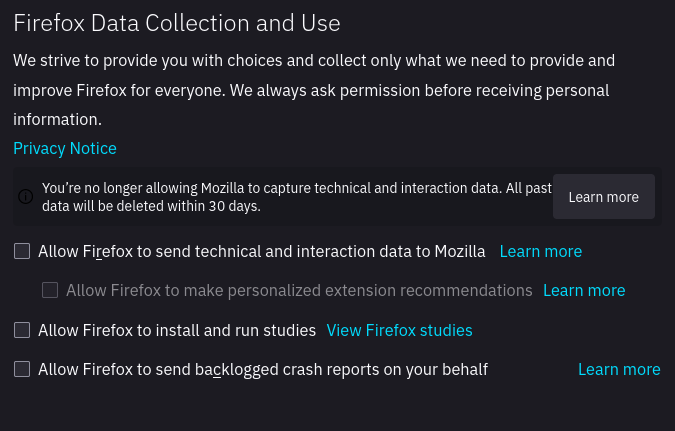
- အကယ်၍ enabled ဖြစ်နေပါက "enabled" ကို နှိပ်ပြီး "Firefox Data Collection and Use" အောက်တွင် ပေါ်လာသော ဘောက်စ်များ အားလုံးရှိ အမှန်ခြစ်များကို ဖယ်ရှားခြင်းဖြင့် ပိတ်ပါ။
8. အခြားသော browsers များကို ပိတ်ခြင်း သို့မဟုတ် ဖယ်ရှားခြင်း။
အခြားအသုံးများသော browser များသည် ဆိုးသည် မဟုတ်ပါ။ သို့သော် သင့်အနေဖြင့် ဒီနေရာအထိ ရောက်လာပြီဖြစ်သည့်အတွက် သင့် browser အား လုံခြုံအောင်ပြုလုပ်ရသည်မှာ ထပ်ဆောင်း ပြုပြင်မွမ်းမံပြင်ဆင်ခြင်းများ မည်မျှပြုလုပ်ရကြောင်းကို သိရှိပြီဖြစ်သည်။ အခြား browser များတွင်မူ ထိုကဲ့သို့ အဆင့်များ လုပ်ဆောင်ရခြင်းမှာ ပိုမို ရှည်လျား အချိန်ကြာခြင်း သို့မဟုတ် ရလဒ်မှာ ပို၍ ဆိုးသွားတတ်သည်။ ထို့ကြောင့် မတော်တဆသော်လည်းကောင်း အလေ့အထဖြစ်နေခြင်းကြောင့်သော်လည်းကောင်း အခြား browser များအသုံးပြုမိခြင်းမှ ရှောင်ကျဥ်ရန်အတွက် ထို browsers များကို သင့် ကွန်ပျူတာမှ ဖယ်ရှားရန် ကျွန်ုပ်တို့ အကြံပြုသည်။
- 💻-🖥️ Google Chrome အား ဖယ်ရှားပါ။ - ပုံမှန် ဆော့ဖ်ဝဲလ် uninstall လုပ်နည်း ကို အသုံးပြုသည်။
- 💻-🖥️ Microsoft Edge ပိတ်ထားပါ။] - Uninstall ပြုလုပ်၍ မရသဖြင့် ၎င်းအား ပိတ်ထားရန် လှည့်ဖြားခြင်းနည်းလမ်း တစ်ခု အသုံးပြုသည်။
သင့်အနေဖြင့် အခြားသော browser တစ်ခုခုကို အသုံးပြုရန် လိုအပ်ပါက Firefox အသုံးပြုရန်ပြင်ဆင်အပြီးတွင် Brave ကို အသုံးပြုရန်ပြင်ဆင်ထားသင့်ကြောင်း ကျွန်ုပ်တို့ အကြံပြုပါသည်။ သင်၏ ဒုတိယ browser အတွက် ယခု လမ်းညွှန်အတိုင်းပြုလုပ်ထားပါက မည်သည်ကို အသုံးပြုသည်ဖြစ်စေ သင့်အနေဖြင့် လုံခြုံနေမည်ဖြစ်သည်။
9. အမြဲသုံး browser အဖြစ် သတ်မှတ်ပါ။
Windows 10 တွင်
- "Start" ခလုတ်ကို နှိပ်ပါ။ ထို့နောက် "Default apps" ဟု ရိုက်ပါ။
- ရှာဖွေမှုရလဒ်များထဲတွင် "Default apps" ကို ရွေးချယ်ပါ။
- "Web browser" အောက်တွက် လက်ရှိ စာရင်းရှိသော browser များကို ရွေးချယ်ပါ။ ထို့နောက် "Brave" သို့မဟုတ် "Firefox"ကို ရွေးချယ်ပါ။
10. သင့်ဖုန်းထဲတွင် လုံခြုံသော browser ကို install လုပ်ပါ။
သင်ထိုကဲ့သို့ မပြုလုပ်ရသေးလျှင် သင့်ဖုန်းတွင် အင်တာနက်အသုံးပြုသောအခါ အလားတူ အကျိုးကျေးဇူးများ နှင့် အကာအကွယ်များ ရရှိနိုင်စေရန်အတွက် 📱 လုံခြုံသော browser အသုံးပြုရန်ပြင်ဆင်ပါ။ ပြုလုပ်ရမည့် အဆင့်များမှာလည်း ဆင်တူပါသည်။ ထို့ကြောင့် ဒုတိယ အကြိမ်ဖြစ်သည့်အလျောက် ပိုမြန်မည် ဖြစ်ပါသည်။
Sources : Microsoft