💻/🖥️ Thunderbird သို့ အီးမေးလ်အကောင့်အား ထည့်သွင်းပါ။

Last updated on : 2021-10-05
ညွှန်ကြားချက်များ
သင်ဘာသိသင့်သလဲ
- Thunderbird သည် Mozilla မှ ထုတ်လုပ်ထားသော အီးမေးလ် အက်ပ်လီကေးရှင်းတစ်ခု ဖြစ်သည်။ - Firefox ထုတ်လုပ်ထားသော သူများနှင့် တူတူပင်ဖြစ်သည်။
- Windows သို့မဟုတ် MacOS တွင် install ပြုလုပ်နိုင်ပြီး အီးမေးလ်ဝန်ဆောင်မှု (Gmail၊ Outlook အပါအဝင်) အများစုမှ အီးမေးလ်များကို ဒေါင်းလုဒ်ပြုလုပ်နိုင်သည်။
- ၎င်းသည် အကောင့်အများအပြားကို တစ်ပြိုင်နက်တည်း စီမံခန့်ခွဲနိုင်သည်။ ထို့ကြောင့် အီးမေးလ်များကို အကောင့်တစ်ခုမှ တစ်ခုသို့ ရွှေ့ပြောင်းနိုင်သည်။
သင့်ဘာပြင်ဆင်သင့်သလဲ
- သင့်တွင် ဆော့ဖ်ဝဲလ် အသစ်အား install ပြုလုပ်ရန် ခွင့်ပြုချက်ရှိသည့် အင်တာနက်ချိတ်ဆက်ထားသော ကွန်ပျူတာတစ်လုံး။
- Thunderbird တရားဝင် ဆိုဒ် သို့သွားပြီး 'Free Download' ကို နှိပ်၍ Thunderbird အား ဒေါင်းလုဒ်ဆွဲပါ။
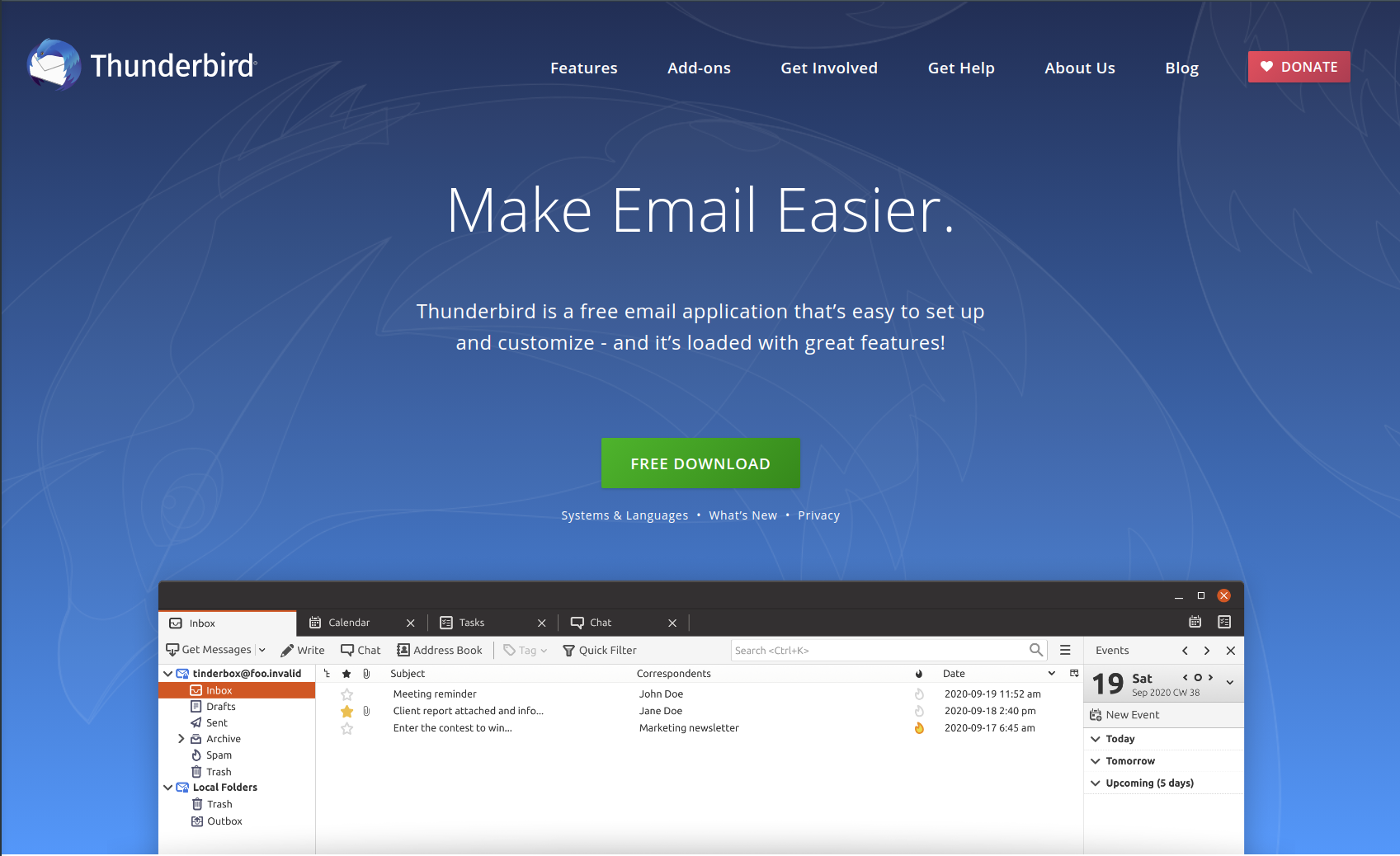
- သင် ဒေါင်းလုဒ်ဆွဲလိုက်သော ဖိုင်လ်အား နှစ်ခါနှိပ်ပြီး Thunderbird ကို Install လုပ်ပါ။ ထို့နောက် installer မှ ညွှန်ကြားချက်များအတိုင်း လိုက်လံလုပ်ဆောင်ပါ။
အကယ်၍ ကျွန်ုပ်တို့ ညွှန်ကြားချက်များတွင် ဆက်လက်လုပ်ဆောင်ရန် အခက်အခဲရှိပါက Thunderbird အား install ပြုလုပ်ခြင်းအတွက် အဆင့်များကို ဖော်ပြပေးထားသော တရားဝင် YouTube ဗီဒီယိုလည်း ရှိသည်။
သင်ဘာလုပ်သင့်သလဲ
1. Thunderbird သို့ သင့် အီးမေးလ်အကောင့်အား ထည့်သွင်းပါ။
- Thunderbird ကို ဖွင့်ပါ။
- အကယ်၍ ယခုအကြိမ်သည် သင့်အတွက် Thunderbird အား ပထမဦးဆုံးဖွင့်သည့် အကြိမ်ဖြစ်ပါက အကောင့်တစ်ခုကို ထည့်သွင်းရန် သင့်အား တောင်းဆိုချက်ပေါ်လာပါလိမ့်မည်။
- မှတ်ချက် အကယ်၍ ယခုအကြိမ်သည် သင့်အတွက် ပထမဦးဆုံးအကြိမ် မဟုတ်ပါက အီးမေးလ်အကောင့် အသုံးပြုရန်ပြင်ဆင်ခြင်းအတွက်
File > New > Existing Mail Accountသို့သွားပါ။
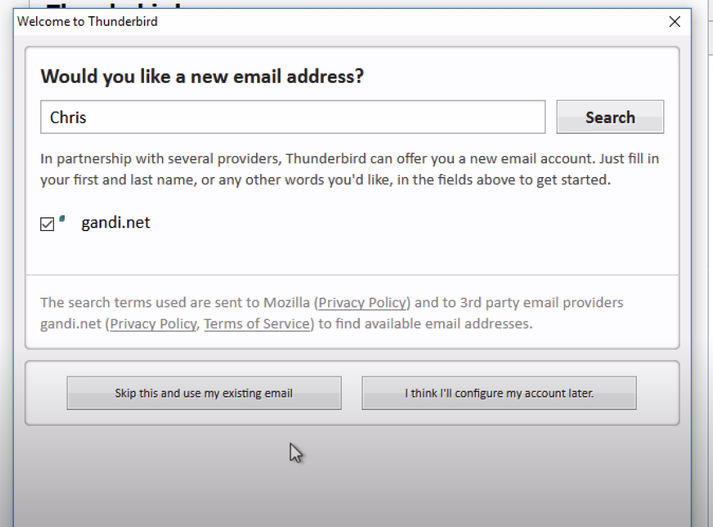
- မှတ်ချက် အကယ်၍ ယခုအကြိမ်သည် သင့်အတွက် ပထမဦးဆုံးအကြိမ် မဟုတ်ပါက အီးမေးလ်အကောင့် အသုံးပြုရန်ပြင်ဆင်ခြင်းအတွက်
- "Skip this and use my existing email" ကို နှိပ်ပါ။
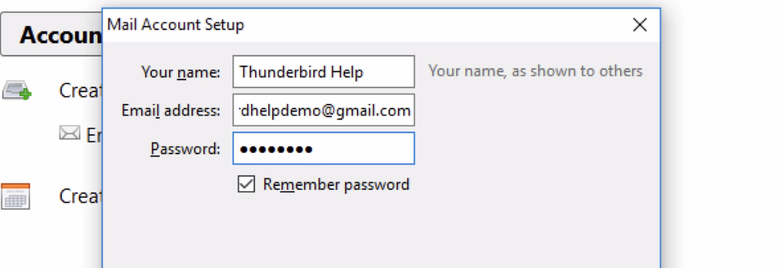
- သင့် အမည်၊ ထည့်သွင်းလိုသော အီးမေးလ်လိပ်စာ နှင့် ထို လိပ်စာအတွက် စကားဝှက်အား ထည့်သွင်းပြီး "Continue" ကို နှိပ်ပါ။
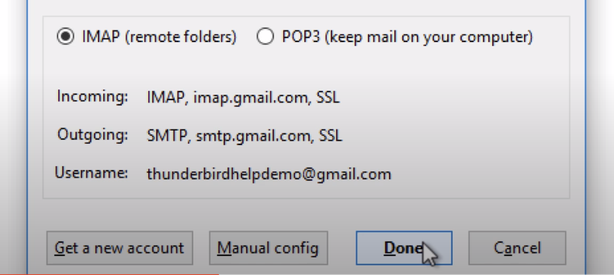
- အကယ်၍ လူကြိုက်များသော အီးမေးလ်များအကောင့် ဝန်ဆောင်မှုပေးသူများထဲမှ တစ်ခုခုကို သင်အသုံးပြုပါက အီးမေးလ်ဆက်တင်များသည် အလိုအလျောက် ထုတ်ဖော်သိရှိနေမည်ဖြစ်သည်။ "Done" ကို နှိပ်ပါ။
- မှတ်ချက် အကယ်၍ ဆက်တင်များအား ထုတ်ဖော်သိရှိခြင်း မရှိ ပါက သင်သည် သီးသန့် အီးမေးလ် domain တစ်ခု သို့မဟုတ် ပုံမှန်မဟုတ်သော ဝန်ဆောင်မှုပေးသူအား အသုံးပြုနေခြင်းကြောင့်ဖြစ်သည်။ "မည်သည့် ဆက်တင်များကို IMAP နှင့် SMTP အတွက် အသုံးပြုရမည်"ကို သင် နားလည်ရန် သင့် အဖွဲ့အစည်း၏ IT support ကို ဆက်သွယ်ပါ။ - ၎င်းတို့သည် ထို မေးခွန်းကို နားလည်လိမ့်မည်ဖြစ်ပြီး သင့်အား မှန်ကန်သော ဆက်တင်များဖြင့် ပံ့ပိုးကူညီပေးပါလိမ့်မည်။ အကယ်၍ သင့်တွင် IT support မရှိပါက
IMAP and SMTP+ သင်၏ အီးမေးလ်အကောင့် ဝန်ဆောင်မှု၏အမည် အား ရှာ၍ ထို ဆက်တင်များကို "Manual config" တွင် ထည့်သွင်းပေးပါ။
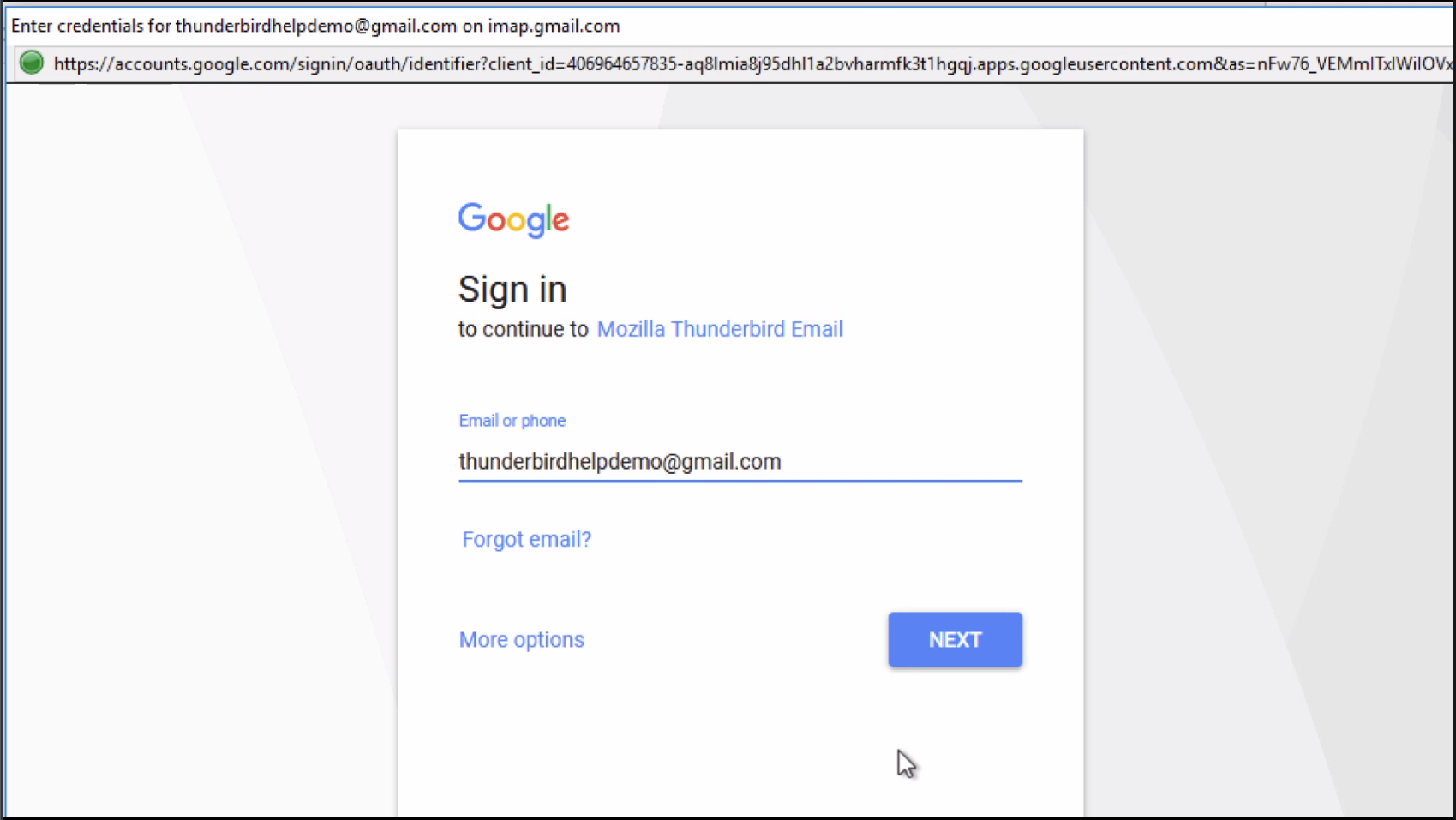
- Thunderbird အနေဖြင့် သင့်အား သင်၏ အီးမေးလ်ဝန်ဆောင်မှုပေးသူ နှင့် အတည်ပြုချိတ်ဆက်ရန် လမ်းညွှန်ပေးပါလိမ့်မည်။ - ဥပမာ သင့်အနေဖြင့် Gmail လိပ်စာ အသုံးပြုပါက ထိုကဲ့သို့ ဖြစ်မည်ဖြစ်သည်။ "Next" ကို နှိပ်ပြီး သင့် စကားဝှက်ကို ထည့်သွင်းပေးပါ။ ထို့နောက် next ထပ် နှိပ်ပါ။
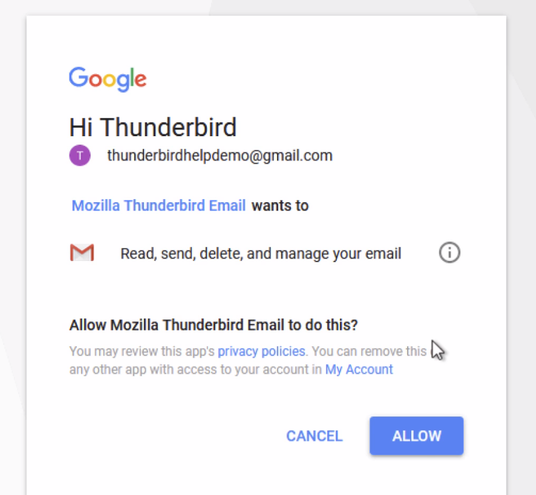
- အကယ်၍ သင်သည် အတည်ပြုချိတ်ဆက်ရန် လိုအပ်ပါက (ဥပမာ Gmail ဖြင့်) သင့်အား Thunderbird မှ မည်သည့် ခွင့်ပြုချက်များအား အသုံးပြုလိုသည်ကို ဖော်ပြပါလိမ့်မည်။ Thunderbird ၏ အသုံးပြုခွင့်တောင်းဆိုချက်အား လက်ခံရန် "Allow" ကို နှိပ်ပါ။
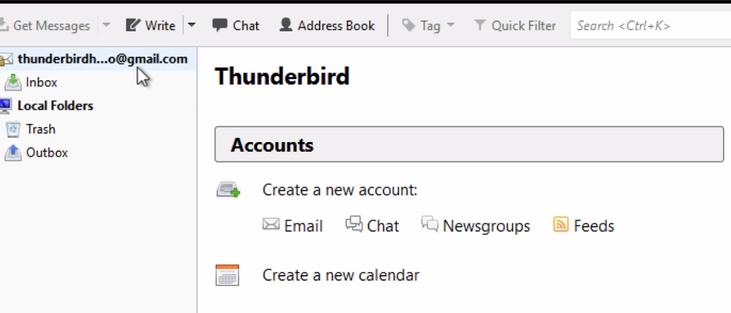
- ကောင်းပါပြီ! ယခု သင်၏ အီးမေးလ်အကောင့်အား ထည့်သွင်းပြီးပြီဖြစ်သည်။ - ၎င်းသည် ဘယ်ဘက် pane တွင် ပြသနေပါလိမ့်မည်။ သင့် အီးမေးလ်များအား စတင် ဒေါင်းလုဒ်ဆွဲရန် Inbox အား နှိပ်ပါ။
အကယ်၍ သင့်အနေဖြင့် ကျွန်ုပ်တို့ ညွှန်ကြားချက်များအတိုင်း လုပ်ဆောင်ရာတွင် အခက်အခဲရှိပါက တရားဝင် YouTube ဗီဒီယို ရှိပါသည်။ Mozilla အနေဖြင့်လည်း Thunderbird တွင် Gmail အသုံးပြုရန်အတွက် တရားဝင် လမ်းညွှန် တစ်ခု ပံ့ပိုးပေးထားသည်။ အသုံးပြုရန်နည်းလမ်းများအတွက် ထပ်ဆောင်း အကြံဉာဏ်များလည်း ၎င်းတွင် ပါဝင်သည်။
Source : Mozilla