💻/🖥️ Thunderbird မှ Gmail သို့ အီးမေးလ်များကို ကူးယူပါ။

Last updated on : 2021-10-06
ညွှန်ကြားချက်များ
သင်ဘာသိသင့်သလဲ
- Gmail သို့ အီးမေးလ်များကို ကူးယူသောအခါတွင် သင်၏ အီးမေးလ်များ "လာသော"၊ "လက်ရှိတွင် သိုလှောင်ထားသော" အီးမေးလ်အကောင့် သင့်တွင် ရှိနေမည်ဖြစ်သည်။ ထိုကဲ့သို့ အီးမေးလ်အကောင့်ကို origin account ဟု ခေါ်ဝေါ်မည်ဖြစ်သည်။ သင်၏ အီးမေးလ်အား ကူးယူထည့်သွင်းမည့် Gmail အကောင့်အား destination account ဟု ခေါ်ဝေါ်မည်ဖြစ်သည်။
- သင့် အီးမေးလ်များကို Gmail သို့ ကူးယူခြင်း သို့မဟုတ် ပြောင်းရွှေ့ခြင်း ပြုလုပ်နိုင်သည်။ ပြောင်းရွှေ့ခြင်း ဆိုသည်မှာ အီးမေးလ်များကို သင့် origin account မှ ဖျက်သွားမည်ဖြစ်ပြီး ကူးယူခြင်း ဆိုသည်မှာ အီးမေးလ်များကို ပွားထားခြင်းဖြစ်ပြီး အကောင့် နှစ်ခုစလုံးတွင် အသုံးပြု၍ ရနိုင်မည်ဖြစ်သည်။
- ကျွန်ုပ်တို့သည် ဤနေရာတွင် Gmail အား မှီငြမ်းခြင်း အတွက်သာ အသုံးပြုထားခြင်းဖြစ်သည်။ origin နှင့် destination အီးမေးလ် နှစ်ခုစလုံးအတွက် အခြားသော အီးမေးလ်ဝန်ဆောင်မှုပေးသူများအတွက်လည်း လိုက်လံလုပ်ဆောင်ရန် တူညီသော အဆင့်များ ဖြစ်သည်။
အဆင့်မြင့်👩💻 - ၎င်းသည်IMAPလုပ်ဆောင်ချက်တွင် အမှီသဟဲပြုထားသည်။ ထို့ကြောင့် အကယ်၍ ညွှန်ကြားချက်များ လုပ်ဆောင်၍ အလုပ်မဖြစ်ပါက (၁) သင်၏ အီးမေးလ်ဝန်ဆောင်မှုပေးသူအနေဖြင့် IMAP အသုံးပြုခွင့် ဖွင့်ထားသည်ကို သေချာအောင်ပြုလုပ်ပါ။ (၂) Thunderbird အားIMAPတစ်ဆင့် အီးမေးလ်များကို အသုံးပြုခွင့်ရရှိစေရန် ပြင်ဆင်မွမ်းမံပြီးသည်ကို သေချာအောင်ပြုလုပ်ပါ။
သင်ဘာပြင်ဆင်သင့်သလဲ
- Thunderbird install လုပ်ထားသော ကွန်ပျူတာ တစ်ခု ကို အင်တာနက်ချိတ်ဆက်ထားပြီး အဆင်သင့်ပြင်ဆင်ထားပါ။
- origin account နှင့် destination account နှစ်ခုစလုံးအား Thunderbird သို့ ထည့်သွင်းထားပါ။
သင်ဘာလုပ်သင့်သလဲ
1. Origin အကောင့် မှ destination အကောင့်သို့ ကူးယူရန် Thunderbird အား အသုံးပြုပါ။
- Thunderbird ကို ဖွင့်ပါ။
- ဘယ်ဘက်အခြမ်းတွင် မြင်တွေ့ရသော pane မှ သင်၏ destination အကောင့်သို့ ကူးယူလိုသော အီးမေးလ်များ ပါဝင်သည့် origin ဖိုင်လ်တွဲကို ဖွင့်ပါ။
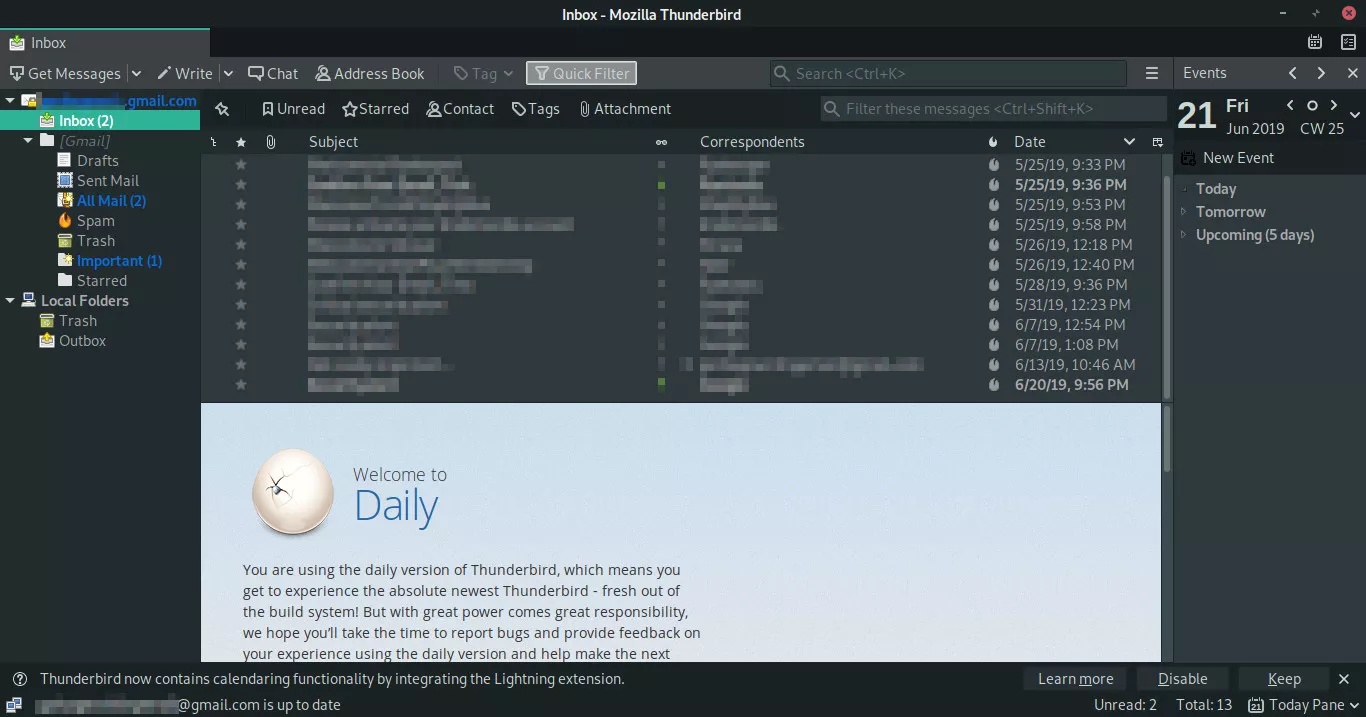
- သင် ထည့်သွင်းလိုသော စာတိုများကို highlight လုပ်ပါ။ အကယ်၍ သင်သည် စာတိုများအားလုံးကို ထည့်သွင်းလိုပါက Windows တွင်
CTRL + Aနှိပ်၍ သို့မဟုတ် Mac တွင်Command + Aနှိပ်၍ စာတိုများအားလုံးကို highlight လုပ်နိုင်သည်။
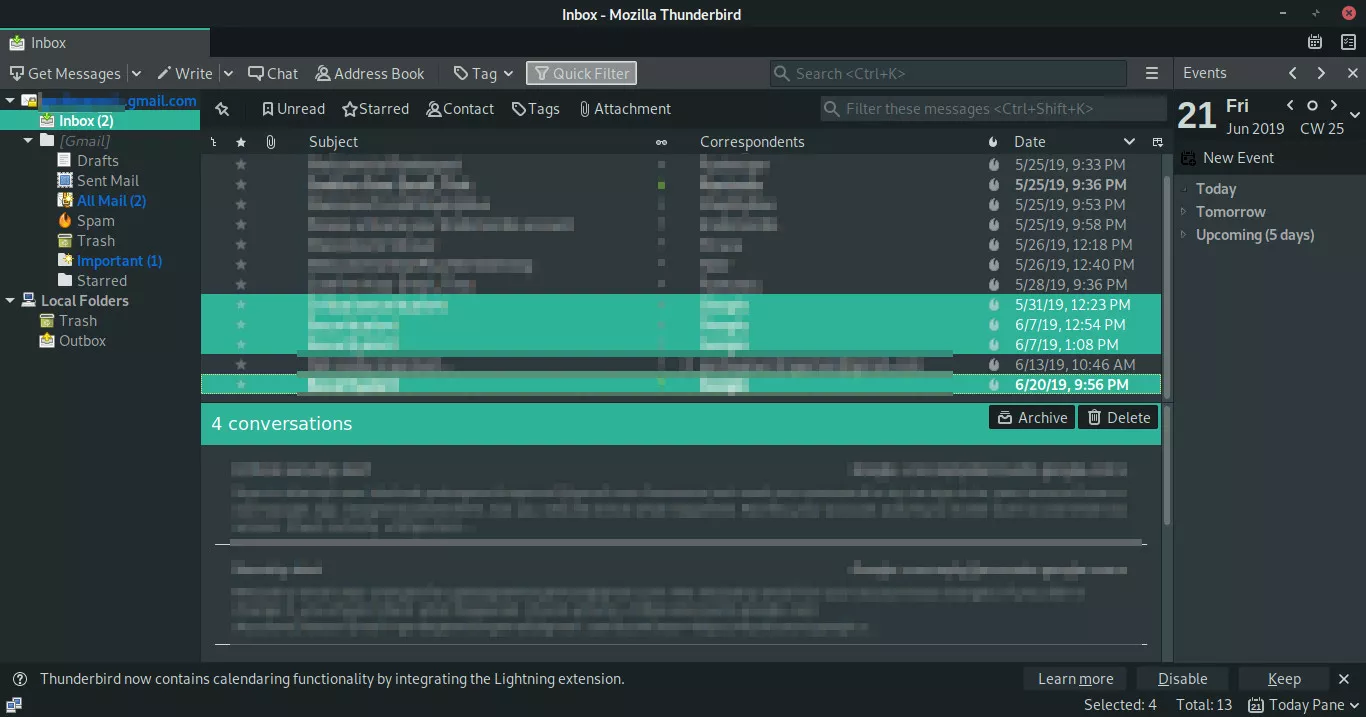
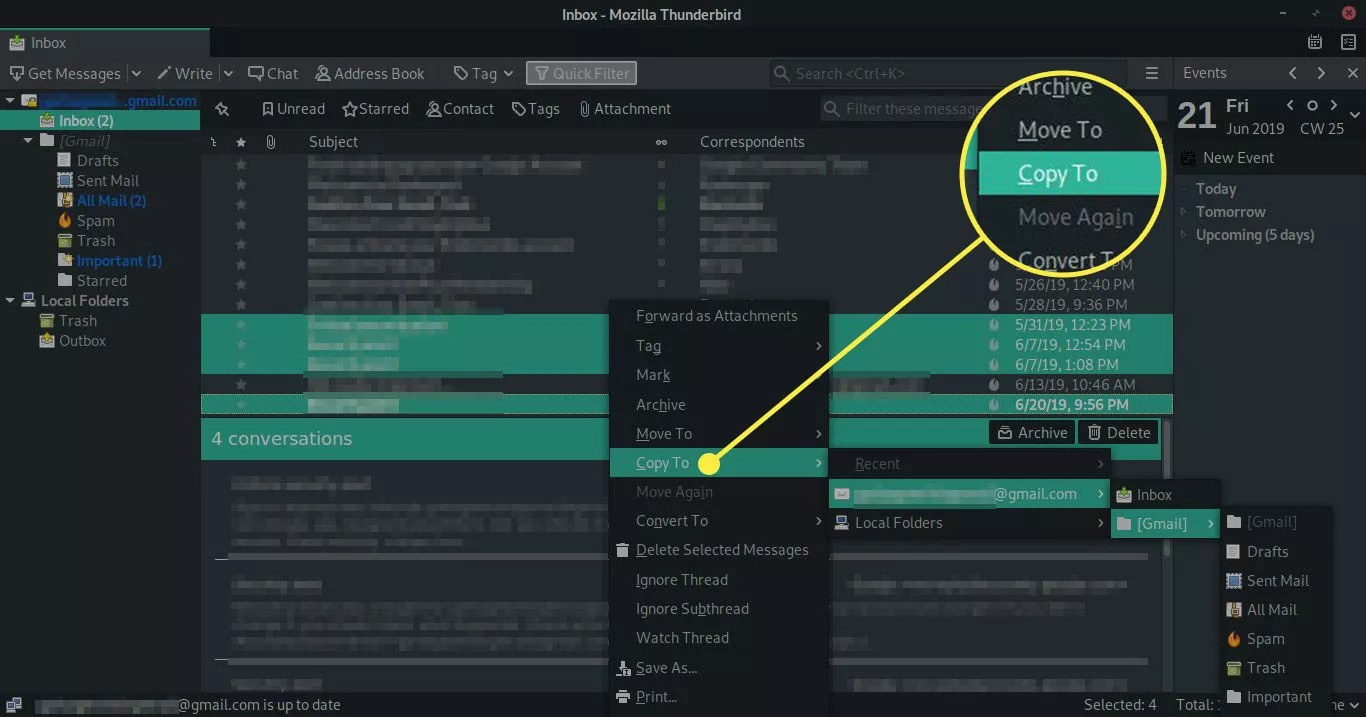
- ထို့နောက် သင် ကူးယူလိုသော မည်သည့် စာတိုပေါ်တွင်မဆို mouse ၏ ညာဘက်ခလုတ်ကို နှိပ်ပါ။
- ပေါ်လာသော မီနူးထဲတွင် Move To သို့မဟုတ် Copy To ဟု ရွေးချယ်စရာများ တွေ့ပါလိမ့်မည်။ သင်ပြုလုပ်လိုသော အရာကို ရွေးချယ်ပါ။
- သင်၏ destination account ကို ရွေးပါ။
- သင် ၎င်းတို့အား ထည့်သွင်းလိုသော ဖိုင်လ်တွဲကို ရွေးချယ်ပါ။ ဥပမာ "Inbox"
- destination account၏ အသုံးပြုသူအမည် နှင့် စကားဝှက်အား အသုံးပြု၍ Gmail ထဲသို့ လော့ဂ်ဂင်ဝင်ပြီး သင်၏ destination account ကို စစ်ဆေးကြည့်ပါ။ အကယ်၍ ရွှေ့ပြောင်းခြင်း အောင်မြင်စွာဖြစ်မြောက်သွားပါက သင် ၎င်းတို့အား ရွှေ့ပြောင်းလိုက်သော ဖိုင်လ်တွဲထဲတွင် ပေါ်နေမည်ဖြစ်သည်။
Sources : LifeWire