📱 iOS - Whatsapp မှ စာတိုပေးပို့မှုများကို Export ထုတ်ပါ။

Last updated on : 2021-10-07
အရေးကြီးသည်။
အကယ်၍ Whatsapp တွင် ပါရှိပြီးသားဖြစ်သော export ထုတ်ခြင်းအတွက် သတ်မှတ်ထားသည့် စာတိုပေါင်း ၄၀,၀၀၀ အများဆုံးအကန့်အသတ်အား သင်၏ စာတိုပေးပို့မှုသည် ကျော်လွန်နေပါက ဤနည်းလမ်းသည် သင့်စာတိုများ ဆုံးရှုံးမှုအား ဖြစ်ပေါ်စေနိုင်သည်။ export အပြည့်အဝ ထုတ်ရန်အတွက် iTransor ကဲ့သို့သော ကိရိယာကို အသုံးပြုပါ။
ညွှန်ကြားချက်များ
သင်ဘာသိသင့်သလဲ
- WhatsApp တွင် backup လုပ်ဆောင်ချက်အတွက် ပါဝင်ပြီးသားဖြစ်သော်လည်း စာတိုပေးပို့ထားမှုများကို ရွေးချယ်၍ ပြန်လည်အသုံးပြု၍ရအောင် ပြုလုပ်၍ မရသည့်အတွက် export ထုတ်ခြင်းအတွက် ကောင်းသော နည်းလမ်းတစ်ခုမဟုတ်ပါ။ သင်ရွေးချယ်ထားသော နေရာတွင်လည်း အလွယ်တကူ သိုလှောင်၍ မရပါ။
- မီဒီယာဖိုင်လ်များပါဝင်သော export ထုတ်ခြင်း ပြုလုပ်သောအခါတွင် သင့်အနေဖြင့် နောက်ဆုံး စာတို ၁၀,၀၀၀ ကို ပေးပို့နိုင်သည်။ မီဒီယာဖိုင်လ်များမပါဝင်ပါက သင့်အနေဖြင့် စာတို ၄၀,၀၀၀ သာ ပေးပို့နိုင်သည်။
အဆင့်မြင့်အတွက်သာ👩💻 - အကယ်၍ သင်၏ WhatsApp မှတ်တမ်းအားလုံးကို သင် export ထုတ်လိုပါက easeus မှ လမ်းညွှန် အတိုင်း လိုက်လံဆောင်ရွက်နိုင်သည်။ ၎င်းသည် "EaseUS MobiMover" ဟုခေါ်သော ကိရိယာကို ဖော်ပြပေးထားသည်။
သင်ဘာလုပ်သင့်သလဲ
1. စာတိုပေးပို့မှုမှတ်တမ်းကို Export ထုတ်ပါ။
- WhatsApp ကို ဖွင့်ပါ။
- သင် export ထုတ်လိုသော စာတိုပေးပို့မှု သို့သွားပါ။
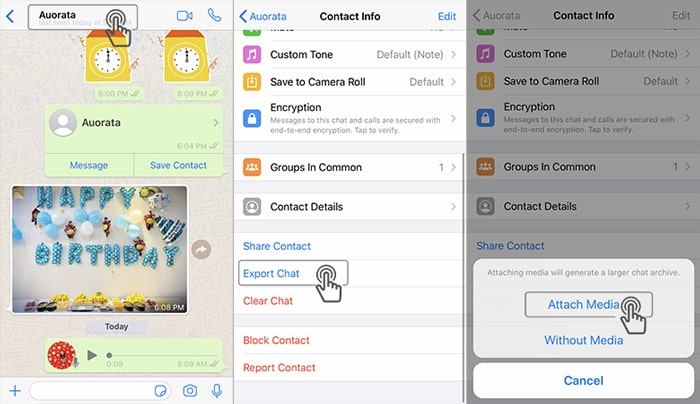
- စကရင်၏ ထိပ်တွင်ရှိသော အဆက်အသွယ်၏ အမည်ကို နှိပ်ပါ။
- ရွေးချယ်စရာ စာရင်းမှ “More” ကို ရွေးပြီးနောက် “Export chat” ကို ရွေးပါ။
- ထို့နောက် သင့်အနေဖြင့် စာတိုပေးပို့မှုအား မီဒီယာနှင့်တကွ သော်လည်းကောင်း သို့မဟုတ် မီဒီယာမပါပဲ သော်လည်းကောင်း မည်ကဲ့သို့ export ထုတ်လိုသည်ကို သင့်အား မေးမြန်းပါလိမ့်မည်။
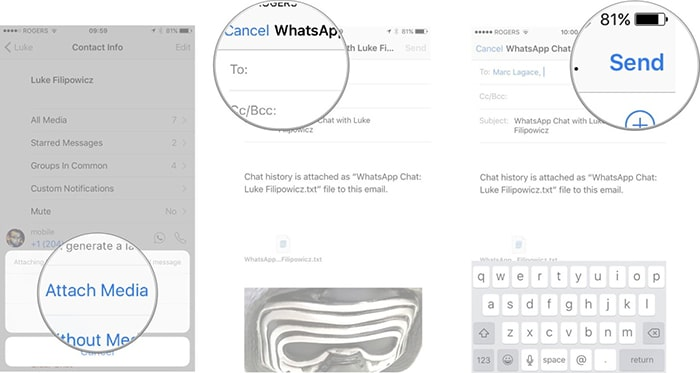
- ရွေးချယ်ပြီးနောက် စာတိုပေးပို့မှုဒေတာ ပါဝင်သော အီးမေးလ်အား ပေးပို့ရန် မည်သည့် အီးမေးလ်ဝန်ဆောင်မှုအား သင်အသုံးပြုလိုသည်ကို ရွေးပါ။ ထို့နောက် ဒေတာအချက်အလက်သည် အီးမေးလ်တွင် တစ်ပါတည်းတွဲပေးသွားမည်ဖြစ်ပြီး သင်ပို့လိုသော မည်သည့် အီးမေးလ်လိပ်စာကိုမဆို သင် ပေးပို့နိင်မည်ဖြစ်သည်။
Sources : WhatsApp