📱 Android - MacOS သို့ ချိတ်ဆက်ပါ။
Last updated on : 2021-10-05
ညွှန်ကြားချက်များ
သင်ဘာပြင်ဆင်သင့်သလဲ
- သင်၏ Android နှင့် Mac အား အသုံးပြုရန် အဆင်သင့်ထားရှိထားပါ။ တစ်ဖက်မှ သင်၏ဖုန်းနှင့် ကွန်ပျူတာချိတ်ဆက်ရန်အတွက် USB ကြိုးကိုလည်း တစ်ပါတည်း ပြင်ဆင်ထားပါ။
- တရားဝင် Google ပရိုဂရမ်တစ်ခုဖြစ်သော Android File Transfer ကို ဒေါင်းလုဒ်ဆွဲပြီး install လုပ်ပါ။
သင်ဘာလုပ်သင့်သလဲ
- Android File Transfer အား သင့် Mac တွင် install လုပ်ပြီးသည်ကို အတည်ပြုပါ။
- သင့်ဖုန်းအား သင့် Mac ရှိ မည်သည့် USB port တွင်မဆို ထည့်သွင်းချိတ်ဆက်ပါ။
- သင့်ဖုန်း၏ စကရင်အား ဖွင့်၍ ပစ္စည်းကိရိယာကို လော့ခ်ဖွင့်လိုက်ပါ။
- သင့် notifications အား ဖွင့်ပါ။ ထို့နောက် "current USB connection" နှင့် ပတ်သတ်၍ အသိပေးချက်တစ်ခု သင်တွေ့ရပါလိမ့်မည်။
- ပုံသေအားဖြင့် သင့်ဖုန်းသည် "charging(အားသွင်း)ရန်အတွက်သာ" ဖော်ပြနေမည်ဖြစ်သည်။
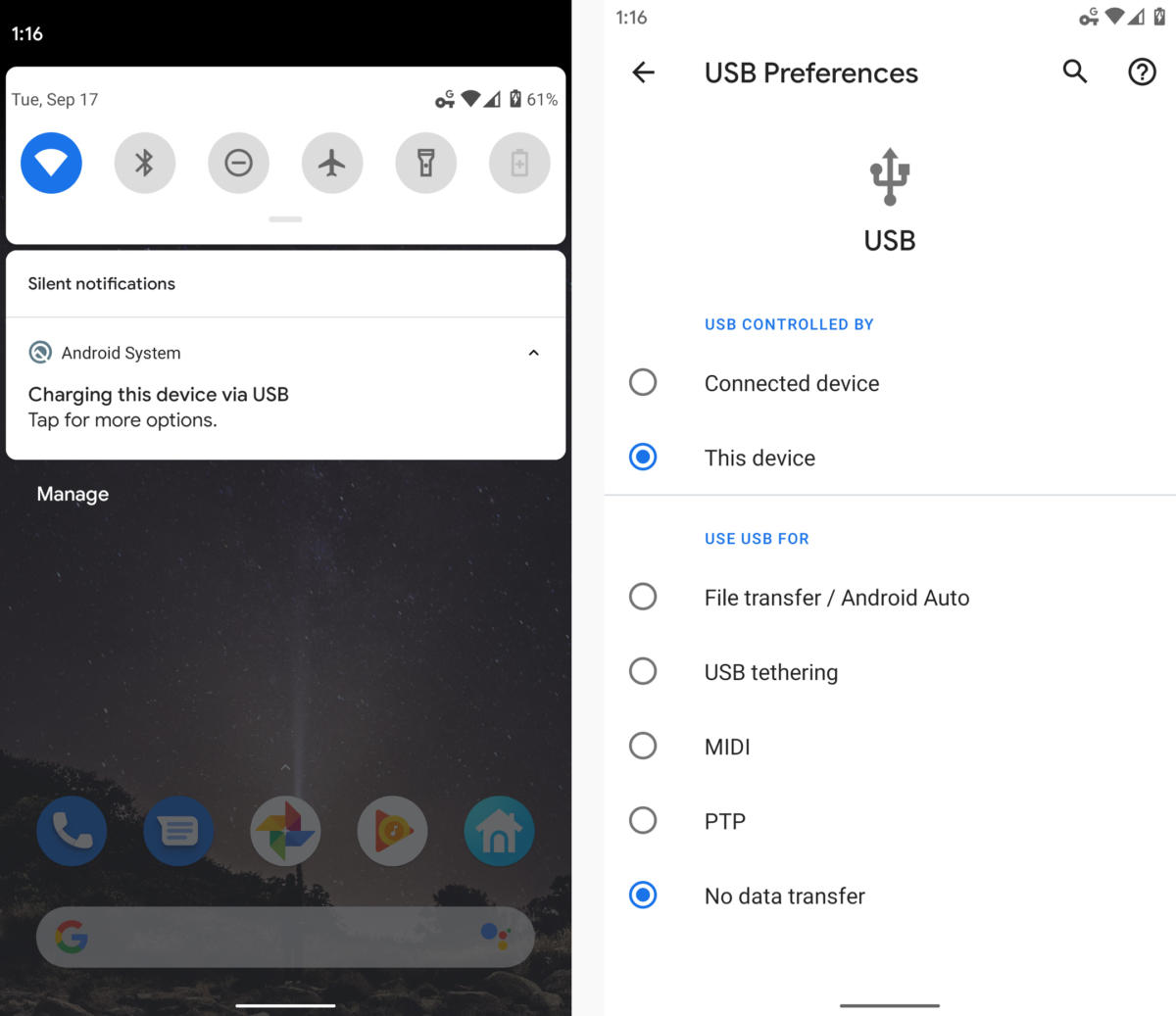
- ထိုအသိပေးချက်အား နှိပ်ပြီး ပေါ်လာသော မီနူးထဲတွင် "Transfer files" သို့မဟုတ် "File transfer" ကို ရွေးပါ။
- ထို့နောက် ၎င်း Android File Transfer ပရိုဂရမ်သည် သင့် Mac တွင် အလိုအလျောက်ပွင့်သွားမည်ဖြစ်သည်။
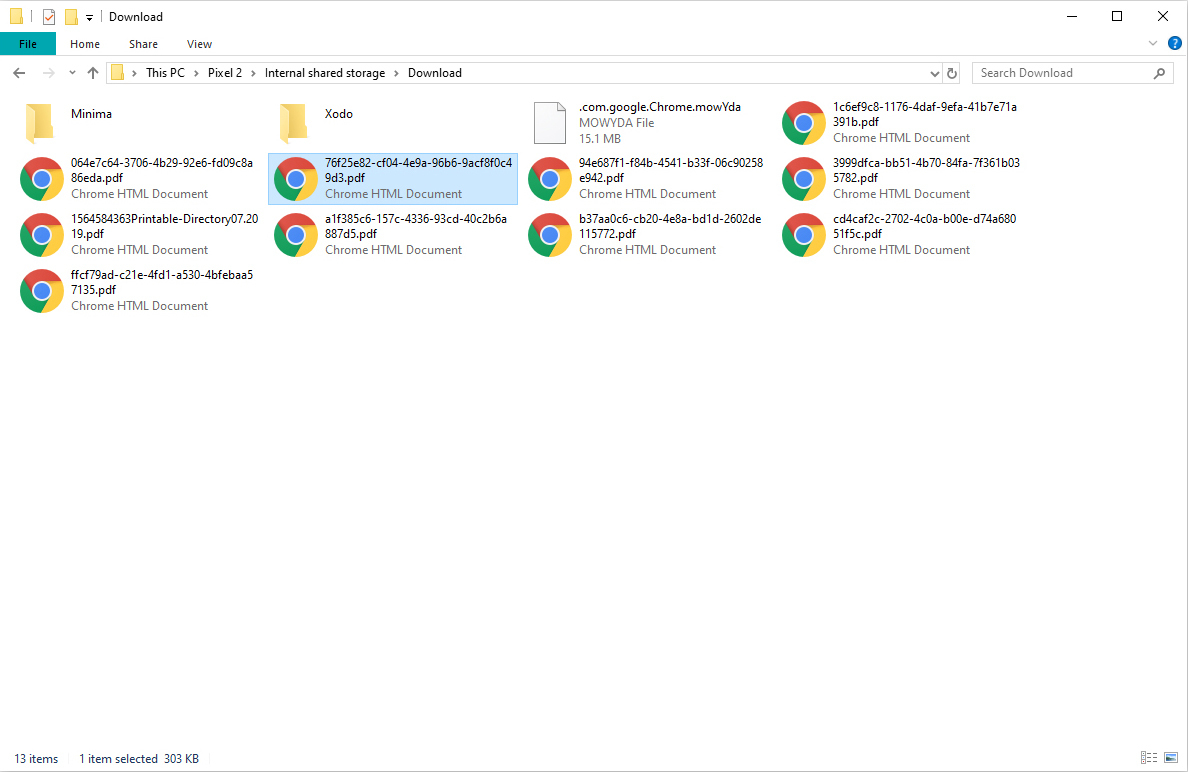
- အခုအခါ သင်သည် ဖိုင်လ်တွဲများကို လိုသလို ဖွင့်၍ လိုက်လံကြည့်ရှုနိုင်ပြီဖြစ်သည်။ သင့်ဖုန်းနှင့် ကွန်ပျူတာ အကြားတွင်လည်း ဖိုင်လ်များကို ဆွဲ၍ ကူးပြောင်းနိုင်မည်ဖြစ်သည်။
Source: ComputerWorld