💻/🖥️/📱 Cloudflare WARP ကို အသုံးပြုရန် ပြင်ဆင်ပါ။
| အမျိုးအစား | ပရိသတ် | ဦးစားပေးမှု | ရှုပ်ထွေးမှု | အင်အားစိုက်ထုတ်ရမှု | ကုန်ကျစရိတ် | UPDATE ပြုလုပ်ပြီး |
|---|---|---|---|---|---|---|
| yပြင်ဆင်မှု | 🧑 | ⭐⭐⭐ | ⭐⭐ | 🧑🧑 | 🆓 | 2021-09-28 |

စဥ်းစားပုံစဥ်းစားနည်း
WARP နှင့် Cloudflare 1.1.1.1 သည် DNS Resolver နှင့် VPN နှစ်ခု တစ်ခု ပေါင်းထားခြင်းဖြစ်သည်။ သင့် DNS Resolver အဖြစ် Cloudflare အား အသုံးပြုခြင်းဖြင့် သင်၏ အင်တာနက်ဝန်ဆောင်မှုပေးသူများ (ဥပမာ telco များ သို့မဟုတ် သင့် အင်တာနက် ကုမ္ပဏီများ)မှ သင်သွားရောက်ကြည့်ရှုသော ဝက်ဘ်ဆိုဒ်များကို ဖုံးကွယ်ထားမည်ဖြစ်သည်။ ၎င်းအား VPN တစ်ခု အဖြစ် အသုံးပြုခြင်းအားဖြင့် သင်၏ အင်တာနက်အသုံးပြုမှုအသွားအလာများကို သင်နှင့် သင်သွားရောက်ကြည့်ရှုသော ဝက်ဘ်ဆိုဒ်ကြားရှိ မည်သည့်ကွန်ရက်များတွင် ကြားမှ နားထောင်နေသော မည်သူမဆိုထံမှ ဖုံးကွယ်ပြီးသားဖြစ်သည်။ ၎င်းသည် သင်၏ ကိုယ်ရေးလုံခြုံမှုကို ကာကွယ်ပေးသလို အာဏာပိုင်များမှ သင်သွားရောက်ခဲ့သော ဝက်လ်ဆိုဒ်များကို ရရှိခြင်းမှလည်း ကာကွယ်ကန့်သတ်ပေးသည်။ ထို့နောက် နည်းပညာကျွမ်းကျင်သော ရန်ပြုလိုသူများမှ သင်၏ အင်တာနက်အသုံးပြုမှုအသွားအလာများကို လွယ်လွယ်ကူကူ ဖတ်ရှုခြင်းမှလည်း ရပ်တန့်စေသည်။
ညွှန်ကြားချက်များ
သင်ဘာသိသင့်သလဲ
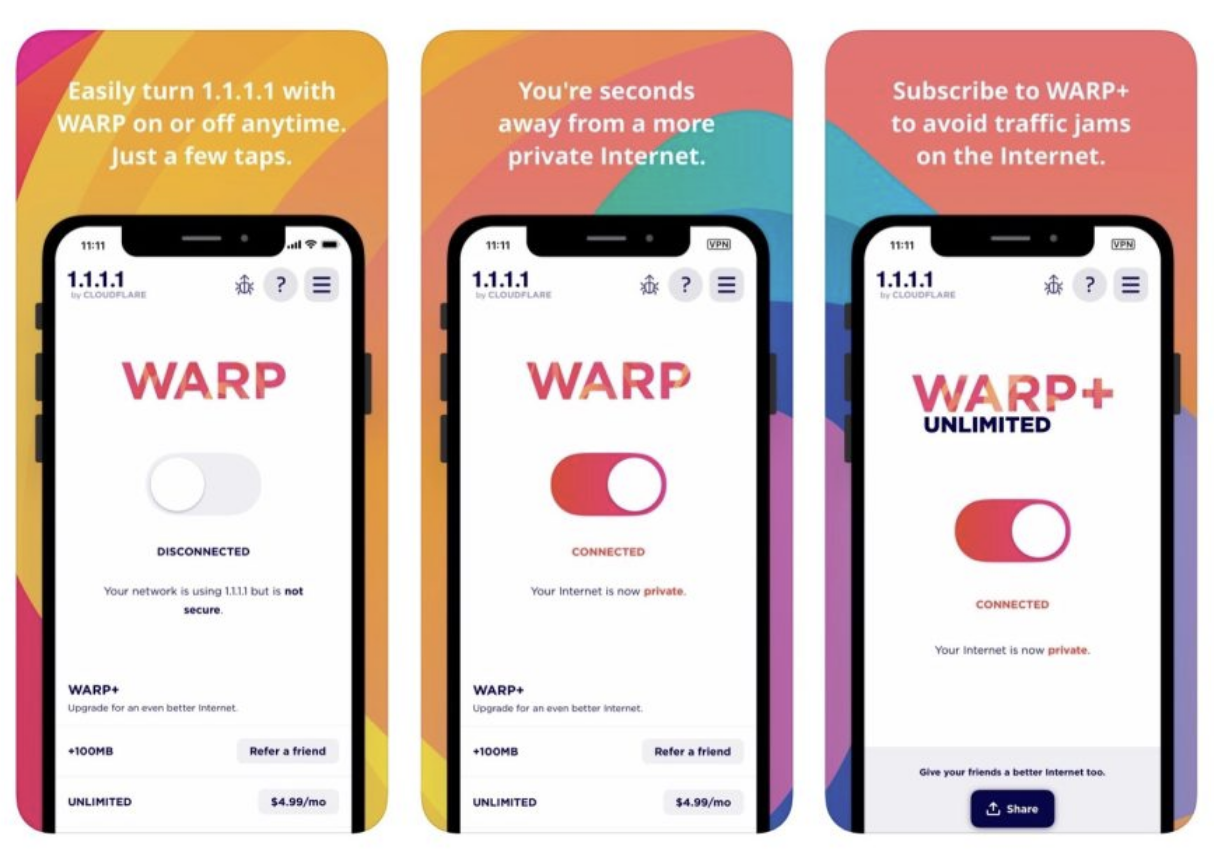
- အက်ပ်သည် "1.1.1.1" ဟုခေါ်သည်။
1.1.1.1သည် DNS Resolver ၏ လိပ်စာဖြစ်ပြီး WARP ဝန်ဆောင်မှုမပေးခင်ကတည်းက ထုတ်ထားခြင်းဖြစ်သည်။
သင်ဘာပြင်ဆင်သင့်သလဲ
- ယခု လမ်းညွှန်သည် တစ်ခါတည်း စမတ်ဖုန်း နှင့် ကွန်ပျူတာများအတွက် ပါ အကျုံးဝင်သည်။ ထိုကြောင့် နှစ်ခုစလုံးကို ပြင်ဆင်ထားပြီး အင်တာနက်ဖြင့် ချိတ်ဆက်ထားပါ။
သင်ဘာလုပ်သင့်သလဲ
1. 📱 သင့် စမတ်ဖုန်းပေါ်တွင် WARP ကို Install လုပ်ပါ။
သင်၏ စမတ်ဖုန်းပေါ်မူတည်၍
- 🤖 ANDROID ရှိ 1.1.1.1 w/ WARP ကို Google Play Store မှတစ်ဆင့် install လုပ်ပါ။
- 🍏iOS ရှိ 1.1.1.1 w/ WARP ကို Apple App Store မှတစ်ဆင့် install လုပ်ပါ။
2. 💻/🖥️ သင့် ကွန်ပျူတာပေါ်တွင် WARP ကို Install လုပ်ပါ။
For Microsoft Windows 10 အတွက်
- Windows 10 တွင် 1.1.1.1 w/ WARP installer အား ဒေါင်းလုဒ်ဆွဲပြီး ဖွင့်၍ install လုပ်ပါ။ installer မှ ညွှန်ကြားချက်များအတိုင်း လိုက်လံလုပ်ဆောင်ပါ။

အကယ်၍ သင် ဆက်လက်လုပ်ဆောင်ရန် အခက်အခဲရှိပါက ပို၍ အသေးစိတ်ဖော်ပြထားသော ညွှန်ကြားချက်များကို CloudFlare ၏ တရားဝင်လမ်းညွန် တွင် သွားရောက်ကြည့်ရှုနိုင်ပါသည်။
3. 📱 သင့် စမတ်ဖုန်းပေါ်တွင် WARP သို့ ချိတ်ဆက်ပါ။
သင့် စမတ်ဖုန်းတွင်
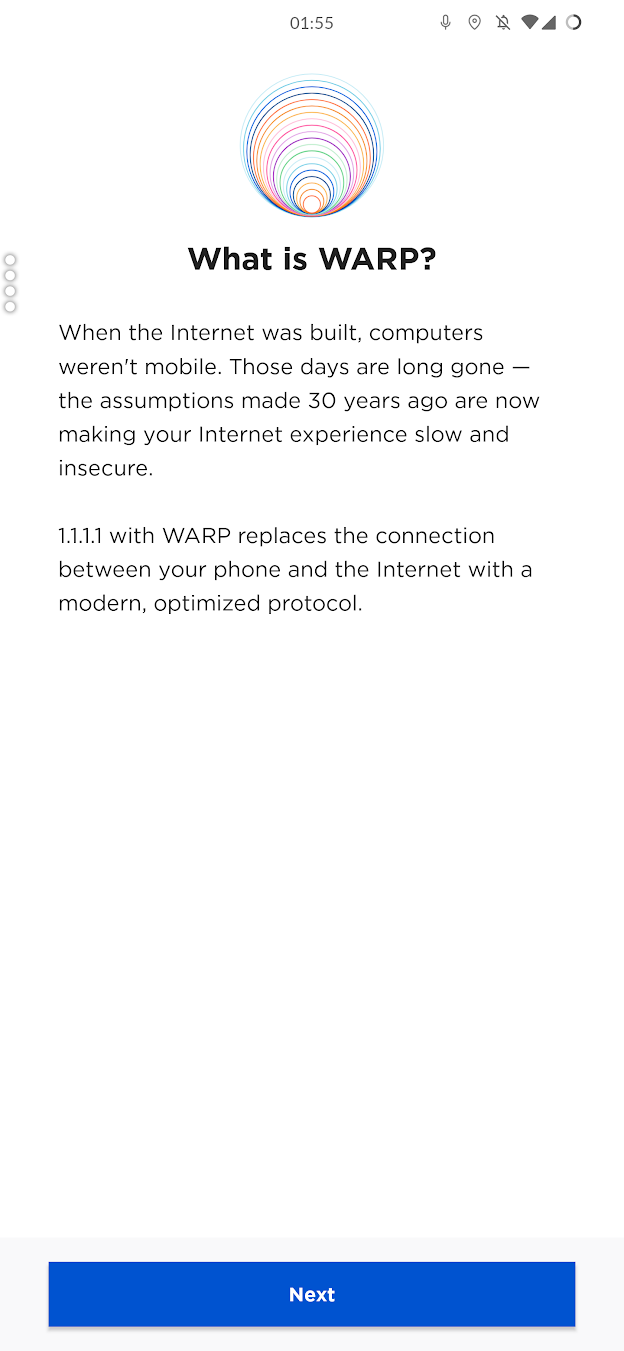
- အက်ပ်အား ဖွင့်ပါ။ "What is WARP?" စာမျက်နှာ ပေါ်တွင် "Next" ကို နှိပ်ပါ။
- "Privacy Policy" စာမျက်နှာ ပေါ်တွင် "Accept" ကို နှိပ်ပါ။
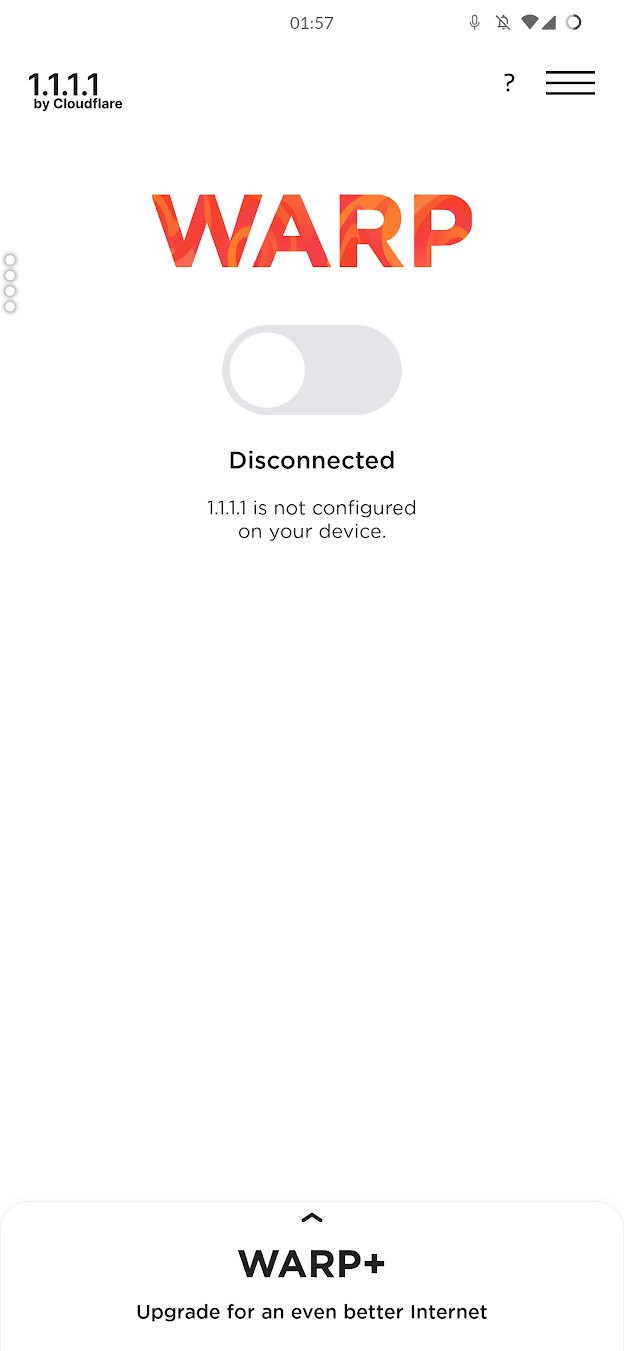
- ပုံသေအားဖြင့် DNS သို့မဟုတ် WARP နှစ်ခုစလုံးသည် ပြင်ဆင်မွမ်းမံထားခြင်းမရှိပါ။ ထို့ကြောင့် WARP ကို "on" သို့ ပြောင်းပါ။
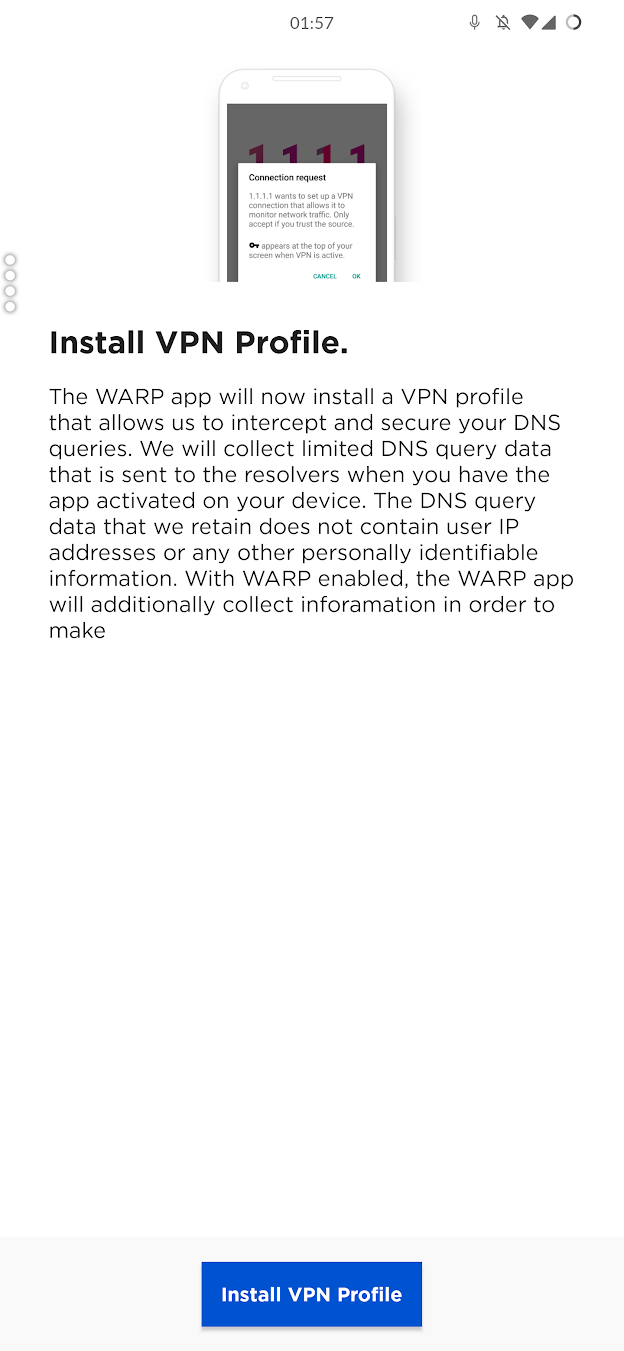
- "Install VPN Profile" စာမျက်နှာ ပေါ်တွင် "Install VPN Profile" ကို နှိပ်ပါ။
- 1.1.1.1 သို့ ချိတ်ဆက်ရန် သင့်ဖုန်းမှ သင်အား အကြောင်းကြားစာ ဖော်ပြပါလိမ့်မည်။ "OK" ကို နှိပ်ပါ။
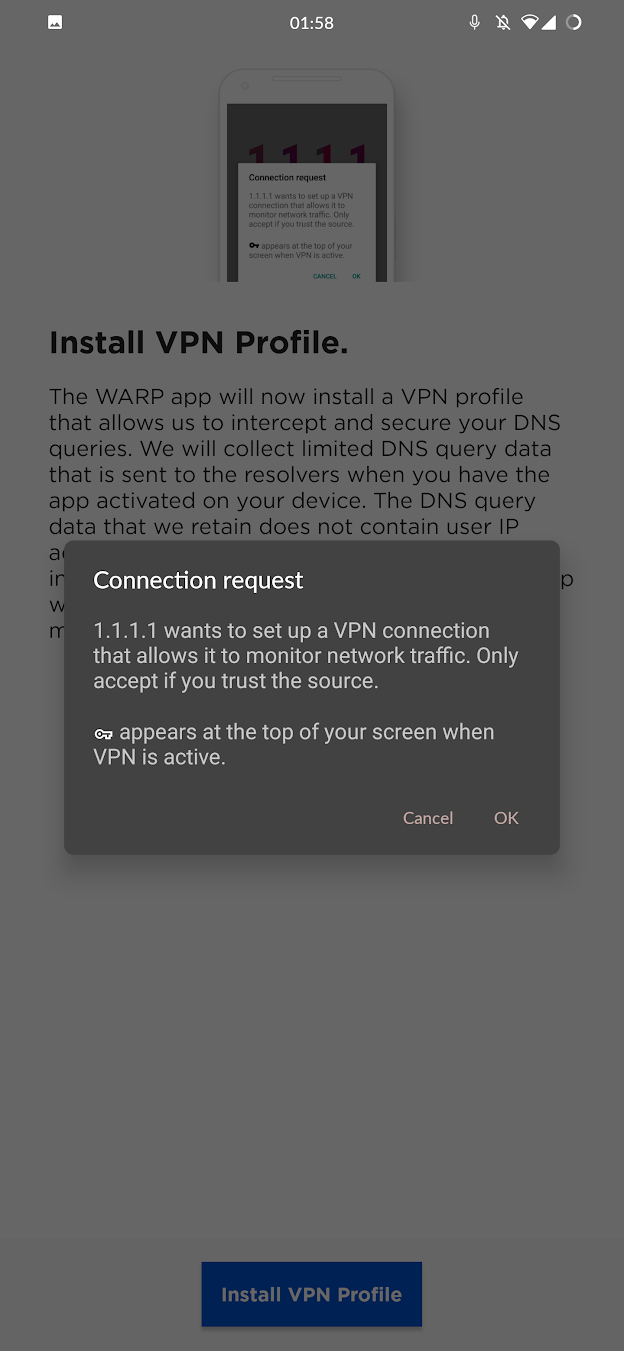
- ဂုဏ်ယူပါတယ်! သင်၏ ချိတ်ဆက်မှုသည် ယခုဆိုလျှင်
1.1.1.1DNS Resolver နှင့် WARP VPN နှစ်ခုစလုံးကို အသုံးပြုနေပြီဖြစ်သည်။
4. 💻/🖥️ သင့် ကွန်ပျူတာပေါ်တွင် WARP သို့ ချိတ်ဆက်ပါ။
Microsoft Windows 10 တွင်
- အက်ပ်ကို install ပြုလုပ်ပြီးသည်နှင့် ၎င်းသည် ၎င်းဘာသာပွင့်သွားမည်ဖြစ်ပြီး အကြောင်းကြားစာတစ်ခု ထောင့်တွင် ပေါ်လာပါလိမ့်မည်။ "Next" ကို နှိပ်ပါ။
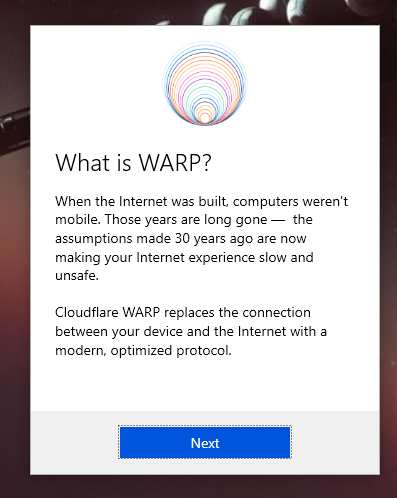
- "Privacy Policy" စာမျက်နှာ ပေါ်တွင် "Accept" ကို နှိပ်ပါ။
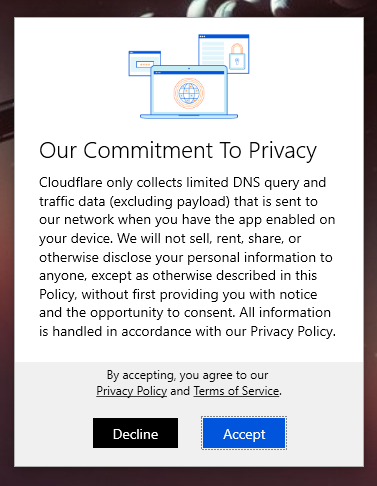
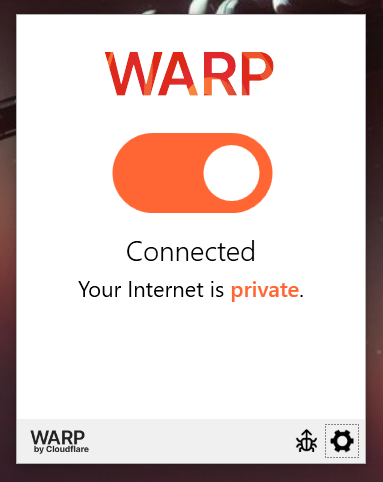
- ပုံသေအားဖြင့် DNS သို့မဟုတ် WARP နှစ်ခုစလုံးသည် ပြင်ဆင်မွမ်းမံထားခြင်းမရှိပါ။ ထို့ကြောင့် WARP ကို "on" သို့ ပြောင်းပါ။
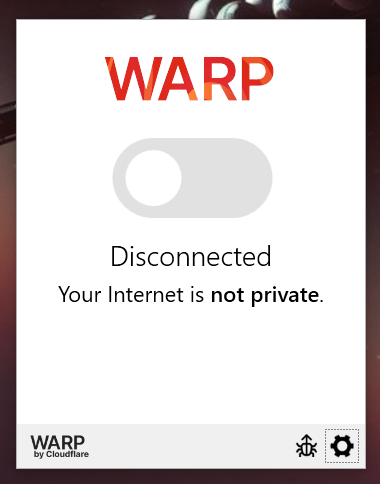
- Congrats! Your connection is now using both the
1.1.1.1DNS Resolver and WARP VPN.
5. 💻/🖥️/📱 1.1.1.1 နှင့် WARP ကို မည်ကဲ့သို့ လုံခြုံစွာ အသုံးပြုရမည်ကို လေ့လာသင်ယူပါ။
1.1.1.1 နှင့် WARP ကို မည်ကဲ့သို့ လုံခြုံစွာ အသုံးပြုရမည်ကို လေ့လာသင်ယူရန် CloudFlare WARP သို့ ချိတ်ဆက်ပါ။တွင် ပါရှိသော လမ်းညွှန်ချက်များအတိုင်း လိုက်လံလုပ်ဆောင်ပါ။
Sources : TechCrunch, TechMonitor, PCMag