💻/🖥️ Windows 10 - Windows 7 သို့မဟုတ် 8 မှ အဆင့်မြှင့်ပါ။
| အမျိုးအစား | ပရိသတ် | ဦးစားပေးမှု | ရှုပ်ထွေးမှု | အင်အားစိုက်ထုတ်ရမှု | ကုန်ကျစရိတ် | UPDATE ပြုလုပ်ပြီး |
|---|---|---|---|---|---|---|
| ပြင်ဆင်မှု | 🏗️ | ⭐⭐⭐⭐ | ⭐⭐⭐ | 🏗️🏗️(🏗️) | 💵💵💵 | 2021-10-08 |
စဥ်းစားပုံစဥ်းစားနည်း
Windows 7 နှင့် 8 နှစ်ခုစလုံးကို Microsoft မှ ပံ့ပိုးမှုများဆက်လက်မပေးတော့ပါ။ ဆိုလိုသည်မှာ ဘေးကင်းလုံခြုံရေးဆိုင်ရာ update များအား ထုတ်ပြန်ခြင်းအား ရပ်ဆိုင်းလိုက်ပြီဖြစ်သောကြောင့် ၎င်း၏နောက်တွင် ဖြစ်ပေါ်လာသော ဘေးကင်းလုံခြုံရေးဆိုင်ရာ ပြဿနာများအတွက် ပံ့ပိုးမှုများအား ရပ်ဆိုင်းလိုက်သည်ဟု အဓိပ္ပာယ်ရသည်။ ၎င်းအကြောင်းအရာကို ဟက်ကာများမှလည်း သိရှိသည်ဖြစ်ပြီး အကယ်၍ သင့်သည် ထိုစနစ်များကို ဆက်လက်အသုံးပြုနေဆဲဖြစ်ပါက သင်၏ စနစ်သို့အသုံးပြုခွင့်ရအောင် ဝင်ရောက်ရန် ၎င်းတို့တွင် နည်းလမ်းများရှိနေမည်ဖြစ်ပါသည်။
ညွှန်ကြားချက်များ
သင်ဘာသိသင့်သလဲ
- Windows 7 အတွက် ပံ့ပိုးမှုအား ၂၀၂၀ ခုနှစ် ဇန်နဝါရီ ၁၄ ရက်နေ့တွင် ရပ်ဆိုင်းပြီးဖြစ်သည်။
- Windows 8 အတွက် ပံ့ပိုးမှုအား ၂၀၁၆ ခုနှစ် ဇန်နဝါရီ ၁၂ ရက်နေ့တွင် ရပ်ဆိုင်းပြီးဖြစ်သည်။ - သို့သော် ဘေးကင်းလုံခြုံရေးဆိုင်ရာ update များကိုမူ ၂၀၂၃ ခုနှစ် ဇွန်လ ၁၁ ရက်နေ့အထိ ထုတ်ဝေပေးနေဦးမည်ဖြစ်သည်။
သင်ဘာလုပ်သင့်သလဲ
သင့်အနေဖြင့် ထို Windows ဗားရှင်းများသည် ရက်လွန်ဟောင်းနွမ်းနေသည်ကို သိရှိပြီးဖြစ်ပါလိမ့်မည်။ ထို့ကြောင့် သင့်အနေဖြင့် ၎င်းအား update မပြုလုပ်ရသေးခြင်းမှာ သင့်တွင် အခြားအကြောင်းအရာတစ်ခုခု ရှိနေနိုင်သည်။
- ကွန်ပျူတာအလွန်နှေးကွေးနေခြင်း - အကယ်၍ သင့်ကွန်ပျူတာတွင် Windows 7/8 တင်ထားပြီး နှေးကွေးနေပါက Windows 10 သို့ မြှင့်လိုက်ခြင်းသည် စနစ်အား အမှန်တကယ်တော့ နှေးကွေးမသွားစေပါ။ အဘယ်ကြောင့်ဆိုသော် Windows 10 အား အသုံးပြုရန် လိုအပ်ချက်များသည် Windows 7 သို့မဟုတ် 8 နှင့် အတူတူပင်ဖြစ်သောကြောင့်ဖြစ်သည်။
- 1 GHz သို့မဟုတ် ပိုမြန်ဆန်သော processor (CPU)
- 2 GB RAM
- 20 GB storage space (သိုလှောင်ရန်နေရာ)
- သင့်တွင် တရားဝင် လိုင်စင်မရှိပါက - Windows ၏ တရားဝင်ဗားရှင်းအား တင်သွင်းအသုံးပြုရသည့်အတွက် သင့်တွင် Windows 10 လိုင်စင် ရှိချင်မှ ရှိပါလိမ့်မည်။ သို့သော် အကယ်၍ သင့်ကွန်ပျူတာတွင် လက်ရှိထည့်သွင်းထားသော windows အတွက် တရားဝင်လိုင်စင် ရှိပြီးသားဖြစ်ပါက Windows 10 သို့ အခမဲ့ မြှင့်တင်နိုင်သည်။ အောက်ပါအဆင့်များအတိုင်းသာ လိုက်လံလုပ်ဆောင်ပါ။
- သင်၏အရေးကြီးသော စာရွက်စာတမ်းများ၊ အက်ပ်များ နှင့် ဒေတာအချက်အလက်များ အားလုံးကို backup လုပ်ထားပါ။ - အဘယ်ကြောင့်ဆိုသော် ထိုသို့မပြုလုပ်ထားပါက ၎င်းတို့ ပျောက်ဆုံးနိုင်သောကြောင့်ဖြစ်သည်။
- Microsoft ၏ Windows 10 ဒေါင်းလုဒ်ဆွဲရန် ဆိုဒ် သို့ သွားပါ။
- Create Windows 10 installation media အပိုင်းထဲရှိ “Download tool now” ကို ရွေးပါ။ ထို့နောက် အက်ပ်ကို ဖွင့်ပါ။
- ပုံပါအတိုင်း ဖော်ပြချက်အား တွေ့သောအခါ “Upgrade this PC now.” ကို ရွေးပါ။
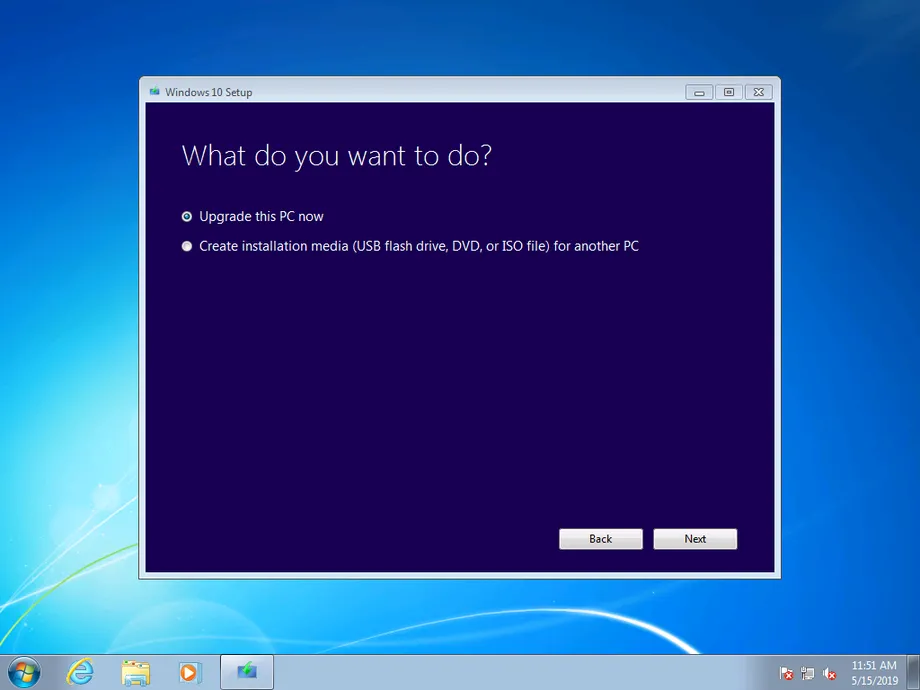
- "keep your personal files" သို့မဟုတ် "start fresh" နှစ်ခုထဲမှ မည်သည့်တစ်ခုအား သင်ရွေးလိုသည်ကို သင့်အား မေးမြန်းပါလိမ့်မည်။
- မှတ်ချက် သင် မည်သည့်ရွေးချယ်စရာတစ်ခုကို ရွေးချယ်သည်ဖြစ်စေ Windows 10 မြှင့်တင်ခြင်းအတွက် အက်ပ်များ နှင့် ဆက်တင်များ အားလုံးကို ဖျက်သွားမည်ဖြစ်သည်။ ထို့ကြောင့် သင့်အတွက် အရေးကြီးသောအရာအားလုံးကို backup ပြုလုပ်ထားသည်ကို သေချာအောင်ပြုလုပ်ပါ။
- အဆင့်မြှင့်တင်ခြင်း ပြီးမြောက်ရန် အချိန်အနည်းငယ်ယူပါလိမ့်မည်။ သို့သော် သင့်အနေဖြင့် Windows 10 အတွက် ဒီဂျစ်တယ်လိုင်စင်အား လက်ခံရရှိသင့်သည်။ ၎င်းအား "Settings > Update & Security > Activation" အောက်တွင် တွေ့ရှိနိုင်ပါသည်။
အကယ်၍ ထိုရွေးချယ်စရာများသည် သင့်အတွက် မဖြစ်နိုင်ပါက တရားဝင် Windows 10 ပါဝင်ပြီးသားဖြစ်သော ကွန်ပျူတာအသစ်များကို ဝယ်ယူရန် သင်၏ အလှူရှင်များနှင့် အလုပ်အတူတကွလုပ်ဆောင်ရန် ကျွန်ုပ်တို့အကြံပြုသည်။ ထိုသို့ပြုလုပ်ခြင်းသည် သင်၏ ဘေးကင်းလုံခြုံရေးအား မြှင့်တင်ပေးသည်သာမက ပိုမိုမြန်ဆန်သော ကွန်ပျူတာသည် သင်၏ ထုတ်လုပ်မှုစွမ်းရည်ကိုလည်း မြှင့်တင်ပေးလိမ့်မည်ဖြစ်သည်။