💻/🖥️ Microsoft Windows အား ယုံကြည်ရသော နေရာမှ install လုပ်ပါ။
| အမျိုးအစား | ပရိသတ် | ဦးစားပေးမှု | ရှုပ်ထွေးမှု | အင်အားစိုက်ထုတ်ရမှု | ကုန်ကျစရိတ် | UPDATE ပြုလုပ်ပြီး |
|---|---|---|---|---|---|---|
| ပြင်ဆင်မှု | 🏗️ | ⭐⭐⭐ | ⭐⭐⭐ | 🏗️🏗️ | (💰) | 2021-10-07 |
Rationale
Microsoft Window အား ခိုးကူးထားသော ဗားရှင်းများသည် အွန်လိုင်း နှင့် ပြင်ပဆိုင်များတွင် ကျယ်ကျယ်ပြန့်ပြန့် ရရှိနေသည်။ တစ်ခါတစ်ရံ ၎င်းတို့အား အခမဲ့ပင် ရရှိတတ်သေးသည်။ ထို့ကြောင့် ၎င်းသည် အလွန်စွဲဆောင်မှုရှိသော ရွေးချယ်စရာတစ်ခု ဖြစ်နိုင်ပါသည်။ သို့သော် ထို ခိုးကူးထားသော ("မိတ္တူပွားထားသော"၊ "crack ပြုလုပ်ထားသော"၊ "unlocked ပြုလုပ်ထားသော"၊ "တရားမဝင်သော" စသည်တို့အဖြစ်လည်း လူသိများသည်။) ဗားရှင်း အများစုတွင် ဖုံးကွယ်ထားသော ဆော့ဖ်ဝဲလ်တစ်ခုခုပါလာတတ်ပြီး သင်၏ ကွန်ပျူတာအား အဝေးမှအသုံးပြုခံရခြင်း၊ ထိန်းချုပ်ခံရခြင်း အန္တရာယ် ကျရောက်စေနိုင်သည်။ ထို့ကြောင့် သင့်ကွန်ပျူတာအန္တရာယ်ကျရောက်ခြင်းမှ ရှောင်ကျဥ်နိုင်စေရန် Microsoft Window ကို Microsoft မှ တိုက်ရိုက်ရယူရန် အရေးကြီးသည်။
ညွှန်ကြားချက်များ
သင်ဘာသိသင့်သလဲ
- အကယ်၍ လက်ရှိတွင် သင်သည် Windows 7 သို့မဟုတ် 8 ကို အသုံးပြုနေပါက ယခု လမ်းညွှန်အစား 💻-🖥️ Windows 10 - Windows 7 သို့မဟုတ် 8 မှ အဆင့်မြှင့်ပါ။ ကို ကြည့်ရှုပါ။
- အကယ်၍ သင့်တွင် Microsoft မှ လိုင်စင်တစ်ခု ဝယ်ယူရန် ငွေရေးကြေးရေးနည်းလမ်းများမရှိပါက သင့်အနေဖြင့် Microsoft မှ Windows တရားဝင်ဗားရှင်းကို ဒေါင်းလုဒ်ဆွဲ၍ install လုပ်နိုင်သေးသည်။ ထို့နောက် ၎င်းအား activate မလုပ်ပဲ (ဥပမာ လိုင်စင်မဝယ်ပဲ) အသုံးပြုပါ။ ထိုသို့အသုံးပြုခြင်းသည် ဝန်ဆောင်မှုစည်းကမ်းချက်များနှင့် ဆန့်ကျင်နေသော်လည်း အရင်းအမြစ်အတိအကျမသိသောနေရာမှ Windows မိတ္တူတစ်ခုအား အသုံးပြုခြင်းထက် ပို၍ကောင်းမွန်ပါသေးသည်။ တစ်ချိန်တည်းမှာပင် သင်၏ အလှူရှင်များ သို့မဟုတ် အခြားသော ငွေကြေးအရင်းအမြစ်များနှင့် အလုပ်အတူတကွလုပ်ဆောင်ကာ Windows လိုင်စင်များကို ရယူရန် အကောင်းဆုံးနည်းလမ်းကိုရှာဖွေပါ။ သင့်အနေဖြင့် Windows ၏ တရားဝင်ဗားရှင်းကို install လုပ်ပြီးသည်ဖြစ်သည့်အတွက် သင့်အနေဖြင့် ဒီဂျစ်တယ်လိုင်စင်အား အချိန်မရွေးဝယ်ပြီး လက်ရှိ install လုပ်ထားသော Windows အား activate ပြုလုပ်နိုင်သည်။ - သင့်အနေဖြင့် ထပ်မံ install ပြုလုပ်ရန် မလိုအပ်ပါ။ သို့သော်လည်းပဲ ထိုအချိန်အတွင်းတွင် သင်၏ Windows အသုံးပြုမှုများတွင်တော့ လုပ်ဆောင်ချက်ဆိုင်ရာအကန့်အသတ်များ ရှိနေလိမ့်မည်ဖြစ်သည်။
သင်ဘာပြင်ဆင်သင့်သလဲ
- 5 GB ဒေါင်းလုဒ်ဆွဲ၍ရသော အင်တာနက်ချိတ်ဆက်မှုတစ်ခု။
- ဒေါင်းလုဒ်ဆွဲလိုက်သော 5 GB ဒေတာအတွက် သိုလှောင်ရန်နေရာ အဆင်သင့်ရှိနေခြင်း။
- အနည်းဆုံး 5 GB လစ်လပ်နေရာရှိသော USB flash drive အလွတ်တစ်ခု။ သတိပေးချက် USB ပေါ်တွင် ကျန်ရှိနေသေးသော မည်သည့် ဒေတာအချက်အလက်ကိုမဆို ဖျက်သွားမည်ဖြစ်သည်။
သင်ဘာလုပ်သင့်သလဲ
1. USB ပေါ်သို့ Windows 10 အသုံးပြုရန်ပြင်ဆင်သည့် ကိရိယာအား install ပြုလုပ်ပါ။
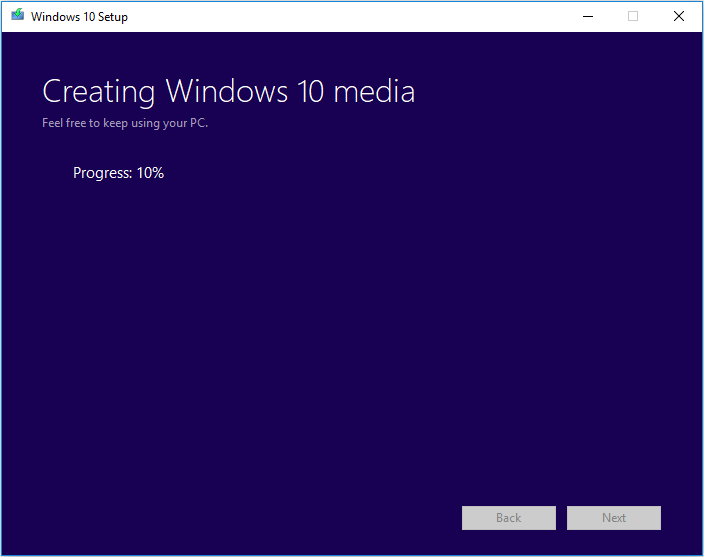
သင်အနေဖြင့် မည်သည့် ကွန်ပျူတာတွင်မဆို USB အား ထိုးသွင်းပြီး Windows 10 အား install လုပ်နိုင်စေရန် Windows 10 USB Installer တစ်ခုကို ဖန်တီးသွားမည်ဖြစ်သည်။
- တရားဝင် Windows 10 Downloader အား ဒေါင်းလုဒ်ဆွဲပြီး ဖွင့်ပါ။
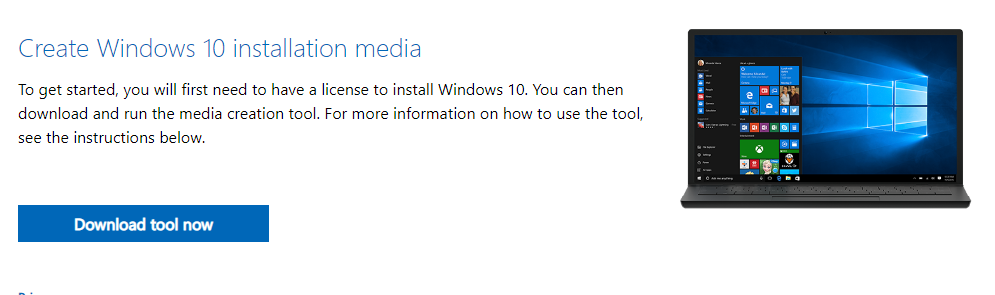
- ဝန်ဆောင်မှုစည်းကမ်းချက်များအား လက်ခံရန် "Accept" ကို နှိပ်ပါ။
- "Create installation media ..." ကို ရွေးပါ။
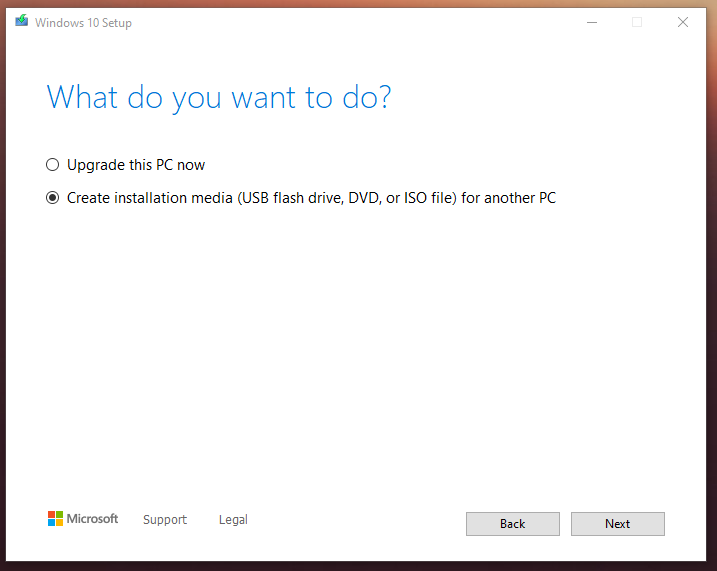
- သင့် ဘာသာစကား စသည်တို့ကို ရွေးပါ။ ထို့နောက် "Next" ကို နှိပ်ပါ။
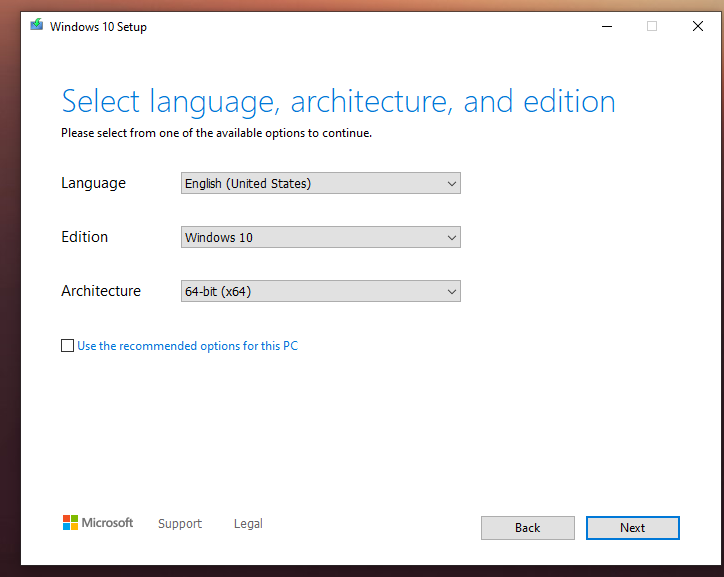
- "USB flash drive" ကို ရွေးပါ။ ထို့နောက် "Next" ကို နှိပ်ပါ။
- စာရင်းထဲတွင် သင်၏ USB drive သည် ပေါ်နေသင့်သည်။ ၎င်းအား ရွေးပြီး "Next" ကို နှိပ်ပါ။
- ယခု Windows 10 အား ဒေါင်းလုဒ်ဆွဲသွားလိမ့်မည်ဖြစ်သည်။
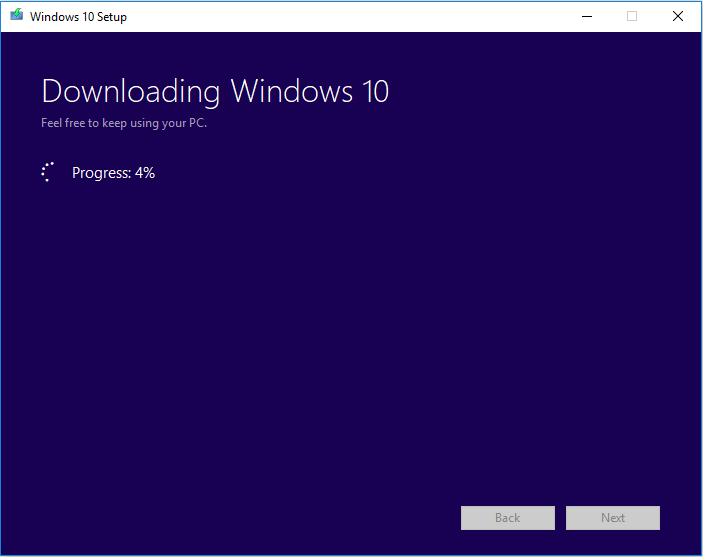
- ေါင်းလုဒ်ဆွဲခြင်း ပြီးမြောက်သွားပါက ၎င်းသည် သင်၏ installer ကို ဖန်တီးသွားလိမ့်မည်ဖြစ်သည်။ ပြီးသောအခါ "Finish" ကို နှိပ်ပါ။
2. Windows 10 ကို install လုပ်ပါ။
အရေးကြီးသည်။ ကွန်ပျူတာပေါ်တွင် ဖိုင်လ်များနှင့် အက်ပ်လီကေးရှင်းများကို backup ပြုလုပ်ထားသည်ကို သေချာအောင်ပြုလုပ်ပါ။ အဘယ်ကြောင့်ဆိုသော် အောက်ပါ လုပ်ငန်းစဥ်သည် drive အား လုံးဝ ရှင်းလင်းပေးသွားမည်ဖြစ်သည်။
ယခု သင့်တွင် Windows Installer USB တစ်ခု ရှိသည့်အတွက် ၎င်းအား သင်ကြိုက်နှစ်သက်ရာ PC သို့ ထိုးသွင်းပါ။ ထို့နောက် ကွန်ပျူတာ စတင်နေသောအချိန်တွင် ၎င်းအား ရွေးပါ။ - မည်ကဲ့သို့ပြုလုပ်ရမည်နည်းလမ်းကတော့ သင့်ကွန်ပျူတာနှင့် motherboard တံဆိပ်ပေါ်တွင် မူတည်သည်။ "အမှတ်တံဆိပ် (BRAND) + boot from usb" ဟု Google တွင်ရှာဖွေပါ။ ထို့နောက် သက်ဆိုင်ရာ ညွှန်ကြားချက်များကို ရှာဖွေရန်အတွက် အမှတ်တံဆိပ်(BRAND)နေရာတွင် သင့်ကွန်ပျူတာထုတ်လုပ်သူ၏အမှတ်တံဆိပ်ဖြင့် အစားထိုးပါ။
installer မှ ညွှန်ကြားချက်များအတိုင်း လိုက်လံလုပ်ဆောင်ပါ။ အကယ်၍ လက်ရှိ install လုပ်ထားသော Windows အား 'အဆင့်မြင့်ရန်' ရွေးချယ်စရာနှင့် အစမှ စတင်ရန် ရွေးချယ်စရာများ သင့်အား ပေးပါက သင့် စနစ်တွင်ရှိနေသော မယုံကြည်ရသည့် ဆော့ဖ်ဝဲလ်များကို တစ်ပါတည်း ဖျက်ပြီးသားဖြစ်သွားအောင် အစမှ စတင်ရန် ရွေးချယ်စရာအား ရွေးပါ။
"Activate Windows" စကရင်သို့ သင် ရောက်သောအခါ အကယ်၍ သင့်တွင် လိုင်စင်ကီး အဆင်သင့်မရှိပါက လောလောဆယ်တွင် "I don't have a product key" ကို ရွေးထားပါ။
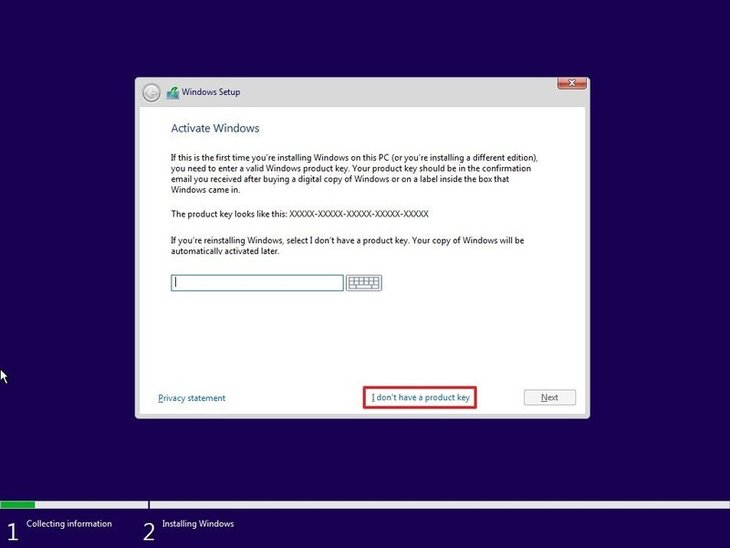
နောက်ပိုင်းတွင် သင့်အနေဖြင့် လိုင်စင်ကီးတစ်ခုကို ရယူပြီးသောအခါတွင်မှ ၎င်းအား အသုံးပြုပြီး Windows အား activate လုပ်ပါ။ ထိုအချိန်မတိုင်မှီတွင်လည်း သင့်အနေဖြင့် Windows အား လုပ်ဆောင်ချက်ဆုံးရှုံးမှုမရှိပဲ အသုံးပြုနေနိုင်မည်ဖြစ်သည်။
Sources : Partition Wizard