💻/🖥️ Thunderbird မှ mailbox ကို export ထုတ်ပါ။

Last updated on : 2021-10-06
ညွှန်ကြားချက်များ
သင်ဘာသိသင့်သလဲ
- Thunderbird တွင် အီးမေးလ်များကို export ထုတ်ရန်အတွက် တစ်ပါတည်းပါဝင်သော ဝန်ဆောင်မှု မပါဝင်ပါ။ ထို့ကြောင့် ကျွန်ုပ်တို့သည် ထိုကဲ့သို့ ပြုလုပ်နိုင်ရန် Thunderbird အတွက် အသုံးပြုရသော ImportExportTools NG extension ကို အသုံးပြုသွားမည်ဖြစ်သည်။
သင်ဘာလုပ်သင့်သလဲ
လုပ်ဆောင်ချက်များအား ရိုးရှင်းလွယ်ကူစေရန် သင့်သည် အီးမေးလ်ဖိုင်လ်တွဲတစ်ခု ကို MBOX ဖိုင်လ် တစ်ခုထဲသို့ export ထုတ်နိုင်သည်။ သို့မဟုတ် အီးမေးလ်တစ်ခုချင်းစီ ကို သီးခြား EML ဖိုင်လ်များထဲသို့ export ထုတ်နိုင်သည်။ ပုံစံနှစ်ခုစလုံးသည် ပြောင်းလွယ်ပြင်လွယ်ဖြစ်ပြီး လူသုံးအများဆုံး အီးမေးလ်ဝန်ဆောင်မှုများ နှင့် ဆော့ဖ်ဝဲလ်များဖြင့်လည်း ပြန်လည်အသုံးပြုနိုင်သည်။ ကြီးမားသော ကွဲပြားခြားနားချက်မှာ
MBOXသည် ဖိုင်လ် တစ်ခုတည်းဖြစ်ပြီးEMLသည် ဖိုင်လ် အများအပြားဖြစ်သည်။MBOXသည် ထို ဖိုင်လ်တွဲတွင် ရှိသော အီးမေးလ်များအားလုံးကို တစ်ခုတစ်စည်းတည်း ထိန်းသိမ်းထားသည်။EMLသည် အနည်းငယ်ပို၍ ဖတ်ရန်လွယ်ကူသည်။ အဘယ်ကြောင့်ဆိုသော် ဖတ်ရှုရန်အတွက် ၎င်းအား အီးမေးလ်ပရိုဂရမ်တစ်ခုသို့ ပထမဦးစွာ ထည့်သွင်းရန်မလိုပါ။
မှတ်တမ်းပြုစုရန် နှင့် backup ပြုလုပ်ရန် ရည်ရွယ်ချက်များအတွက် MBOX ကို အသုံးပြုရန် ကျွန်ုပ်တို့အကြံပြုသည်။
သင်၏ အီးမေးလ်များကို EML ဖိုင်လ်များအဖြစ် သို့မဟုတ် သင်၏ ဖိုင်လ်တွဲများကို MBOX တစ်ခု အဖြစ် သင် export ထုတ်လိုသည်ကို စဥ်းစားဆုံးဖြတ်ပါ။
သင်ဘာလုပ်သင့်သလဲ
1. Thunderbird သို့ ImportExportTools အား ထည့်သွင်းပါ။
- Thunderbird ကို ဖွင့်ပါ။
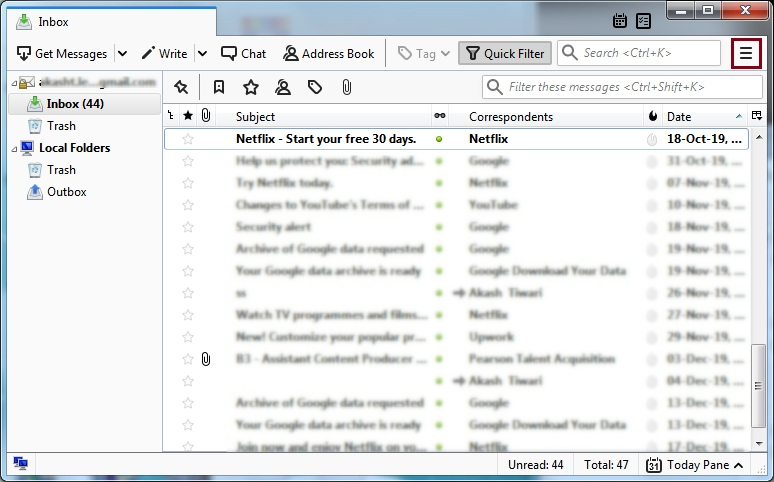
- အပေါ် ညာဘက်ထောင့်တွင် ရှိသော “Display the Thunderbird Menu” icon ကို နှိပ်ပါ။
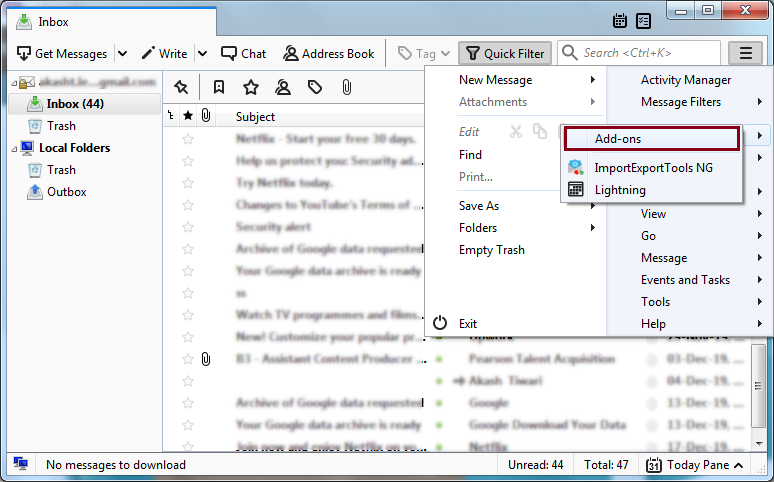
- drop-down မီနူးမှ
Add-ons >> Add-onsကို ရွေးပါ။ ထို ကိရိယာ၏ interface ထဲမှာပင် window အသစ်တစ်ခု ပွင့်သွားမည်ဖြစ်သည်။
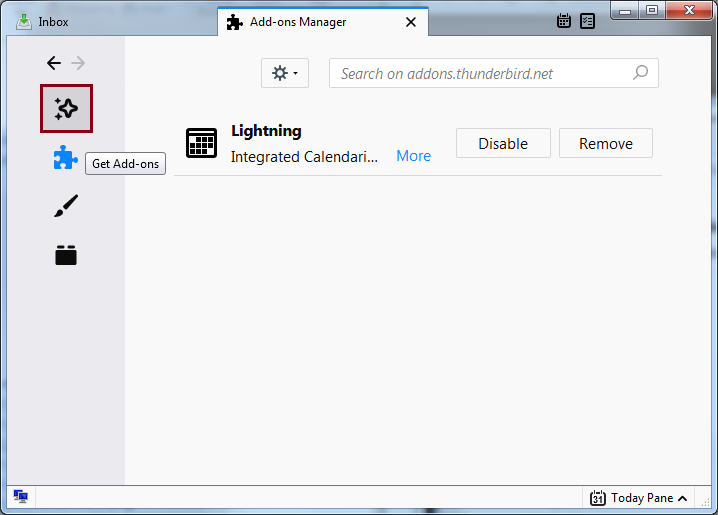
- Add-ons မန်နေဂျာ window မှ "Get Add-ons" ခလုတ်ကို နှိပ်ပါ။
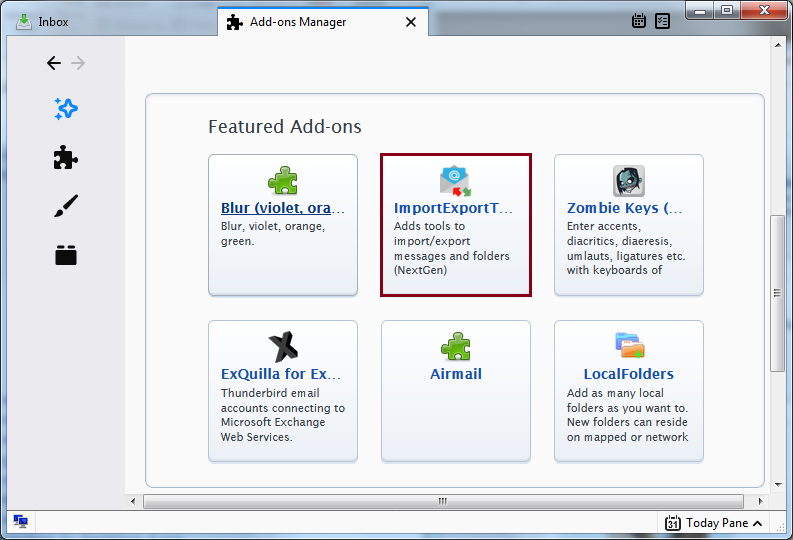
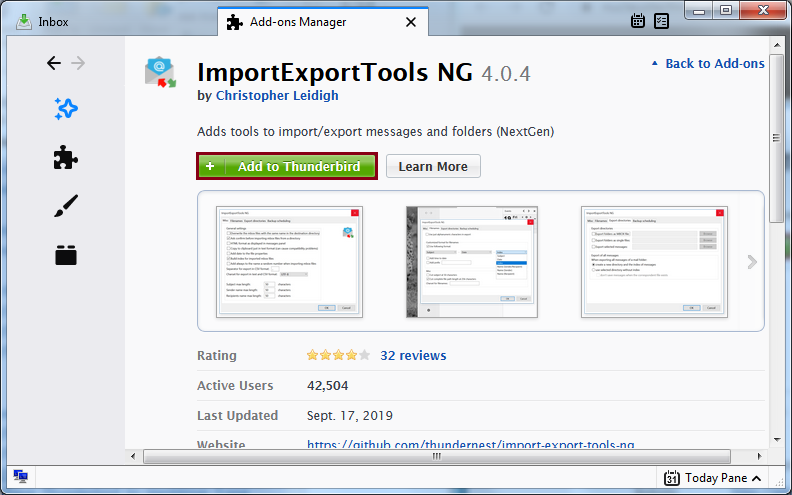
- "Featured Add-ons" စာရင်း၏ အောက်တွင်ရှိသော ImportExportTools add-on ကို ရွေးနိုင်သည် သို့မဟုတ် "Browse all add-ons" ခလုတ်အား နှိပ်ပြီးနောက် "ImportExportTools" add-on ကိုလည်း ရှာဖွေနိုင်သည်။
- ထို့နောက် "Add to Thunderbird" ခလုတ် ကို နှိပ်ပါ။
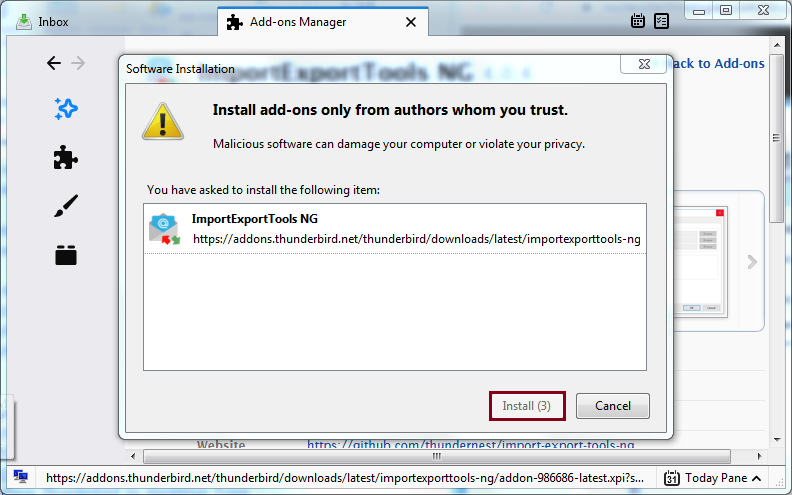
- Install Now ခလုတ်ကို ပေါ်လာသောအခါတွင် နှိပ်ပါ။
- ယခု သင့်သည် add-on အား သင့် Thunderbird သို့ အောင်မြင်စွာ install လုပ်ပြီးပြီ ဖြစ်သည့်အတွက် "Add-ons Manager" window သို့ ပြန်လည်သွားရောက်ပြီး လုပ်ငန်းစဥ်အား ပြီးဆုံးအောင်ပြုလုပ်ရန် "Restart now" ခလုတ်ကို နှိပ်ပါ။
- မှတ်ချက်: အကယ်၍ Thunderbird သည် Safe Mode ဖြင့် ပြန်လည်စတင်လာပါက ကိရိယာအား ပိတ်ပြီး normal mode ဖြင့် ပြန်လည်ဖွင့်ပါ။
2. အီးမေးလ်များကို export ထုတ်ရန် Thunderbird ကို အသုံးပြုပါ။
ImportExportTools အား export ထုတ်ရန်အတွက် အသုံးပြုနိုင်သည်။
- အီးမေးလ်အကောင့် အပြည့်အစုံ
- Mailbox ဖိုင်လ်တွဲ
- အီးမေးလ်စာတိုများ
အကယ်၍ သင့်အနေဖြင့် အီးမေးလ်အကောင့်တစ်ခုလုံးကိုသာ export ထုတ်လိုပါက
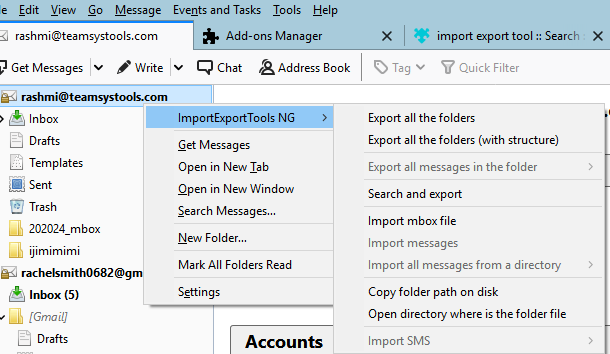
- သင် export ထုတ်လိုသော အီးမေးလ်အကောင့်ပေါ်တွင် mouse ပေါ်ရှိ ညာဘက်ခလုတ်ကို နှိပ်ပါ။
- "ImportExportTools NG" ကို ရွေးပါ။
- “Export all the folders” ကို ရွေးပါ။ ဖိုင်လ်တွဲတစ်ခုစီတိုင်းသည် ၎င်းတို့အတွက် Mbox ဖိုင်လ်တစ်ခုချင်းစီ ရရှိမည်ဖြစ်သည်။
- ထို့နောက် export ထုတ်လိုသောနေရာတစ်ခုကို ရွေးပါ။
အကယ်၍ သင့်အနေဖြင့် အီးမေးလ်ဖိုင်လ်တွဲတစ်ခုကိုသာ export ထုတ်လိုပါက
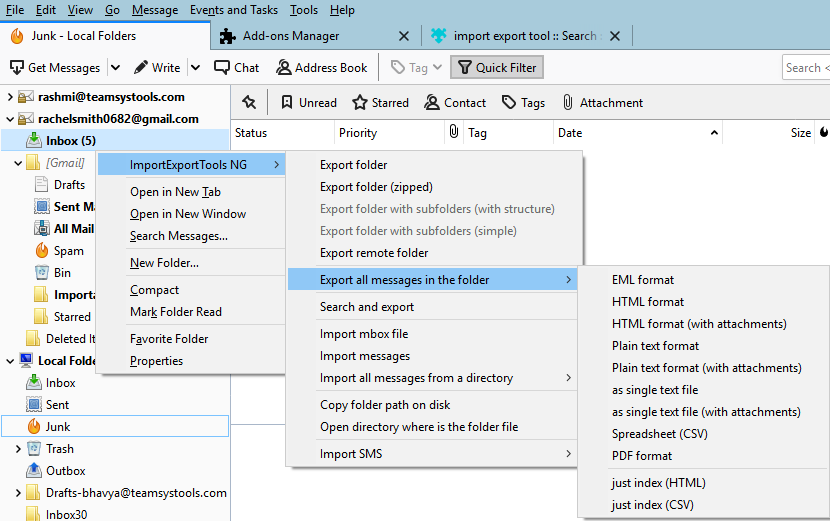
- သင် export ထုတ်လိုသော အီးမေးလ်ဖိုင်လ်တွဲပေါ်တွင် mouse ပေါ်ရှိ ညာဘက်ခလုတ်ကို နှိပ်ပါ။
- "ImportExportTools NG" ကို ရွေးပါ။
MBOXဖိုင်လ်တစ်ခု အဖြစ် သို့မဟုတ် သီးခြားEMLဖိုင်လ်များအဖြစ် သင်လိုချင်သည့် ပုံစံအပေါ်တွင် မူတည်၍MBOXအတွက် - "Export Folder" ကို ရွေးပါ။EMLအတွက် - "Export all messages in the folders” အား ရွေးပြီးနောက် "EML Format" ကို ရွေးပါ။
- ထို့နောက် export ထုတ်လိုသောနေရာတစ်ခုကို ရွေးပါ။
အကယ်၍ သင့်အနေဖြင့် အီးမေးလ်တစ်ခုချင်းစီကိုသာ export ထုတ်လိုပါက
- သင် export ထုတ်လိုသော အီးမေးလ်စာတိုများအား highlight လုပ်ပါ။
- ၎င်းတို့ထဲမှ တစ်ခုခုပေါ်တွင် mouse ပေါ်ရှိ ညာဘက်ခလုတ်ကို နှိပ်ပါ။
- "Save selected messages" ကို ရွေးပါ။
- "With HTML index" ကို ရွေးပါ။
- "EML format" ကို ရွေးပါ။
- ထို့နောက် export ထုတ်လိုသောနေရာတစ်ခုကို ရွေးပါ။
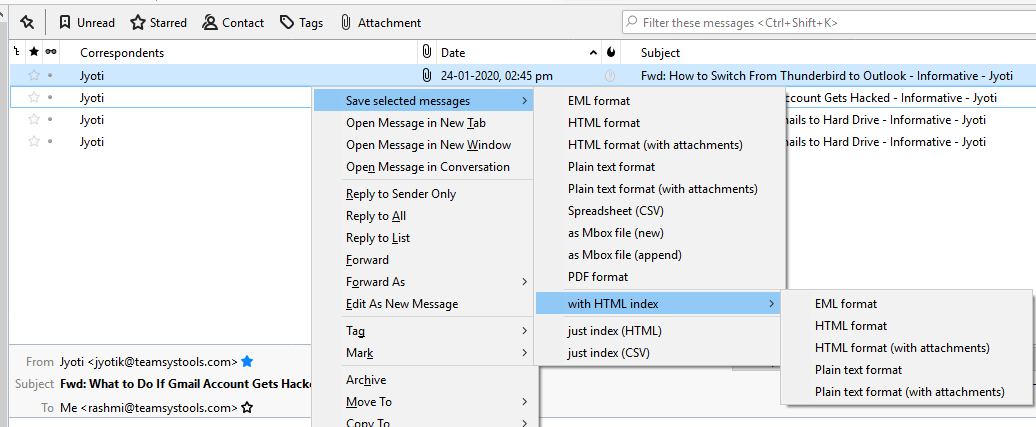
Sources : Nucleus Technologies, MBOX Converter