🔒 အဆင့်များစွာခံလုံခြုံရေးစနစ်အတွက် Authenticator ကို အသုံးပြုရန်ပြင်ဆင်ပါ။
| အမျိုးအစား | ပရိသတ် | ဦးစားပေးမှု | ရှုပ်ထွေးမှု | အင်အားစိုက်ထုတ်ရမှု | ကုန်ကျစရိတ် | UPDATE ပြုလုပ်ပြီး |
|---|---|---|---|---|---|---|
| ပြင်ဆင်မှု | 🧑 | ⭐⭐⭐⭐ | ⭐⭐ | 🧑🧑 | 🆓 | 2021-09-17 |
စဥ်းစားပုံစဥ်းစားနည်း
"အဆင့်များစွာခံလုံခြုံရေးစနစ်" ဆိုသည်မှာ သင့် အနေဖြင့် အနည်းဆုံး အဆင့် ( များစွာ ) ( အဆင့် ) နှစ်ဆင့် ခံထားပြီး စနစ်များကို သင်သည် သင်ဖြစ်ကြောင်းကို (အထောက်အထားပြရသည့်လုံခြုံရေးစနစ်) ဟု ရိုးရိုးရှင်းရှင်း အဓိပ္ပာယ်ရပါသည်။ Microsoft 365၊ Google Workspaces၊ Bitwarden၊ Gmail၊ Facebook၊ Twitter၊ Slack၊ WhatsApp တို့ ကဲ့သို့သော ဝန်ဆောင်မှုများတွင် လော့ဂ်ဂင်ဝင်ရာတွင် ဒုတိယ အဆင့် ကို ခံထားနိုင်သည်။ ပုံမှန်အားဖြင့် စကားဝှက် တစ်ခုသည် ပထမ အဆင့် ဖြစ်ပြီး ဒုတိယ အဆင့်သည် အခြားတစ်ခုခု ဖြစ်နိုင်သည်။ ဥပမာအားဖြင့် အီးမေးလ်ထဲမှ လင့်ခ် တစ်ခုခုအား နှိပ်ရခြင်း၊ သို့မဟုတ် စာတိုဖြင့် ပေးပို့လာသော ကုဒ်ကို ထည့်သွင်းရခြင်း စသည်တို့ဖြစ်နိုင်သည်။
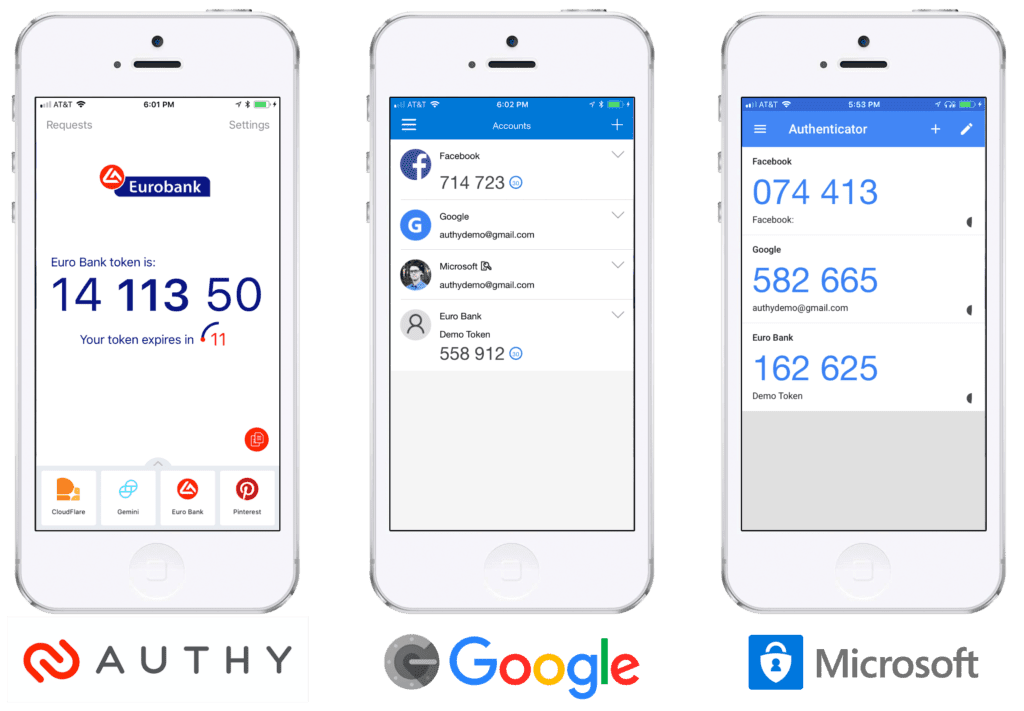
ထို အဆင့်များခံထားသည့် လုံခြုံရေးစနစ်များသည် အချို့ ထပ်ဆောင်း လုံခြုံရေးကို ပေးစွမ်းနိုင်သော်လည်း ၎င်းတို့မှာ authenticator အက်ပ် အသုံးပြုခြင်းလောက် ခိုင်မာမည် မဟုတ်ပါ။ Authenticator တစ်ခုသည် အချိန်ကန့်သတ်ထားပြီး တစ်ကြိမ်သာ အသုံးပြု၍ရသည့် စကားဝှက် (T-OTP) ကို ထုတ်ပေးသည့် အပြင် ပုံမှန်အားဖြင့် စက္ကန့် ၃၀ တိုင်း အသစ်တစ်ခု ပြန်လည်ထုတ်ပေးသည်။ သင့်အား T-OTP တောင်းဆိုသည့် ဝန်ဆောင်မှုသည် မည်သည့် T-OTP သည် အကျုံးဝင်သေးသည်ကို သိနိုင်ပြီး သင့် စကားဝှက်ကို ပထမအဆင့် အဖြစ် ထည့်သွင်းပြီး T-OTP အား ဒုတိယအဆင့် အဖြစ် ထည့်သွင်းလိုက်သည်နှင့် သင် လော့ဂ်ဂင်ဝင်သွားမည်ဖြစ်သည်။
ထိုအရာသည် ထင်ရှားသည့် အဆင့်တစ်ခုသို့ တိုးတက်သွားခြင်းဖြစ်သည်။ အဘယ်ကြောင့်ဆိုသော် သင့်အား ရန်ပြုလိုသူများအနေဖြင့် သင်၏ စကားဝှက်တစ်ခုတည်းသာ လိုအပ်သည်သာမက ၎င်းတို့အနေဖြင့် သင်၏ ဒုတိယ အဆင့် ကိုပါ လော့ဂ်ဂင်ဝင်ရန်အတွက် အသုံးပြုခွင့်ရရန် လိုအပ်သွားမည်ဖြစ်သည်။ ဥပမာ အကယ်၍ သင်သည် CCTV သို့မဟုတ် အခြား ကင်မရာ တစ်ခုခုဖြင့် သင့်စကားဝှက်အား ရိုက်နေသည့်အခါ မှတ်တမ်းယူထားခံရပါက သင့် စကားဝှက်သည် ပေါက်ကြားသွားမည်ဖြစ်သည်။ သို့သော် T-OTP သည် တစ်ကြိမ်သာ အသုံးပြုခွင့်ရှိခြင်းနှင့် တစ်ကြိမ်လျှင် စက္ကန့် ၃၀ သာ အသက်ဝင်သည်အတွက် သင်၏ T-OTP အား မှတ်တမ်းရယူခံထားရသော်ငြားလည်း သင်အသုံးပြုပြီးသော အခါ ထိုအရာသည် ထပ်မံအသုံးပြု၍မရနိုင်တော့ပါ။
ထိုအရာသည် အဟက်ခံရ၍ သင့် စကားဝှက် ပေါက်ကြားသွားနိုင်သည့် အန္တရာယ်မှလည်း ကာကွယ်ပေးနိုင်သည်။ အဆင့်များစွာခံလုံခြုံရေးစနစ်ဖြင့် အကာအကွယ်ပြုလုပ်ထားသော ဝန်ဆောင်မှုများသည် စကားဝှက် တစ်ခုတည်းသာ ရိုက်နှိပ်လိုက်သည်နှင့် အသုံးပြုခွင့် မပေးတော့ပါ။ ထို့ကြောင့် အကောင်းဆုံးတွေးမြင်ကြည့်နိုင်သည့်ပုံစံသည် သင်၏ အိမ်အား သော့ခတ်ထားသော တံခါး တစ်ချပ် သာမက အချပ်ပေါင်းများစွာ ဖြင့် ကာကွယ်ပေးနေသည်ဟု တွေးမြင်ကြည့်နိုင်သည်။ ထို့ကြောင့် တံခါး တစ်ချပ် အတွက် သော့ပျောက်သွားသည်ဆိုလျှင်တောင် ထို သော့အား ရှာတွေ့သွားသူသည် သင့်အိမ်အတွင်းသို့ ဝင်ရောက်၍ ရမည် မဟုတ်ပါ။
နောက်ဆုံးအနေဖြင့် ဒုတိယအဆင့်ကို "သင့်တွင်ရှိသောတစ်စုံတစ်ခု" နှင့် ချိတ်ဆက်ထားရန် ကြိုးစား၍ ပြုလုပ်ပါ။ ထိုသို့ပြုလုပ်ခြင်းအားဖြင့် လုံခြုံရေးအမြင့်ဆုံးကို စွမ်းဆောင်နိုင်သည်။ စကားဝှက် သည် "သင်သိသောတစ်စုံတစ်ခု" ဖြစ်ပြီး ဒီဂျစ်တယ်စနစ်ဖြင့် သိုလှောင်ထားသည်။ ထို့ကြောင့် ၎င်းသည် အဝေးမှ ကြားဖြတ်ခိုးယူပြီး အသုံးပြုနိုင်သည်။ သို့သော် သင်၏ ဒုတိယအဆင့်သည် ဥပမာအားဖြင့် သင့်ဖုန်းနှင့် ချိတ်ဆက်ထားပါက တိုက်ခိုက်သောသူသည် သင့်အကောင့်သို့ လော့ဂ်ဂင်ဝင်ရန် သင့်ဖုန်းကို ရုပ်ပိုင်းဆိုင်ရာ အသုံးပြုခွင့် ရရှိရန် လိုအပ်ပေလိမ့်မည်။ ထိုအရာသည် သင်၏ စနစ်များနှင့် အကောင့်များကို တိုက်ခိုက်မှုတစ်ခုမှ အလုံးစုံ အသုံးပြုခွင့် ရရှိနိုင်သည့် ဖြစ်နိုင်ခြေအား ကြီးကြီးမားမားလျော့ချပေးသည်။ အတွင်းတွင် T-OTPs များပါဝင်သည့် USB သော့မျာ၊း Yubikeys ကဲ့သို့ hardware သော့များလည်း ရှိသည်။ သို့သော် ၎င်းတို့သည် အတော်အတန် စျေးကြီးသည်။ (~USB သော့တစ်ချောင်းလျှင် အမေရိကန်ဒေါ်လာ ၄၀)
ညွှန်ကြားချက်များ
သင်ဘာသိထားသင့်သလဲ
- Multi-Factor Authentication - အဆင့်များစွာခံလုံခြုံရေးစနစ် ကို MFA အတိုကောက်ခေါ်လေ့ရှိသည်။ Two-Factor Authentication - နှစ်ဆင့်ခံလုံခြုံရေးစနစ် ကိုလည်း 2FA ဟု အတိုကောက်ခေါ်လေ့ရှိလေ့ရှိပြီး သဘောတရားမှာ အတူတူဖြစ်သော်လည်း အဆင့်များစွာ အစား နှစ်ဆင့်တည်းသာ ကန့်သတ်ထားခြင်းဖြစ်သည်။
- Authy၊ Google Authenticator၊ Microsoft Authenticator၊ Duo၊ Lastpass Authenticator၊ နှင့် Bitwarden ကဲ့သို့သော "Authenticator" အက်ပ် အများအပြားရှိပါသည်။ အခြေခံဝန်ဆောင်မှုများသည် အားလုံးအတူတူပင်ဖြစ်သော်လည်း ၎င်း အက်ပ်များတွင် back-up ပြုလုပ်သည့် လုပ်ပုံလုပ်နည်း နှင့် ၎င်းတို့ ဝန်ဆောင်မှုပေးသော ပလက်ဖောင်းများ တွင်သာ ကွဲပြားသွားကြသည်။ ထိုအချက်များကြောင့် ယခုလမ်းညွှန်တွင် Authy ကို အသုံးပြုသွားမည်ဖြစ်သည်။ သင့်အနေဖြင့် အခြား အက်ပ်တစ်ခုအား အသုံးပြု၍ အဆင်ပြေပါက ထို အခြားအက်ပ်တစ်ခုကို ရွေးချယ်အသုံးပြုနိင်သည်။
- 2FA ပံ့ပိုးမှုပေးထားသော ဝန်ဆောင်မှုများ အားလုံး၏ အသေးစိတ်စာရင်းအတွက် 2FA လမ်းညွှန် ကို ကြည့်ရှုပါ။
သင်ဘာပြင်ဆင်ထားသင့်သလဲ
- Authy အကောင့် ဖွင့်ရန်အတွက် ဖုန်းနံပါတ် တစ်ခု လိုအပ်ပါသည်။
- သင်၏ ပစ္စည်းကိရိယာများအတွက် အပိုထပ်ဆောင်း လုံခြုံရေးအလွှာတစ်ခုအား အသုံးပြုရန် ပြင်ဆင်နေသည့်အတွက် သင့်တွင် သင်၏ ပစ္စည်းကိရိယာများအားလုံး (ဥပမာ - သင့် စမတ်ဖုန်း နှင့် လက်ပ်တော့ပ်) သင်နှင့်အတူရှိနေသည်ဟု ယူဆသည်။ ထို့ကြောင့် သင်၏ ပစ္စည်းကိရိယာများ အားလုံးတွင် တစ်ထိုင်တည်း အသုံးပြုရန် ပြင်ဆင်ပါ။
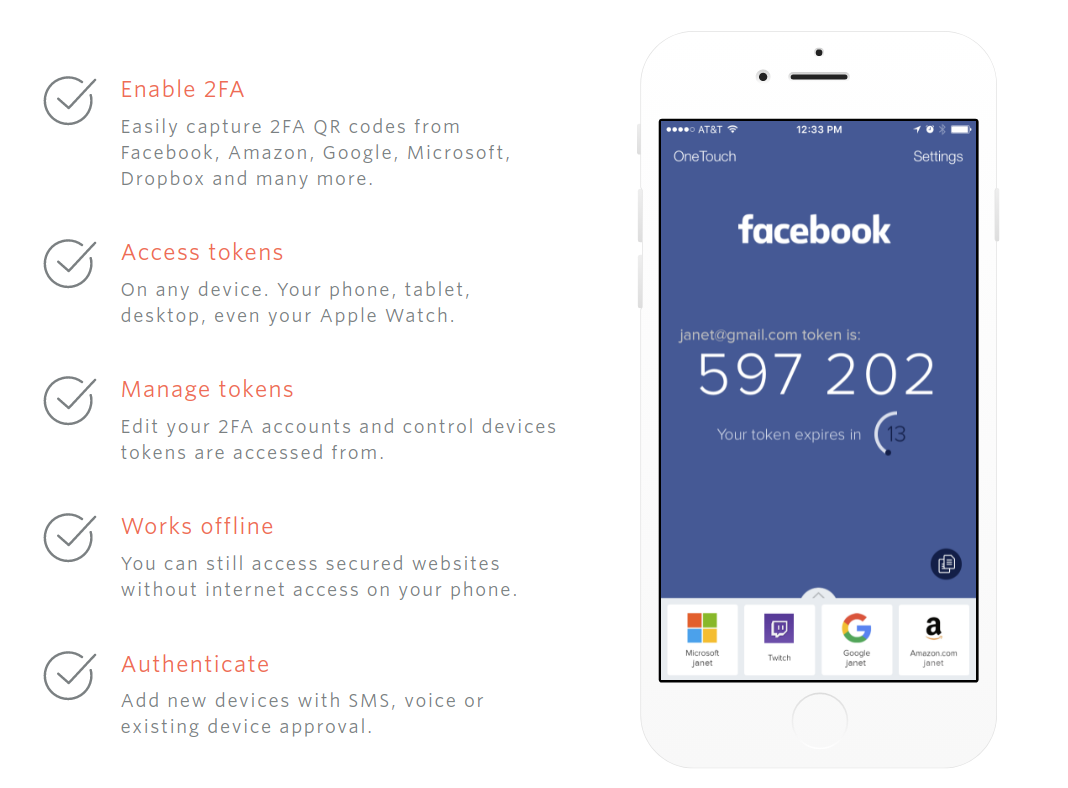
သင်ဘာလုပ်သင့်သလဲ
1. Authenticator ကို install လုပ်ပါ။
အခမဲ့အသုံးပြု၍ရသော authenticator အက်ပ်များ အများအပြားရှိသည့်အတွက် ထို authenticator အက်ပ်တစ်ခုခု ကို အသုံးပြုရန် အခကြေးငွေပေးရန် မလိုပါ ။ သို့သော် 🔒 Bitwarden အကောင့် ရှိပြီး paid အကောင့်ရှိပါက T-OTP ပါ တစ်ပါတည်းပါပြီးသား ဖြစ်သည်။ ထိုအရာသည် သင့်အား နောက်ထပ် သီးသန့် အက်ပ် တစ်ခု သုံးရခြင်းမှ ရှောင်ကျဥ်နိုင်စေသည်။ အဘယ်ကြောင့်ဆိုသော် Bitwarden ကို သင်၏ authenticator အဖြစ် အောက်တွင်ဖော်ပြထားသကဲ့သို့ အသုံးပြုနိုင်ခြင်းကြောင့်ဖြစ်သည်။
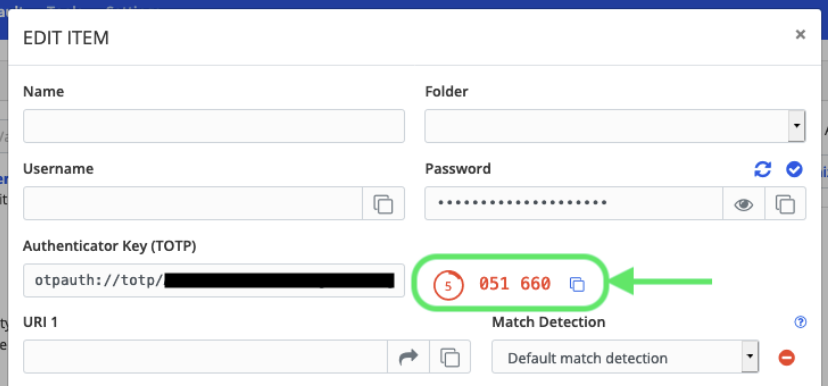
သို့သော် သင့်တွင် အခမဲ့ BitWarden အကောင့်သာ ရှိခြင်း သို့မဟုတ် ထိုအရာအား အသုံးပြုနေခြင်းမရှိပါက သင့်အနေဖြင့် နောက်ထပ် authenticator အက်ပ် တစ်ခု လိုအပ်ပါလိမ့်မည်။ ကျွန်ုပ်တို့အနေဖြင့် Authy ကို အသုံးပြုရန် အကြံပြုသည်။ Authy သည် လူသုံးများသော ပလက်ဖောင်းများ အားလုံးတွင် အသုံးပြုနိုင်ပြီး သင်၏ ဖုန်း နှင့် ကွန်ပျူတာများ တွင်လည်း ထည့်သွင်း အသုံးပြုနိုင်သည်။ ဒါပေမယ့် စမတ်ဖုန်းတစ်လုံးတွင် အသုံးပြုရန် ပြင်ဆင်ခြင်းကို ကျွန်ုပ်တို့ ဥပမာအဖြစ် ပြသပေးသွားမည်ဖြစ်သည်။
- Authy ကို Play Storeမှ တစ်ဆင့် သို့မဟုတ် App Storeမှ တစ်ဆင့် ဒေါင်းလုဒ်ဆွဲပြီး install လုပ်ပါ။
- Install လုပ်ပြီးသည်နှင့် "Authy" ကို ဖွင့်ပါ။
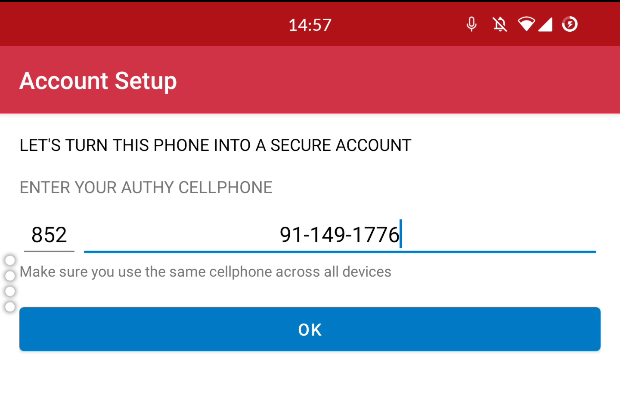
- သင့်ပစ္စည်းကိရိယာ၏ ဖုန်းနံပါတ်အား ထည့်သွင်းပါ။:
- နောက်တစ်ဆင့်တွင် သင့် Autenticator အား မည်သည့် အကောင့်ဖြင့် ချိတ်ဆက်ချင်သလဲကို သင့်အား မေးလိမ့်မည်။ အကယ်၍ သင်သည် ထိုအရာကို အလုပ်အတွက်သာ သီးသန့်အသုံးပြုမည်ဆိုပါက သင်၏ အလုပ်နှင့် သက်ဆိုင်သော အကောင့်ကို ရွေးပါ။ အကယ်၍ ကိုယ်ရေးကိုယ်တာသုံးအကောင့်ကို ရွေးချယ်ပါက ထိုတွင် သင်၏ ကိုယ်ရေးကိုယ်တာသုံးအကောင့် နှင့် အလုပ်နှင့်သက်ဆိုင်သော အကောင့်များ ၏ ကုဒ်များ နှစ်မျိုးစလုံးပါဝင်နေမည် ဖြစ်သည်။
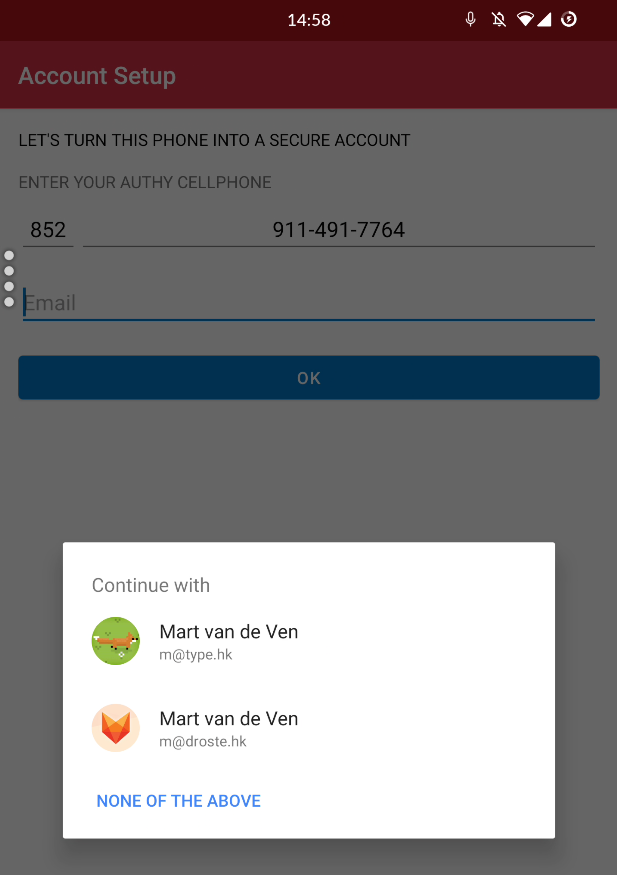
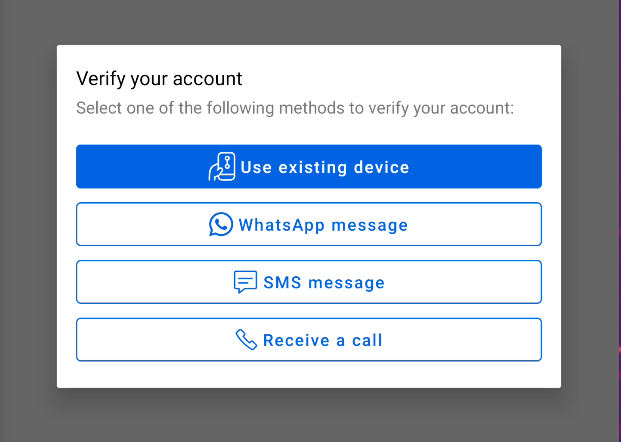
- အထောက်အထားအတည်ပြုခြင်း နည်းလမ်းကို ရွေးပါ။ - သင် စာရင်းသွင်းလိုက်သော ဖုန်းနံပါတ်ဖြင့် SIM ကဒ်သည် သင့်ဖုန်းထဲတွင် ရှိပါက SMS စာတို သည် အလွယ်ကူဆုံးဖြစ်ပေလိမ့်မည်။
- သင့် ကုဒ်နံပါတ် နှင့် သင့် အကောင့်အား အထောက်အထားအတည်ပြုပြီးပါက ပြီးပါပြီ။ သင့်အနေဖြင့် သင်၏ authenticator ကို အသုံးပြုရန် ပြင်ဆင်ပြီးသည် ဖြစ်၍ သင်၏ ပထမဆုံး အသုံးပြုမည့် ဝန်ဆောင်မှုတွင် ဒုတိယလုံခြုံရေးအဆင့်အဖြစ် အသုံးပြုရန် အဆင်သင့်ဖြစ်ပြီ ဖြစ်သည်။
ပလက်ဖောင်းအားလုံးအတွက် အသေးစိတ်ညွှန်ကြားချက်များကိုတော့ Authy ၏ တရားဝင် Getting Started Guide တွင် သွားရောက် ကြည့်ရှုနိုင်သည်။
2. အရေးကြီးသည် : ဒုတိယပစ္စည်းကိရိယာဖြင့် ဆက်လက်လုံခြုံနေစေခြင်း
ဟုတ်ပါသည်။ - လော့ဂ်ဂင်ဝင်ရန် ဒုတိယအဆင့်ခံထားသည့်အတွက် သင်သည် ထို ခံထားသော ဒုတိယအဆင့်ကို အသုံးပြုခွင့်ရှိရန် လိုအပ်ပါသည်။ ထိုအရာသည် လုံခြုံရေးတိုးမြှင့်ထားခြင်းဖြစ်သည်။ ဒါပေမယ့် ဆိုလိုသည်မှာ သင့်အနေဖြင့် အကောင့်များသို့ လော့ဂ်ဂင်ဝင်ရန် သင့်ဖုန်းနှင့် အတူ သင် အမြဲရှိနေရန် လိုအပ် ပါသည်။
ထိုအရာသည် လုံခြုံရေးဆိုင်ရာ အခြားသော အကြံပြုချက်များနှင့် ဆန့်ကျင်ဘက်ဖြစ်နေနိုင်သည်။ ဥပမာ သင်၏ ထိလွယ်ရှလွယ်ဖြစ်သောဖုန်းအား ကိုင်ဆောင်လျက် အိမ်/ရုံး ပြင်ပသို့မသွားရန် ကဲ့သို့သော အကြံပြုချက်။ ထိုကြောင့် အကယ်၍ သင်၏ ထိလွယ်ရှလွယ်ဖြစ်သောဖုန်းအား အန္တရာယ်ကျရောက်စေချင်ပါက သင်အသုံးပြုမည့် အခြားသော ပစ္စည်းကိရိယာများတွင်လည်း Authy ကို install လုပ်ထားရန် ကျွန်ုပ်တို့ အကြံပြုသည်။ သို့သော် အကယ်၍သာ ထို ပစ္စည်းကိရိယာသည် နေရာတစ်ခုတည်းတွင်ရှိပြီး သင့်ဖုန်းကဲ့သို့ လုံခြုံနေမှသာ အသုံးပြုပါ။
ဥပမာ သင့်အနေဖြင့် သင်၏ အီးမေးလ်အား ရုံးခန်းရှိ သင်၏ အလုပ်လက်ပ်တော့ပ်တွင် လော့ဂင်ဂင်ဝင်ရန် လိုအပ်နေပြီး သင်၏ ဖုန်းအား အိမ်တွင် ချန်ထားခဲ့ချင်ပါက Authy ကို သင်၏ လက်ပ်တော့ပ် ပေါ်တွင်လည်း အသုံးပြုရန်ပြင်ဆင်ပြီး ကုဒ်များကို ထိုနည်းဖြင့် ရယူပါ။
ကွန်ပျူတာတွင်လည်း install ပြုလုပ်ကြရအောင်:
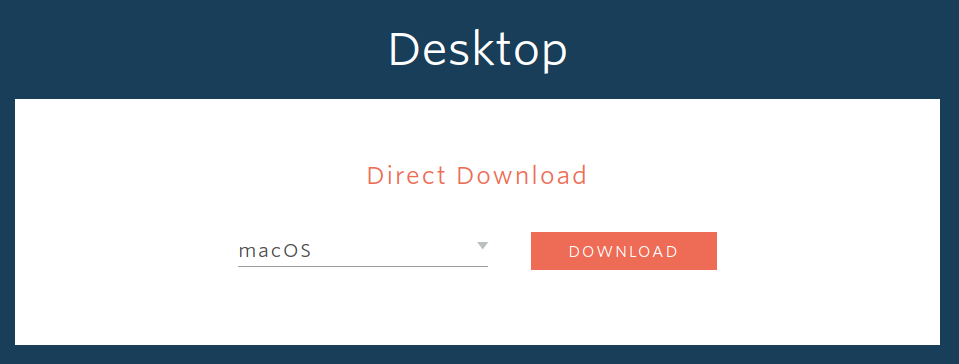
- Authy for Desktop ဒေါင်းလုဒ်ဆွဲပြီး install လုပ်ပါ။ - Windows အသုံးပြုပါက "Windows 64-bit" ကို ရွေးပါ။ Macs အတွက် "macOS" နှင့် linux စနစ် အသုံးပြုပါက "Linux" ကို ရွေးပါ။
- မှတ်ချက်: Chrome/Brave/Edge အသုံးပြုသူများအနေဖြင့် Chrome Web Store မှ extension ကို အသုံးပြုနိုင်သည်။
- မှတ်ချက်: Chrome/Brave/Edge အသုံးပြုသူများအနေဖြင့် Chrome Web Store မှ extension ကို အသုံးပြုနိုင်သည်။
- "Authy" ကို ဖွင့်ပါ။
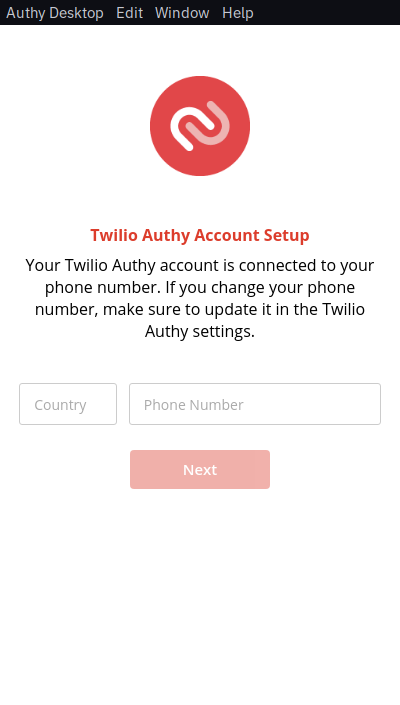
- အကောင့်ဖွင့်ထားသော ဖုန်းနံပါတ်ကို ထည့်သွင်းပါ။
- သင့် ဖုန်းတွင် Authy ထည့်သွင်းအသုံးပြုပြီးသားဖြစ်ပါက "Existing Device" ကို ရွေးပါ။
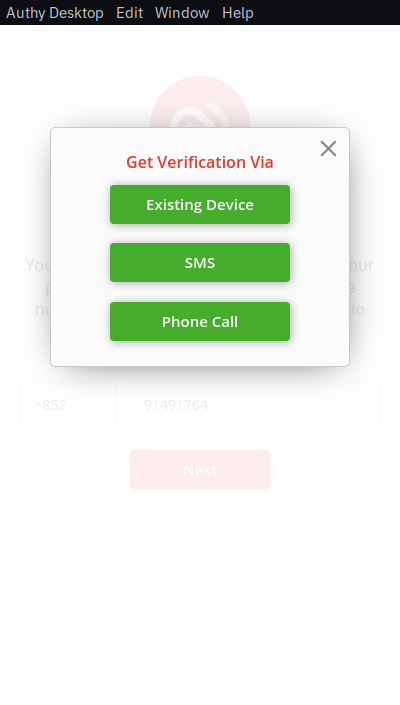
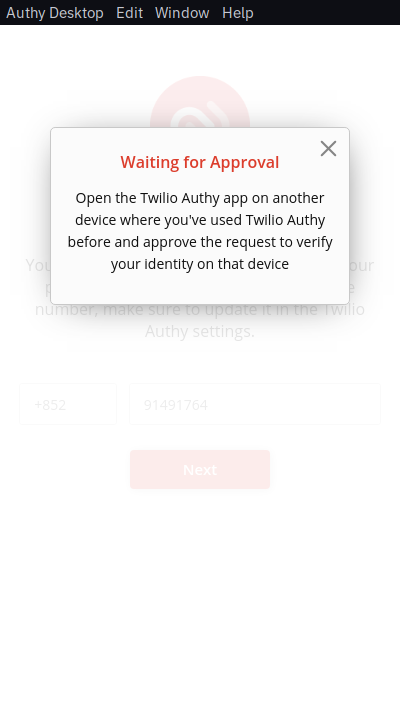
- သင့် စားပွဲတင်ကွန်ပျူတာ အက်ပ်တွင် ခွင့်ပြုချက်ကို စောင့်နေကြောင်း ပြသပါလိမ့်မည်။
- သင့်ဖုန်းတွင် "Authy" အက်ပ်ကို ဖွင့်ပါ။
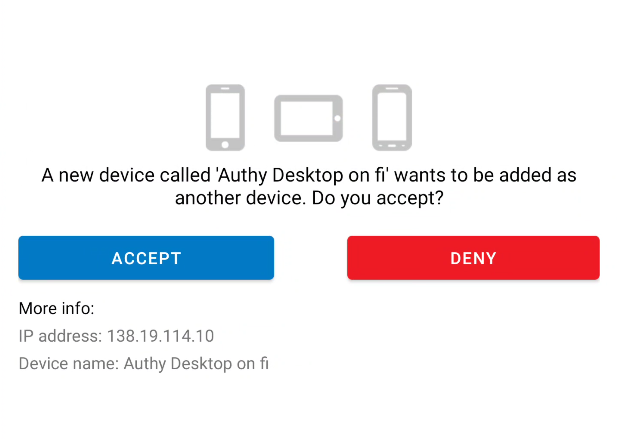
- New Device ဟု ပေါ်လာပါလိမ့်မည်။ အကယ်၍ သင့် ကွန်ပျူတာ၏ အမည်အား ဖော်ပြထားပါက "Accept" ကို နှိပ်ပါ။
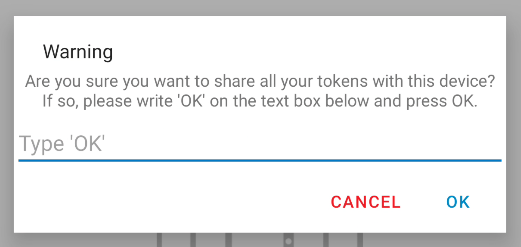
- သင်၏ လုံခြုံရေးဆိုင်ရာတိုကင်များကို အခြား ပစ္စည်းကိရိယာတစ်ခုနှင့် မျှဝေခြင်းသည် ကြီးမားသော ခြေလှမ်းတစ်ခုဖြစ်သည့်အတွက် ၎င်းသည် သင့်အား ထိုကဲ့သို့ သင်ပြုလုပ်ချင်သည်ကို သေချာစေရန် သင့်အား အတည်ပြုခိုင်းပါလိမ့်မည်။ "OK" ဟု ရေးပြီး "OK" ကို နှိပ်ပါ။
- ဂုဏ်ယူပါတယ်! အခု သင်၏ ဒုတိယပစ္စည်းကိရိယာတွင် Authy အသုံးပြုရန်ပြင်ဆင်ပြီးပြီဖြစ်သည်။
3. အက်ပ်အားလုံခြုံအောင်ပြုလုပ်ပါ။
ပုံသေအားဖြင့် သင်၏ တိုကင်များသည် PIN/စကားဝှက်ဖြင့် အကာအကွယ်ပြုလုပ်ထားခြင်းမရှိပါ။ ထို့ကြောင့် authenticator အက်ပ် ကိုယ်တိုင်အား လုံခြုံအောင် ပြုလုပ်ကြရအောင်။
- သင့် ဖုန်းတွင် "Authy" ကို ဖွင့်ပါ။
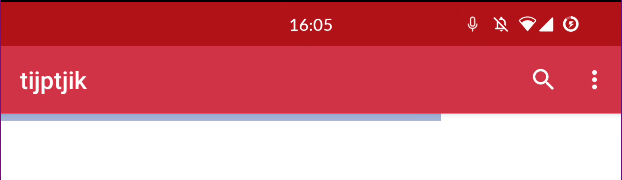
- အစက်သုံးစက် ပုံဖြင့် ဖော်ပြထားသော မီနူးအား နှိပ်ပါ ထို့နောက် "Settings" ကို နှိပ်ပါ။
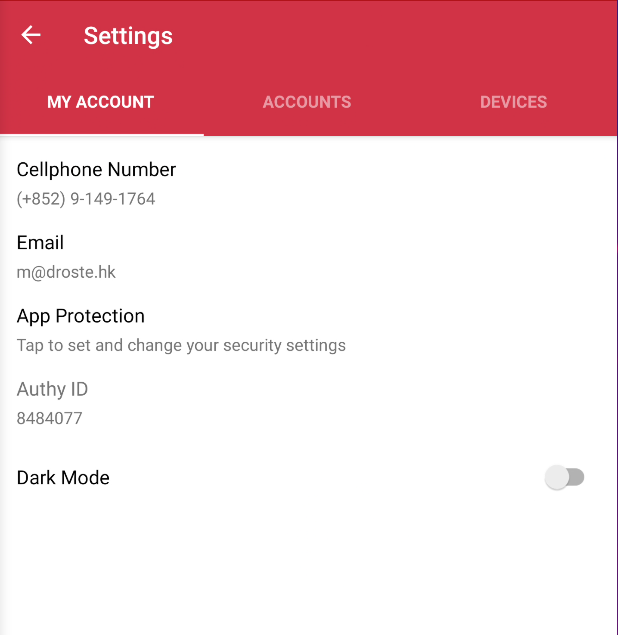
- "App Protection" ကို နိပ်ပါ။
- PIN နံပါတ် သတ်မှတ်ရန် တောင်းဆိုပါလိမ့်မည် - Bitwarden ကို လော့ဂ်ဂင် ပရိုဖိုင် အသစ်တစ်ခုအဖြစ် အသုံးပြုရန် 🔒 ခိုင်မာသော PIN နံပါတ်များကို ထုတ်ပါ။ တွင်ပါရှိသော အကြံပြုချက်များအတိုင်း လိုက်လံလုပ်ဆောင်ပါ။
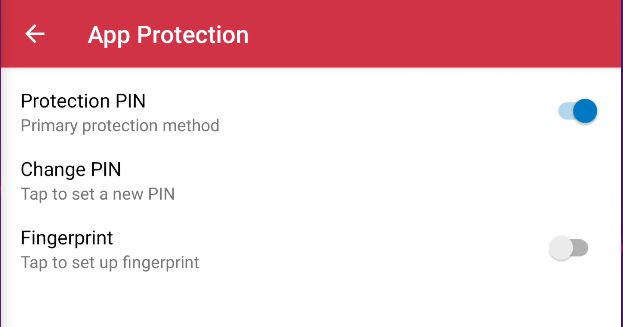
- သင့်အနေဖြင့် လုံခြုံရေး နှင့် အဆင်ပြေမှု နှစ်ခုကြား အလဲအထပ် ပြုလုပ်ခြင်းနှင့်ပတ်သတ်၍ သက်တောင့်သက်တာဖြစ်ခြင်းအပေါ်မူတည်ပြီး Authy အား လော့ခ်ဖွင့်ရန် PIN ကုဒ်အသုံးပြုမည် သို့မဟုတ် သင့်လက်ဗွေအသုံးပြုမည်ကို ဆုံးဖြတ်ပါ။
- အရေးကြီးသည်။: ကျွန်ုပ်တို့အနေဖြင့် သင်သည် 📱 Configure your Lock Screen တွင်ပါရှိသော အကြံပြုချက်များကို လိုက်လံလုပ်ဆောင်ပြီးပြီဟု ယူဆပါသည်။ ထို့နောက် သင့်ဖုန်းအတွက် PIN ကုဒ်တစ်ခုကိုလည်း အသုံးပြုရန် ပြင်ဆင်ထားပြီးဖြစ်သည်။ အကယ်၍ တစ်စုံတစ်ယောက်မှ သင်၏ ဖုန်းကို ဝင်ရောက်နိုင်ခဲ့ပါက ၎င်းသည် ထိုသူတို့မှာ သင်၏ဖုန်းအား ရုပ်ပိုင်းဆိုင်ရာအသုံးပြုခွင့် ရှိသွားပြီဖြစ်သည်ကို ဆိုလိုသည်။ သင့် PIN ကုဒ်အား မှန်းဆရန် အချိန်အကြာကြီး အသုံးပြုစေခြင်း (သင့်စကားဝှက်များကို ပြောင်းလဲရန် လုံလောက်သော ကြာချိန် နှင့် ဖုန်းအား အဝေးမှ ရှင်းလင်းခြင်း သို့မဟုတ် အသုံးပြုခွင့်ပိတ်ရန် လုံလောက်သော ကြာချိန်) သို့မဟုတ် အသုံးပြုခွင့်ပေးရန် သင့်အား ချိန်းခြောက်ခံရချိန်၊ မည်သည့် အခြေအနေတွင်မဆို သင့် အက်ပ်ကို လော့ခ်ဖွင့်ရန်အတွက် လက်ဗွေရာအားအသုံးပြုခြင်းသည် လက်ဗွေရာကို သင့်ဖုန်း လော့ခ်ဖွင့်ရန်အတွက် အသုံးပြုသကဲ့သို့ သင့် လုံခြုံရေးအား မလျော့သွားစေပါ။
- (ရွေးချယ်နိုင်သည်) Authy လော့ခ်ဖွင့်ရန် သင့် လက်ဗွေရာ ထည့်သွင်းပါ။
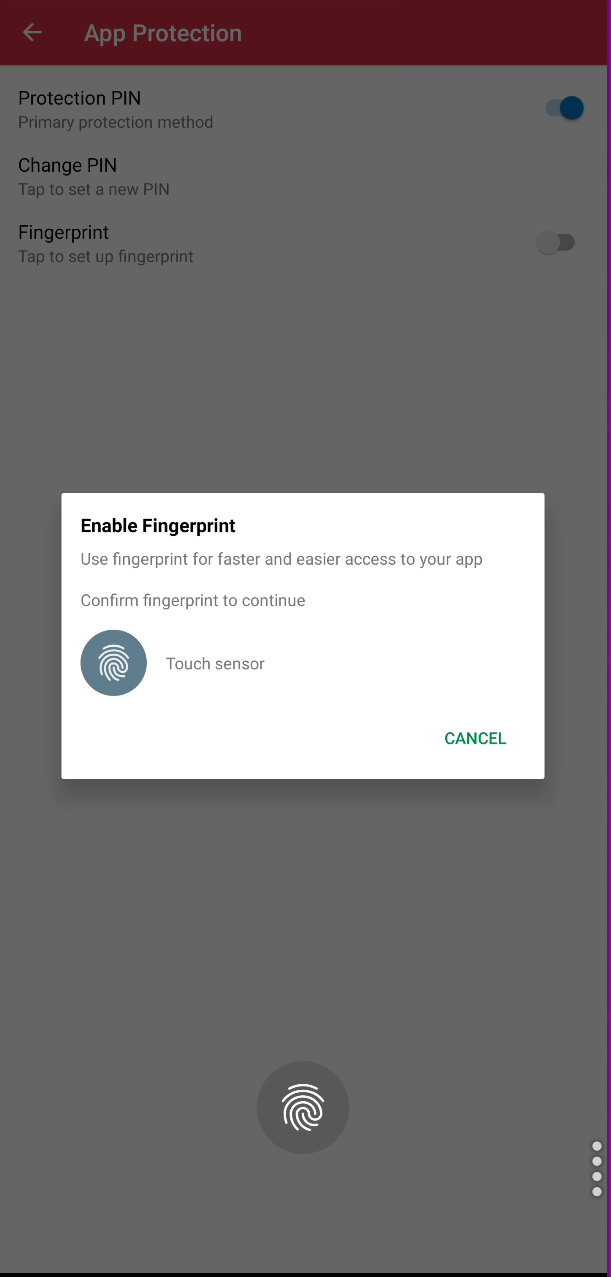
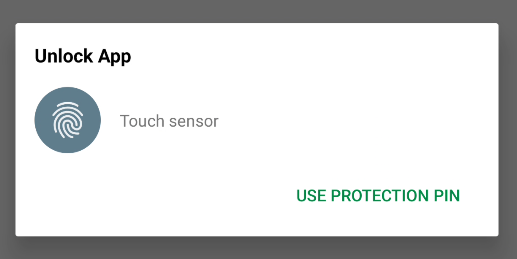
- (ရွေးချယ်နိုင်သည်) နောက်တစ်ခါ သင် အက်ပ်ကို အသုံးပြုရန် ဝင်ပါက အောက်ပါပုံအတိုင်းတွေ့ပါလိမ့်မည်။ - Authy ကို လော့ခ်ဖွင့်ရန် သင့် လက်ဗွေရာသော်လည်းကောင်း၊ PIN ကုဒ်ကိုသော်လည်းကောင်း အသုံးပြုနိုင်သည်။
4. သင့် တိုကင်များကို backup ပြုလုပ်ပါ။
အခြားသော ဒေတာအချက်အလက်များနည်းတူ သင့် ပစ္စည်းကိရိယာများ / ဖုန်းနံပါတ် / PIN ကုဒ် ပျောက်ဆုံးသွားခဲ့သည်ရှိသော် ထိုအခြေအနေများတွင် ၎င်းတို့အား လော့ခ်ဖွင့်ရန်အတွက် သင်၏ တိုကင်များကို backup လုပ်ထားရန်လိုသည်။ ဟုတ်ပါသည်။ - ကျွန်ုပ်တို့အနေဖြင့် ထိုအခြေအနေများမဖြစ်ရန် မျှော်လင့်သည်။ သို့သော် သင်၏ အကောင့်များ (ဥပမာ ဆိုရှယ်မီဒီယာ၊ အီးမေးလ်၊ ဘဏ်ဝန်ဆောင်မှု) လော့ဂ်ဂင် ဝင်မရဖြစ်နိုင်သည့် ဖြစ်နိုင်ချေများသည် အလေးအနက်ထားရမည်ဖြစ်သည့်အတွက် ၎င်းဖြစ်နိုင်ချေများအတွက် ကျွန်ုပ်တို့အနေဖြင့် ပြင်ဆင်ရန် လိုအပ်သည်။ ထို့ကြောင့် ထိုအရာများကို backup လုပ်ပြီး ခိုင်မာသော စကားဝှက် တစ်ခုဖြင့် အကာအကွယ်ပြုလုပ်ထားရန်မှာ အဓိပ္ပာယ်ရှိသည်။
ထိုကဲ့သို့ပြုလုပ်ခြင်းသည် သင်၏ ပစ္စည်းကိရိယာများထဲရှိ တိုကင်များ ကို ချိတ်ဆက်ပေးသည်။ ထို့ကြောင့် သင့် ပစ္စည်းကိရိယာတစ်ခုခု သင့်အနားတွင် ရှိမနေသောအချိန်များတွင် လော့ခ်ကျသွားခြင်းကိုရှောင်ကျဥ်ရန် ထိုအရာကို အသုံးပြုရန်မှာ အခြေခံကျသည်။
- သင့် ဖုန်းတွင် "Authy" ကို ဖွင့်ပါ။
- "Accounts" ကို နှိပ်ပါ။
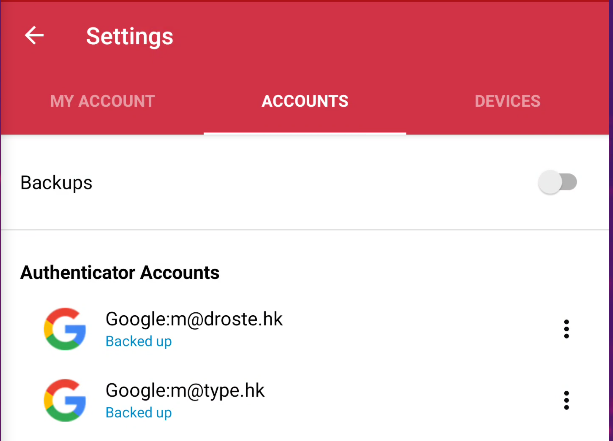
- "Backups" ကို "on" သို့ ပြောင်းပါ။
- သင့် တိုကင်များကို လုံခြုံအောင် ပြုလုပ်ရန်အတွက် သင့်အား စကားဝှက်တစ်ခု သတ်မှတ်ပေးရန် တောင်းဆိုပါလိမ့်မည်။
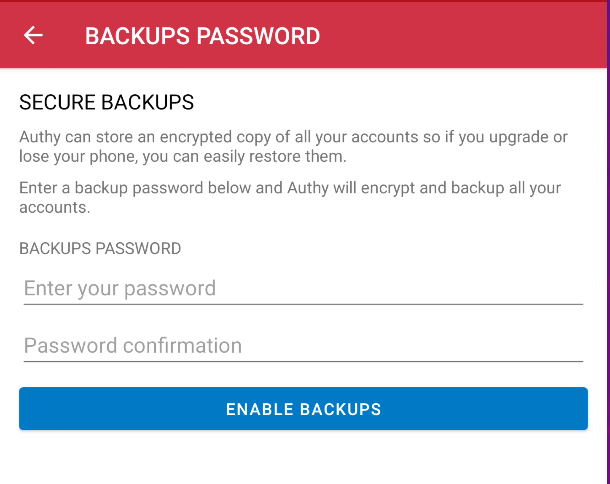
- အရေးကြီးသည် သင်၏ စကားဝှက်မန်နေဂျာ (BitWarden ကဲ့သို့) တွင် အဆင့်များစွာခံလုံခြုံရေးစနစ် ထည့်သွင်းသုံးစွဲမည်ဖြစ်သည့်အလျောက် BitWarden မန်နေဂျာထဲသို့ မဝင်ခင် တွင် Authy အား ရှေးဦးစွာ လောခ့်ဖွင့်ရခြင်း ဖြစ်ကောင်းဖြစ်ပေလိမ့်မည်။ ထို့ကြောင့် စကားဝှက်တစ်ခုဖြင့် Authy အား လုံခြုံအောင်ပြုလုပ်ပြုလုပ်မည့်အစား 🔒 ခိုင်မာသော စကားစုစကားဝှက်များ ထုတ်ပါ။ ကို ချရေးမှတ်ထားရန် ပိုမိုလွယ်ကူသောကြောင့် သင့် Authy backup များအတွက် အသုံးပြုရန် ကျွန်ုပ်တို့ အကြံပြုသည်။
- မှတ်ချက်: ၎င်း စကားစုစကားဝှက်သည် Authy ကို ပစ္စည်းကိရိယာအသစ်တစ်ခုတွင် install လုပ်ချိန်တွင်သာ အသုံးပြုရမည်ဖြစ်သောကြောင့် ထိုစကားစုစကားဝှက်ကို ချရေးထားပြီး တစ်နေနေရာတွင် လုံခြုံစွာ သိမ်းဆည်းထားပါ။
- မှတ်ချက်: BitWarden အတွက် ထုတ်ထားသော စကားစုစကားဝှက်ကို Authy အတွက် လုံးဝအသုံးမပြုပါနှင့်၊။ အဘယ်ကြောင့်ဆိုသော် ထိုသို့အသုံးပြုခဲ့ပါက BitWarden တွင် ဒုတိယအဆင့်ခံထားသည့် ရည်ရွယ်ချက်ကို ချေဖျက်လိုက်သလိုဖြစ်သွားပေလိမ့်မည်။
- သင်၏ တိုကင်များသည် back up လုပ်ပြီးဖြစ်သည်။
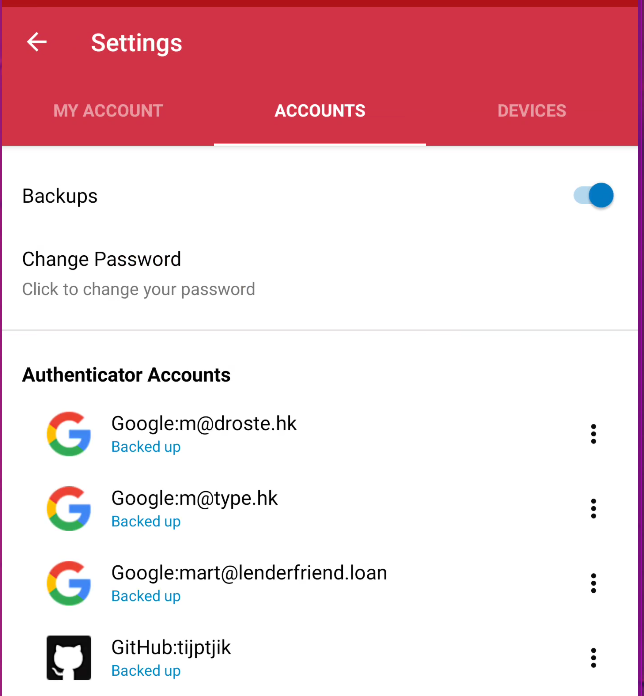
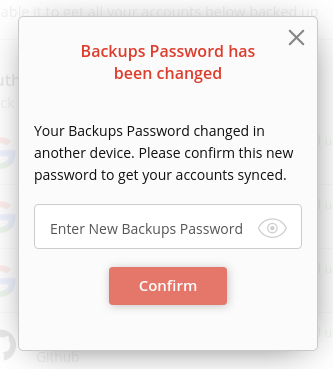
အခု သင့်အနေဖြင့် သင်၏ MFA တိုကင်အား မည်သည့် ပစ္စည်းကိရိယာတွင် ထည့်ခြင်းသည် အရေးမပါတော့ပါ။ အဘယ်ကြောင့်ဆိုသော် Authy ၏ ချိတ်ဆက်ခြင်း ဝန်ဆောင်မှုသည် သင် Authy အား ဝင်ရောက်သည့် အချိန်တိုင်းတွင် ထိုတိုကင်ကို ရရှိနေအောင် ပြုလုပ်ပေးထားသည်။
မှတ်ချက်၊ သင်၏ အခြားသော ပစ္စည်းကိရိယာများတွင် စကားဝှက်အသစ်ထည့်သွင်းရန် ပေါ်နေပါလိမ့်မည်။ အဲ့ဒီတော့ Authy ထည့်သွင်းထားသော ပစ္စည်းကိရိယာများ အားလုံးတွင် သွားရောက် အတည်ပြုပေးပါ။
သင့် စကားဝှက်များအား အသုံးပြုခွင့်ပြန်လည်ရရှိအောင် ပြုလုပ်ခြင်း။
So if you had lost all your devices, and you needed to start from scratch, how would you get back into Authy and Bitwarden to unlock your other accounts?
အကယ်၍ သင်၏ပစ္စည်းကိရိယာများအားလုံး ပျောက်ဆုံးခဲ့ပါက သင့်အနေဖြင့် အစမှ ပြန်လည်စတင်ရန် လိုအပ်သည်။ သင်၏ အခြား အကောင့်များအား လော့ခ်ဖွင့်ရန်အတွက် Authy နှင့် BitWarden မည်ကဲ့သို့ ပြန်ဝင်မည်နည်း?
- ပစ္စည်းကိရိယာတစ်ခုတွင် Authy ကို ပထမဦးစွာ install လုပ်ပါ။
- သိမ်းဆည်းထားသော သင်၏ Authy စကားစုစကားဝှက်ဖြင့် back-up တစ်ခုကို ပြန်အသက်သွင်းပါ။
- ပစ္စည်းကိရိယာတွင် Bitwarden ကို install လုပ်ပါ သို့မဟုတ် ဝက်ဘ် vault ကို သုံးပါ။
- Bitwarden ၏ ပထမ အဆင့်ကို သင့် master စကားဝှက်ဖြင့် (ချရေးပြီး သိမ်းဆည်းထားသော သို့မဟုတ် သင် မှတ်မိခြင်း)လော့ခ်ဖွင့်ပါ။
- သင့် Authy token ကို အသုံးပြုပြီး Bitwarden ၏ ဒုတိယ အဆင့်ကို လော့ခ်ဖွင့်ပါ။
- သင့် စကားဝှက်များ အားလုံးအတွက် အသုံးပြုခွင့် သင် ပြန်လည်ရရှိသွားပါပြီ။
5. သင်၏ ထိလွယ်ရှလွယ်ဖြစ်သော အကောင့်များ အားလုံးအတွက် နှစ်ဆင့်ခံလုံခြုံရေးစနစ် ထည့်သွင်းပါ။
Authenticator အက်ပ် သင့်တွင် ရှိသွားပြီဖြစ်သောကြောင့် သင်အသုံးပြုချင်ပါလိမ့်မည်။
In our example we will add T-OTP to a Facebook account ကျွန်ုပ်တို့ ပေးမည့် ဥပမာတွင် Facebook အကောင့်တစ်ခုကို T-OTP ထည့်သွင်းပါမည်။ သို့သော် ဝန်ဆောင်မှုအများစုအတွက် လုပ်ဆောင်ရမည့်အဆင့်များသည် ပုံစံဆင်တူသည်။ သင့် အွန်လိုင်းအကောင့်များကို 2FA ဖြင့် လုံခြုံအောင် ပြုလုပ်သည့် ဥပမာအား ကျေးဇူးပြုပြီး🔒 Facebook အတွက် နှစ်ဆင့်ခံလုံခြုံရေးစနစ် အသုံးပြုရန် ပြင်ဆင်ပါ။တွင် သွားရောက်လေ့လာပါ။
သင့်အခြားသော အကောင့်များအားလုံးအတွက် 🔒 အဆင့်များစွာခံလုံခြုံရေးစနစ်ကို အသုံးပြုပါ။ တွင်ပါရှိသော အကြံပြုချက်များအတိုင်း လိုက်လံလုပ်ဆောင်ပါ။
Sources : ArsTechnica, GuidingTech