📱 ဓာတ်ပုံများကို လုံခြုံစွာ ရိုက်ပါ။
| အမျိုးအစား | ပရိသတ် | ဦးစားပေးမှု | ရှုပ်ထွေးမှု | အင်အားစိုက်ထုတ်ရမှု | ကုန်ကျစရိတ် | UPDATE ပြုလုပ်ပြီး |
|---|---|---|---|---|---|---|
| ကျင့်ကြံလုပ်ဆောင်ခြင်း | 🧑 | ⭐⭐⭐ | ⭐ | 🧑 | 🆓 | 2021-10-23 |
အရေးကြီးသည်။
ဓာတ်ပုံများကို လုံခြုံစွာ ရိုက်ရန်အတွက် လက်တွေ့ကျသော စဥ်းစားစရာများစွာရှိသည်။ ဥပမာ သင်၏ ပတ်ဝန်းကျင်အား သတိပြုခြင်း၊ ထိလွယ်ရှာလွယ်ဖြစ်သည့်လုပ်ငန်းဆောင်တာများအားပြုလုပ်နေသူများ၏ ဓာတ်ပုံများကို မရိုက်ရန်၊ နှင့် လူတစ်ဦးတစ်ယောက်အား ဓာတ်ပုံရိုက်၍ သို့မဟုတ် ဗီဒီယိုရိုက်၍ ခြိမ်းခြောက်ခြင်းများ မပြုလုပ်ရန်တို့ဖြစ်သည်။
ယခု လမ်းညွှန်တွင် သင်နှင့် သင့်ဓာတ်ပုံထဲတွင် ပါဝင်သော လူများ၏ လုံခြုံရေးကို မြှင့်တင်နိုင်ရန်အတွက် သင် ပြောင်းလဲနိုင်သော ဖုန်း ဆက်တင်များအား သီးသန့် ဖော်ပြပေးထားသည်။
စဥ်းစားပုံစဥ်းစားနည်း
ဒီဂျစ်တယ်ဓာတ်ပုံများသည် သင် ထုတ်ဖော်ပြသလိုသည်ထက် ပို၍ ထုတ်ဖော်ပြသနိုင်သည်။ အထူးသဖြင့် မသမာသောသူများလက်ထဲသို့ ရောက်သွားခဲ့ပါက ပို၍ ဆိုးရွားသည်။ ထို့ကြောင့် metadata (ဓာတ်ပုံအား မည်သည့်နေရာ မည်သည့်အချိန်တွင် ရိုက်ကူးထားကြောင်းကို ဖော်ပြပေးသော သတင်းအချက်အလက်) များကို ဖယ်ရှားပြီး အသွင်ဝှက်ထားသော သိုလှောင်စရာနေရာတွင် သိုလှောင်ထားမည်ဖြစ်သည်။
ညွှန်ကြားချက်များ
သင်ဘာလုပ်သင့်သလဲ
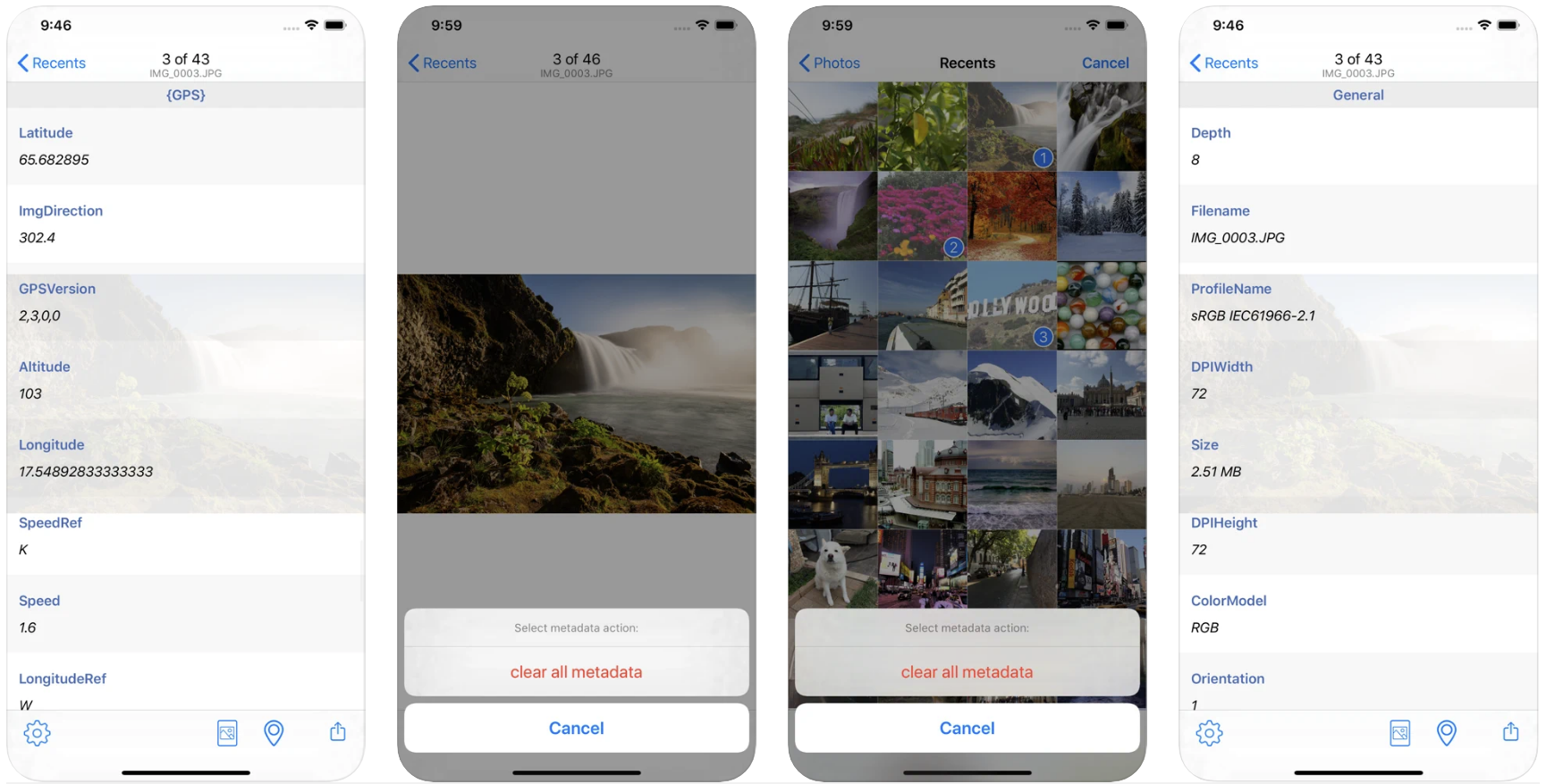
- Metadata (ဓာတ်ပုံအား မည်သည့်နေရာ မည်သည့်အချိန်တွင် ရိုက်ကူးထားကြောင်းကို ဖော်ပြပေးသော သတင်းအချက်အလက်) သည် အလွန်အကြူး ထုတ်ဖော်ပြသပေးနိုင်ပြီး ထိလွယ်ရှာလွယ်လည်းဖြစ်သည်။ အဘယ်ကြောင့်ဆိုသော် သင့်အား အချိန် နှင့် နေရာ တစ်ခုခုသို့ ဆက်နွယ်နိုင်သောကြောင့်ဖြစ်သည်။ အောက်တွင် ဖော်ပြထားသော ပုံသည် ပုံသေအားဖြင့် သင့်ဖုန်းမှ ဓာတ်ပုံတစ်ခုစီတိုင်းတွင် ထည့်သွင်းထားသော metadata ၏ ဥပမာ တစ်ခုဖြစ်သည်။
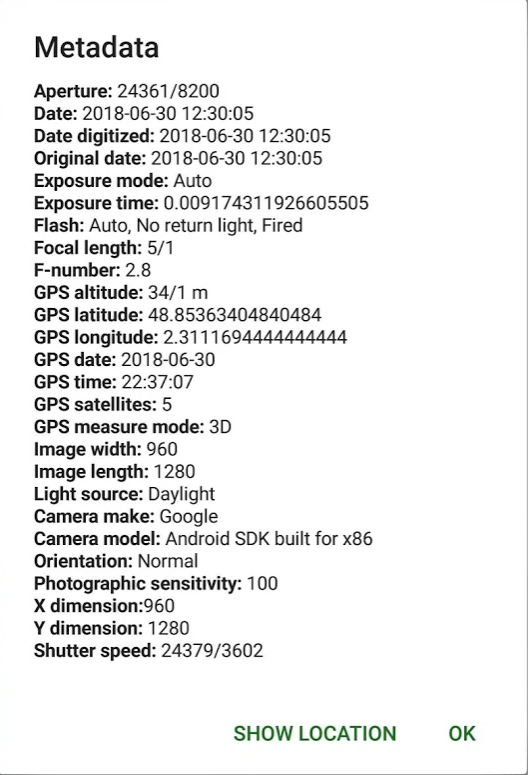
အချိန်၊ ဒေတာအချက်အလက် နှင့် ဖုန်းအမျိုးအစား တို့ကို သင့်အား စွပ်စွဲရာတွင် အသုံးပြုနိုင်သည်။ - ဆိုရှယ်မီဒီယာ ဝန်ဆောင်မှု နှင့် စာတိုပေးပို့ခြင်း အက်ပ် အများစုသည် သင့်အတွက် metadata အချို့ ကို ဖယ်ရှားပေးလိမ့်မည်။ သို့သော် အကယ်၍ ပုံများသည် ထိလွယ်ရှာလွယ်ဖြစ်ပြီး သင်မည်သူမည်ဝါဆိုသည်ကို ထုတ်ဖော်နိုင်သည့် အခွင့်အရေးအား အနည်းဆုံးဖြစ်စေချင်ပါက ၎င်းအား မဝေမျှခင်တွင် metadata အား သင်ကိုယ်တိုင် ဖယ်ရှားလျှင် ပို၍ အန္တရာယ်ကင်းလိမ့်မည်ဖြစ်သည်။
သင်ဘာပြင်ဆင်ထားသင့်သလဲ
ဤလမ်းညွှန်သည် သင့်အနေဖြင့် ဖုန်းအမျိုးအစားအပေါ်မူတည်၍ 📱 Android - ဖိုင်လ် Vault အား အသုံးပြုရန်ပြင်ဆင်ပါ။ သို့မဟုတ် 📱 iOS - ဖိုင်လ် Vault အား အသုံးပြုရန်ပြင်ဆင်ပါ။ အား သင်ပြီးဆုံးအောင် လုပ်ဆောင်ပြီးပြီဟု ယူဆထားသည်။ အကယ်၍ သင့် ပစ္စည်းကိရိယာအတွက် ဖိုင်လ် vault အား မပြင်ဆင်ရသေးပါက ၎င်းအား အရင် ပြုလုပ်ပြီးမှ ဤနေရာသို့ ပြန်လာပါ။
သင်ဘာလုပ်သင့်သလဲ
1. သင့် ဓာတ်ပုံများတွင် တည်နေရာဒေတာအချက်အလက်အား ထည့်သွင်းခြင်းကို ရပ်တန့်ပါ။
🤖 ANDROID တွင်
- သင့် ကင်မရာ အက်ပ်ထဲတွင် "Menu" ခလုတ်ကို နှိပ်ပါ။ - ဘယ်ဘက်အပေါ်ထောင့်တွင်ရှိသော မျဥ်းကြောင်းသုံးကြောင်း
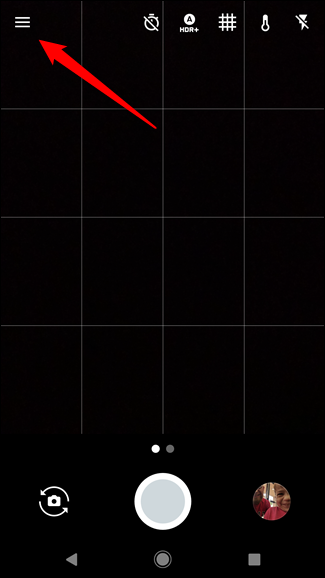
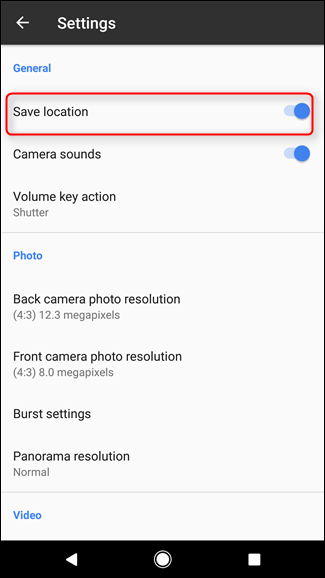
- "Settings" ကို နှိပ်ပါ။
- "Save Location" အား "Off" သို့ ပြောင်းပါ။
🍏 iOS တွင်
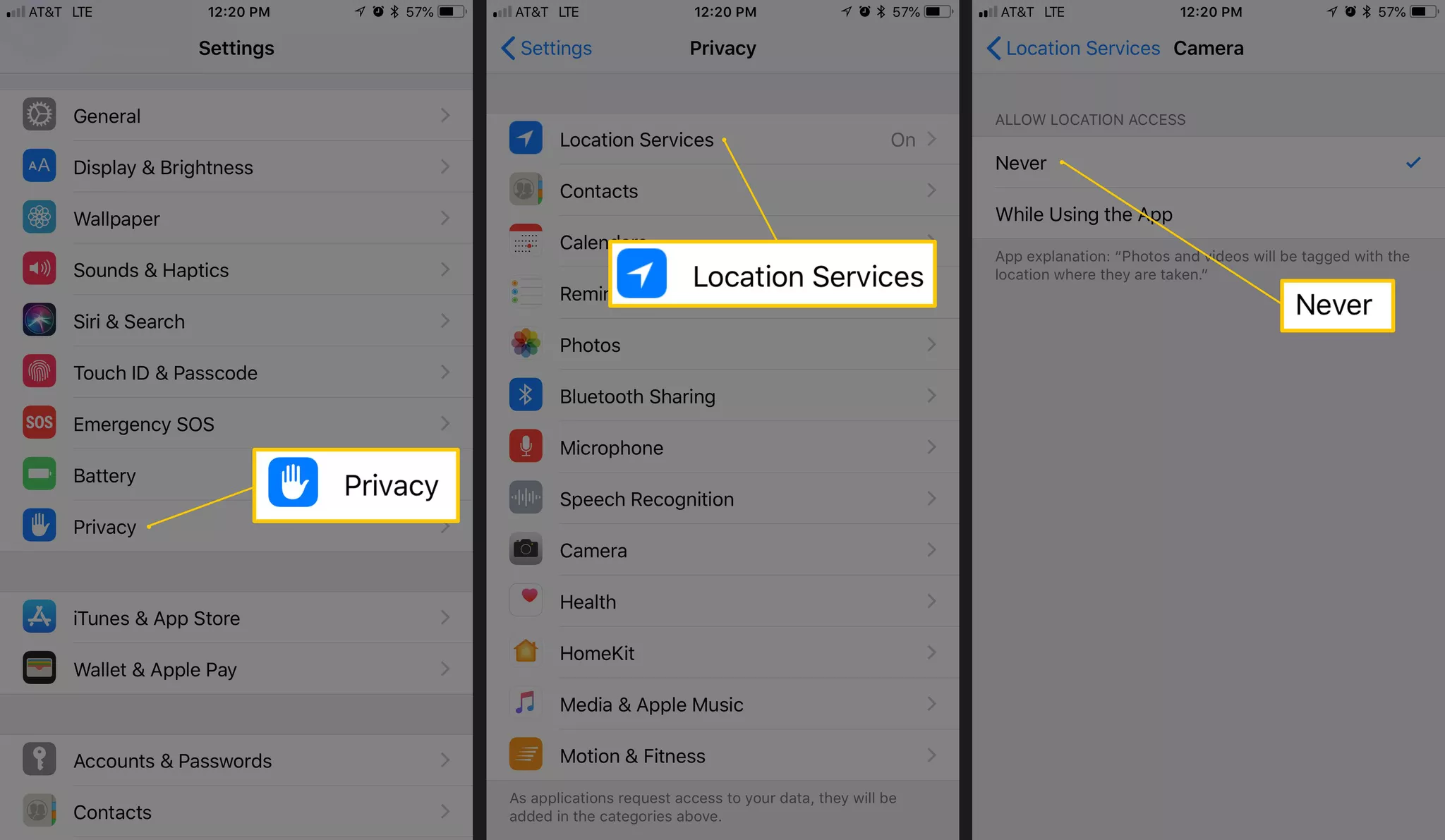
- "Settings" သို့သွားပါ။
- "Privacy" ကို နှိပ်ပါ။
- "Location Services" ကို နှိပ်ပါ။
- "Camera" ကို နှိပ်ပါ။
- "Never" ကို နှိပ်ပါ။
2. ဓာတ်ပုံများအား မဝေမျှခင်တွင် Metadata အားလုံးကို ဖယ်ရှားပါ။
ဝမ်းနည်းစရာတစ်ခုကတော့ iOS သို့မဟုတ် Android တွင် ကင်မရာ အက်ပ်ဖြင့် ရိုက်ထားသော ဓာတ်ပုံများမှ metadata များ အားလုံးကို အလိုအလျောက် ဖယ်ရှားရန်အတွက် နည်းလမ်းတစ်ခုမျှ မရှိပါ။ ထို့ကြောင့် ၎င်းအစား ဓာတ်ပုံများမှ metadata များ ကိုယ်တိုင် ဖယ်ရှားရန်အတွက် metadata ဖယ်ရှားသည့် ကိရိယာများကို အသုံးပြုသွားမည်ဖြစ်သည်။
🤖 ANDROID တွင်
- Play Store မှတစ်ဆင့် Photo Metadata Remover ကို Install ပြုလုပ်ပါ။
- Photo Metadata Remover အက်ပ် ကို ဖွင့်ပါ။
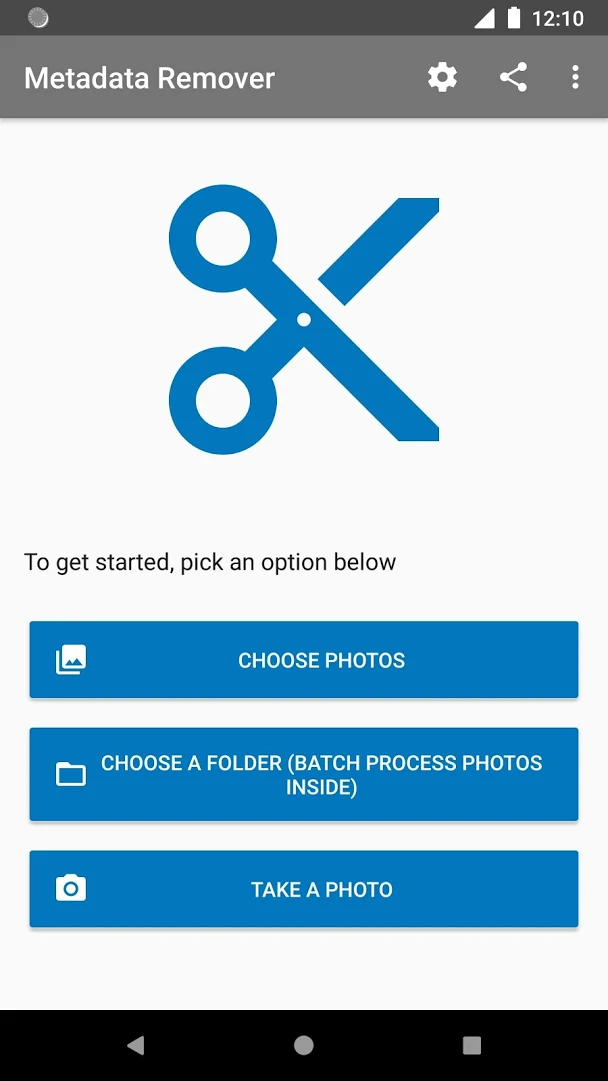
- ဓာတ်ပုံတစ်ခုချင်းစီကို ရွေးချယ်ရန်အတွက် "Choose Photos" ကို နှိပ်ပါ။ သို့မဟုတ် ဖိုင်လ်တွဲတစ်ခုထဲရှိ ဓာတ်ပုံများအားလုံးကို တစ်ကြိမ်တည်းဖြင့် လုပ်ဆောင်ရန်အတွက် "Choose a Folder" ကို နှိပ်ပါ။
- သင် metadata ဖယ်ရှားလိုသော ဓာတ်ပုံများ / ဖိုင်လ်တွဲများကို ရွေးပါ။
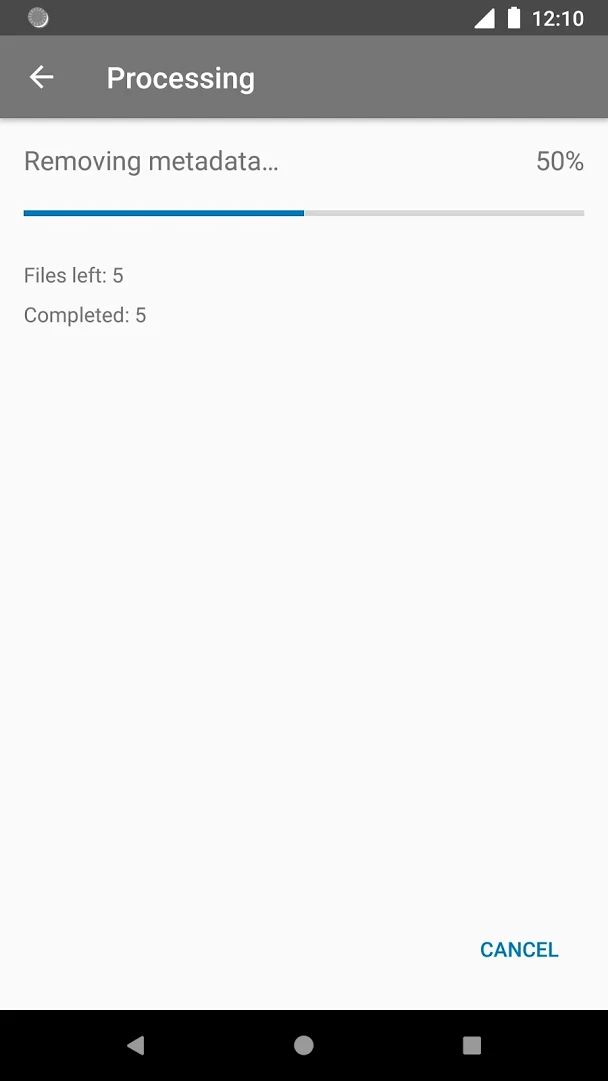
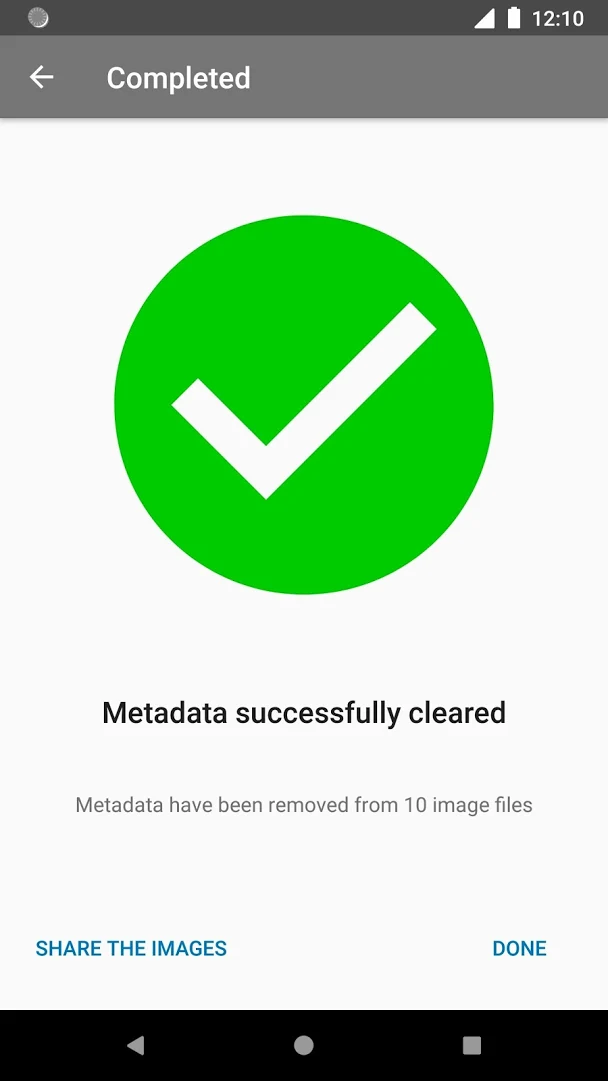
- အခုဆိုလျှင် metadata အား ဖယ်ရှားပြီး ဖြစ်သင့်သည်။ "Done" ကို နှိပ်ပါ။

🍏 iOS တွင်
- App Store မှတစ်ဆင့် Photo & Video Metadata Remover ကို Install ပြုလုပ်ပါ။
- Photo Metadata Remover အက်ပ် ကို ဖွင့်ပါ။
- သင် metadata ဖယ်ရှားလိုသော ဓာတ်ပုံများ / ဓာတ်ပုံအယ်လ်ဘမ်များကို ရွေးပါ။
- "metadata လုပ်ဆောင်ချက်များ" မီနူးကို ဖွင့်ရန်အတွက် "စက်သွားပုံ" icon ကို ရွေးပါ။
- "Clear all metadata" ကို နှိပ်ပါ။
- အခုအခါ ဓာတ်ပုံများသည် ၎င်းတို့၏ metadata များဖယ်ရှားထားပြီး "Meta Remove" အယ်လ်ဘမ် သို့ ထည့်သွင်းပြီး ဖြစ်သည်။
မှတ်ချက်: Metadata သည် မူလ ဓာတ်ပုံ သို့မဟုတ် ဗီဒီယို မှ ဖယ်ရှားထားခြင်းမဟုတ်ပါ။ metadata မပါဝင်သော မိတ္တူတစ်ခုကိုသာ ပွားထားခြင်းဖြစ်သည်။
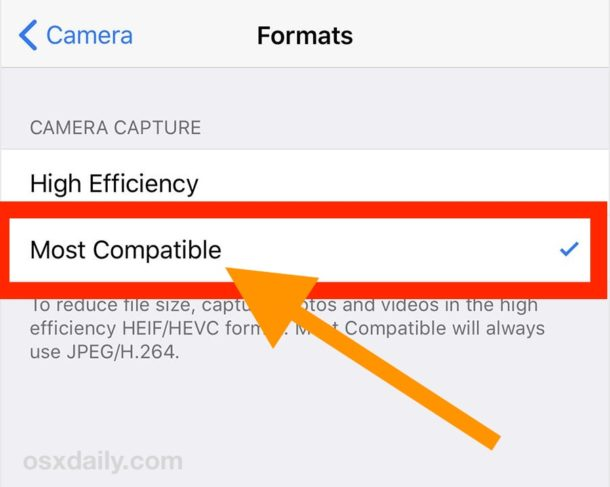
မှတ်ချက်: iOS ရှိ Photo & Video Metadata Remover အက်ပ်သည် ဓာတ်ပုံများက JPEGs ဖြစ်မှသာ metadata များကို ဖယ်ရှားပေးနိုင်သည်။ သို့သော် ယခုနောက်ပိုင်းတွင် iOS နှင့် Mac တို့တွင် ဓာတ်ပုံများကို HEIC ဖိုင်လ်ပုံစံဖြင့် အလိုအလျောက်မှတ်သားပေးထားသည်။ ထို့ကြောင့် metadata ဖယ်ရှားပေးသည့် အက်ပ် ကောင်းမွန်စွာ အလုပ်လုပ်စေရန်အတွက် iOS ကင်မရာဖြင့် ဓာတ်ပုံရိုက်သောအခါ JPEGများ အဖြစ်ရိုက်ရန် ပြောင်းလဲပါ။
- "Settings" ကို ဖွင့်ပါ။
- "Camera" ကို နှိပ်ပါ။
- "Formats" ကို နှိပ်ပြီး iPhone တွင် ဓာတ်ပုံများကို JPEG ပုံစံအဖြစ် ရိုက်ရန်အတွက် "Most Compatible" ကို ရွေးပါ။
💻/🖥️ Computers တွင်
- အခြားသော ပစ္စည်းကိရိယာများအတွက် Helpdeskgeek Guide အား အသုံးပြုနိုင်သည်။ ၎င်းသည် Windows နှင့် MacOS များကိုလည်း ထည့်သွင်းဖော်ပြပေးထားသည်။
3. သင့် ဓာတ်ပုံ Vault ထဲတွင် ဓာတ်ပုံများကို သိုလှောင်ပါ။
သင့် ဓာတ်ပုံများကို သင်၏ vault ထဲသို့ တိုက်ရိုက် သိုလှောင်ပေးသော ကင်မရာကို ဖွင့်ပေးသည့် icon တစ်ခုကို သင်ဖန်တီးထားနိုင်သည်။ ထိုသို့ပြုလုပ်ထားခြင်းဖြင့် ဓာတ်ပုံမရိုက်ခင်တွင် သင့် vault ထဲသို့ အရင် သွားစရာမလိုတော့ပါ။
🤖 ANDROID တွင်
- 📱 Android - ဖိုင်လ် Vault အား အသုံးပြုရန်ပြင်ဆင်ပါ။ အား သင်ပြီးဆုံးအောင် ပြုလုပ်ပြီးသည်ကို အတည်ပြုပြီး သင့် vault အား ဖွင့်၍ Calculator Photo Vault အား ရယူပါ။
- အက်ပ် ဆက်တင်များထဲသို့ သွားပါ။
- Tap "Private Camera" ကို နှိပ်ပါ။
- shortcut တစ်ခု ဖန်တီးရန် "Private Camera" ကို နောက်တစ်ကြိမ် နှိပ်ပါ။
- "GOT IT" ကို နှိပ်ပြီးနောက် နောက်ထပ်ပေါ်လာသော ဖော်ပြချက်စကရင်တွင် "ADD" ကို နှိပ်ပါ။
- အခုဆိုလျှင် အောက်တွင် ဖော်ပြထားသည့်ပုံအတိုင်း သင်၏ Home စကရင်ပေါ်တွင် ကင်မရာ icon ပေါ်နေရမည်။
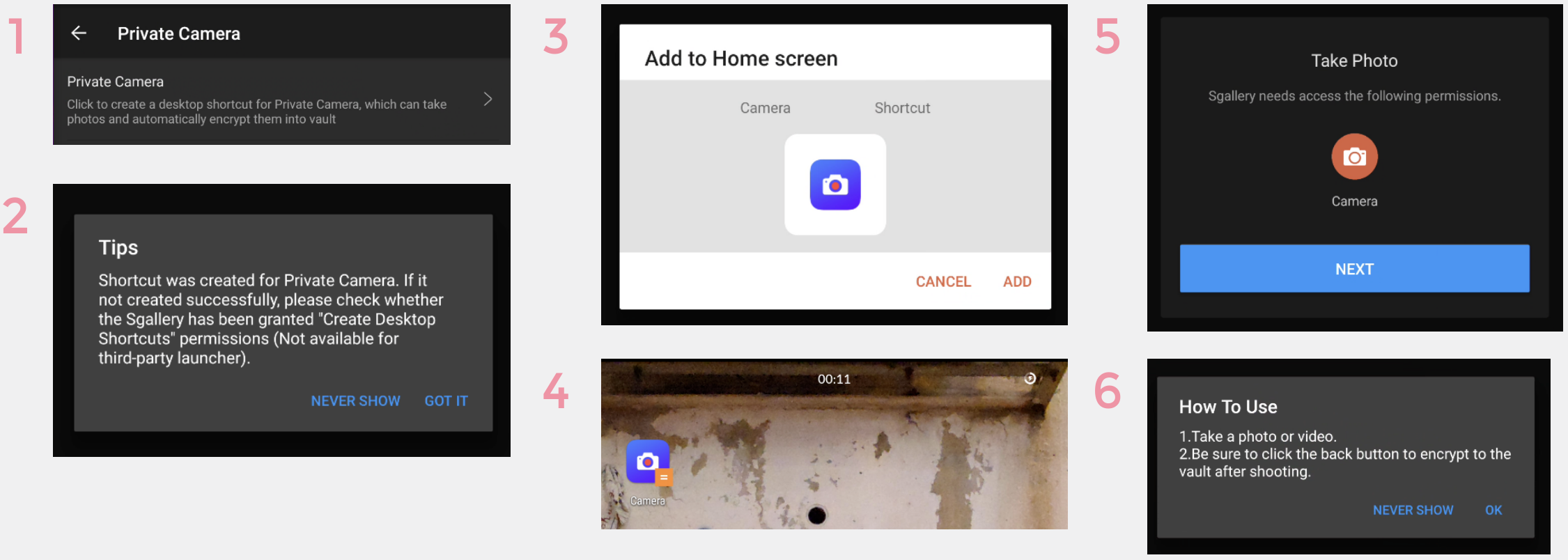
- ကင်မရာကို စတင်ရန် icon အား နှိပ်ပါ။
- အက်ပ်မှ သင့် ကင်မရာအား အသုံးပြုခွင့်တောင်းသောအခါ ခွင့်ပြုပေးပါ။
- ဂုဏ်ယူပါတယ်! vault သို့ တိုက်ရိုက်ကင်မရာအား သင်ဖန်တီးပြီးပါပြီ။
- မှတ်ချက်: ဓာတ်ပုံရိုက်ပြီးသောအခါ အသွင်ဝှက်ခြင်းလုပ်ငန်းစဥ် စတင်စေရန်အတွက် 'နောက်သို့ပြန်သွားသည့်' ခလုတ် အား နှိပ်ရန် အမြဲ သတိရပါ။ ထိုမှသာလျှင် သင့် vault ထဲသို့ အမှန်တကယ် ရွေ့ပြောင်းသွားပြီး အသွင်ဝှက်သွားမည်ဖြစ်သည်။
ရွေးချယ်နိုင်သည်။- ရှောင်တခင် စစ်ဆေးခြင်းခံရပါက အက်ပ်များအား ပို၍ ရှာဖွေရခက်ခဲအောင် ပြုလုပ်ရန်အတွက် အက်ပ်များအား ဖုံးကွယ်ခြင်း သင် ပြုလုပ်လို မလုပ်လိုကို စဥ်းစားဆုံးဖြတ်ပါ။
🍏 iOS တွင်
- iOS တွင် vault သို့ တိုက်ရိုက် ကင်မရာ icon အား သင့် Home စကရင်ပေါ်တွင် ထည့်သွင်းရန်အတွက် တိုက်ရိုက်နည်းလမ်း မရှိပါ။
- ၎င်းအစား Private Photo Vault အက်ပ် ကို ဖွင့်ပါ။
- "+" ကို နှိပ်ပါ။
- "Camera" ကို နှိပ်ပါ။
- သင် ရိုက်သမျှ ဓာတ်ပုံများသည် သင့် vault ထဲသို့ တိုက်ရိုက် ရောက်ရှိ သိုလှောင်ထားလိမ့်မည်ဖြစ်သည်။